Az Archicad modell egy részének vagy egészének exportálásához a Rhino alkalmazásba kattintson a Mentés Rhino 3D modellként (.3dm) parancsra a 3D ablakban.
A 3D ablakban válassza a Mentés Revit tervfájlként (.rvt) lehetőséget.
Két kimeneti fájl készül a WaveFront szabványainak megfelelően: egyik a geometriáról, egy másik a felületi anyagokról.
3D-s modell geometria (.obj fájl)
Minden geometriai felület.
Miután kiválasztotta az .obj fájlformátumot, kattintson a Mentésre.
A rajzi egység legyen: Ebben a mezőben tudja megadni azt a hosszmértéket a WaveFront modellben, mely megfelel egy ARCHICAD rajzegységnek, és fordítva.
3D fájlok
A 3D fájlok elmenthetők 3D Studio formátumban.
Fényforrások
Mind a Nap, mind az egyéb fényforrások.
Miután kiválasztotta a .3ds fájl formátumot, kattintson a Mentésre.
A rajzi egység legyen: Ebben a mezőben lehet megadni azt a hosszmértéket a 3D Studio modellben, mely megfelel egy ARCHICAD rajzegységnek, és fordítva.
Megjegyzés: Vegye figyelembe, hogy a 3D Studio maximum 10 karakterű nevekkel dolgozik.
- 1-7.
- 8-9. karakterek: egy megkülönböztető szám, hogy a levágással létrejövő nevek nehogy megegyezzenek.
- 10. karakter: a felosztási adatokra vonatkozik.
A 3D Studio 65,536 poligont tud kezelni tárgyanként. Ha egy tárgynak több poligonja van, az ARCHICAD több tárgyra vágja, és a szegmensszámot a 10. karakter jelzi.
3D-s modell geometria
Minden felület.
Amikor a 3D-s ablak van legfelül, válassza a Fájl > Mentés mint vagy a Dokumentáció > Kreatív látványtervezés > Készíts körsétát pontot.
Csoportok létrehozása - Elemek
Kattintson erre a gombra, ha minden ARCHICAD épületszerkezeti elem számára külön csoportot szeretne létrehozni a FACT fájlban. Nagy modellek esetén NE használja ezt a csoportosítási lehetőséget.
Színkioltás, Szuper Minta, Önárnyék
A számtalan FACT csoportjellemző közül ezeket lehet szabályozni az ARCHICAD-ből.
A rajzi egység legyen
Ebben a mezőben tudja megadni azt a hosszmértéket az ElectricImage modellben, mely megfelel egy ARCHICAD rajzegységnek, és fordítva. Megjegyzés: Már nincs szükség a korábbi verzióknál használt Transporter alkalmazásra.
VRML fájlformátum
Tervei 3D-s modelljeit VRML fájlformátumban is elmentheti. A VRML (Virtual Reality Modeling Language) a Virtuális Valóság Modellező Nyelvét kifejező mozaikszó. A VRML segítségével megalkothatja saját háromdimenziós virtuális világait, és összefűzheti őket a világhálón (WWW). VRML világok megtekintéséhez szükség van egy VRML böngésző (VRML browser) nevű VRML segédalkalmazásra (vagy „plugin”-re).
Felületek
A tervben használt összes felület. Ebbe beleértjük a textúrákat is; a textúra koordinátákat a VRML böngésző szintén kiszámítja.
Fényforrások
További fényforrásokat is tartalmaz.
Állítson be egy 3D-s nézetet, majd aktív 3D-s ablaknál válassza a Fájl menü Mentés mint parancsát, és válassza ki a VRML formátumot; vagy helyezzen el néhány kamerát az alaprajzon, és válassza a Körséta parancsot, majd állítsa az Eredményt VRML fájlra, végül kattintson a Mentés gombra.
Ha ezek a beállítások aktívak, kifinomult és összetett modellt exportálhat.
Lightscape formátum
A tervek 3D-s modelljeit a Lightscape saját formátumában is elmentheti.
Textúrák
Az exportált felületek a Felületek párbeszédablakban beállított textúrákra fognak hivatkozni. A textúra képek nincsenek benne az exportált fájlban: viszont az első textúra fájl útvonalát tartalmazza. Ha minden képfájl egyetlen ARCHICAD könyvtári mappában van elhelyezve, akkor a látványkészítő rendszer automatikusan megtalálja ezeket. Figyelem: A textúra képek elnevezésénél használja a DOS állománynév konvenciókat, ha a Lightscape-pel szeretne dolgozni.
Fényforrások
Minden fényforrás szerepel, a Nap kivételével.
Vetítés információk
A beállított 3D-s nézet lesz az alapbeállításbeli nézet a Lightscape-ben. Csak a perspektivikus nézeteket lehet használni. Hozzon létre egy 3D-s perspektíva nézetet az ARCHICAD-ben, majd válassza a Fájl > Mentés mint parancsot. A listából válassza a Lightscape állomány formátumot, majd kattintson a Mentés gombra.
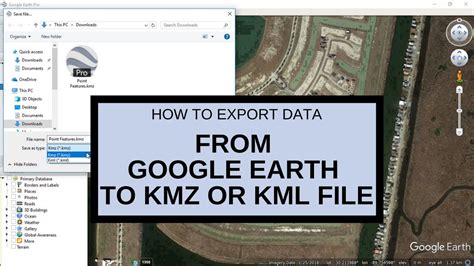
Google Earth exportálás (.kmz)
Elnyújtott háromszögek felbontása: Kapcsolja be ezt a négyzetet, ha az elnyújtott háromszögeket kisebb háromszögekre szeretné szétbontani. A terv .kmz fájlként mentésre kerül és egyből megnyílik a Google Earth alkalmazásban.
Megjegyzés a magassághoz: Válassza meg, hogyan helyezze el a program az ARCHICAD modellt a Google Earth alkalmazásban.
- Adja meg, hogy exportálja-e az aktív ARCHICAD kamerát a kmz fájlba „nézőpontként”.
- Állítsa be a magasságot a két eljárás egyikét követve: Abszolút magasság (tengerszint feletti) vagy Talajra feszítve. Az „Abszolút” eljárás azt jelenti, hogy a modell az ARCHICAD-ben megadott konkrét magasságára lesz helyezve.
STL fájlok
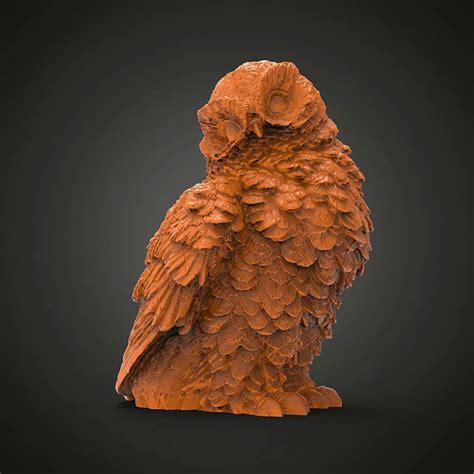
Az STL fájlokban csak a 3D modell felületgeometriája van tárolva egyéb kiegészítő információ (pl. szín, felület stb.) nélkül. A formátum általában a gyors prototípus-készítés, 3D-s nyomtatás és számítógéppel támogatott gyártás esetén használatos.
- Az ARCHICAD nem ellenőrzi az exportált STL-fájl hibáit, pl. a tömörséget.
- Az STL-fájl nem tárolja a modellnél használt arányt vagy mértékegységet. Ezeket a megjelenítőben vagy a nyomtatóban kell beállítani.
Terepmodell készítése egyszerűbben
Modellezők sokszor ütköznek abba a problémába, hogy a terepmodell elkészítésének ideje vetekszik az építmény modellezési idejével. Létezik egy módszer, amely megkönnyítheti a dolgunkat. A megoldás az X, Y és Z koordináták alapján történő automatikus terep generálása. Régóta létezik a tervezőszoftverekben ez a lehetőség, de ahogy tapasztaljuk, a tervezőirodák nagy része nem ismeri, és még sosem használta ezt a funkciót.
Magyarországon a két legelterjedtebb építészeti modellezőszoftvert vizsgáltuk, az Autodesk Revit 2019-et és Graphisoft Archicad 20-at. Mindkét program képes automatizáltan elvégezni a feladatot, de természetesen kissé eltérő módon.
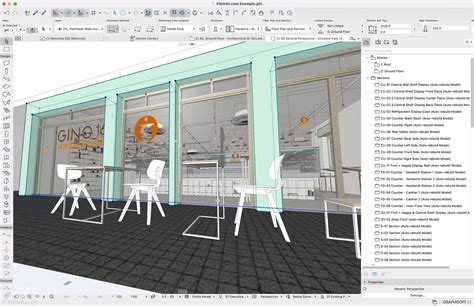
Archicad terepgenerálás
Vizsgáljuk meg először a Graphisoft Archicad 20 termékét. A parancs programon belüli pozíciója a „Fájl” menüpont alatt, az „Együttműködés” fülön található. A fájlok beolvasásánál kétféle típus közül választhatunk a .txt és az .xyz. Txt fájlok felépítésénél javasoljuk az általunk alább leírt elkészítést, annak érdekében, hogy az importálás hiba nélkül működjön. Az elválasztási módozatok közül a szóköz ( ) és a vessző (,) működik, míg a koordináták tizedeseinek elválasztására minden esetben pont (.) szükséges. A sorszámozás nem szükséges, de nem jelent problémát a program számára, ha ezt is tartalmazza a fájl.
Az importálás következő ablakában megadható a geodéziai egység, majd az elhelyezés, ahol választhatunk „Grafikus megadás” és „Eredeti helyre” között. A grafikus megadás esetén a modellbe betöltődött terep kattintással helyezhető el, míg az „Eredeti helyre” a koordináták szerinti pozícióba helyezi az elemet. A „Nagyítás az új felülethálóra” parancs annyit jelent, hogy a nézetablakunk a lehelyezés pontjára ugrik, így nem kell keresgélnünk a felülethálókat.
Utolsó lépésként a modellelem lehelyezésre került a megadott pozícióban, a terepünk elkészült. A lejtések és magassági pontok mind a felmért állománynak megfelelő módon generálódnak az automatizált folyamatnak köszönhetően.
Revit terepgenerálás
Az Autodesk Revit 2019 szintén képes beolvasni a terepet automatizált módon. A „Massing & Site” fülön található „Toposurface” parancsot kiválasztva aktiválódik a „Modify/Edit Surface” fül, ahol a „Create from Import” lehetőségnél a „Specify Points File”-t kiválasztva hozhatjuk létre a terepet az előző programhoz hasonló módon. A felugró ablakban két fájltípus közül választhatunk: .csv és .txt. Ha megnyitottuk a fájlt, a következő ablakon kiválasztható a mértékegység, amelyben a koordinátákat értelmezni kell. Ezt követően a terep automatikusan generálódik a txt alapján.
Fontos, hogy a felületháló külső határolópontjait mindkét program összeköti, ami lehet, hogy a valóságot nem tükrözi, viszont szinte minden esetben elfogadható így is a végeredmény.
Felületkezelés és építőanyagok Archicadben
A Lehetőség > Elemattribútumok > Építőanyagok párbeszédpanelen meghatározhatja és/vagy módosíthatja az építőanyagok meghatározásait. A párbeszédpanel bal oldalán megjelennek a tervhez előzetesen kiválasztott építőanyagok a Név és az Összemetsződés prioritása szerint.
A párbeszédpanel jobb oldalán lévő mezőkben módosíthatja a listán kiválasztott építőanyag(ok) tulajdonságait.
Metszeti kitöltés
Adjon meg az építőanyaghoz egy metszeti kitöltést a legördülő menüből. A menüben a Kitöltéstípusok párbeszédpanelen „Metszeti kitöltésként” megadott kitöltések láthatók.
A jobb oldali csúszkával módosíthatja az építőanyag más szerkezeti elemekkel való összemetsződésének a prioritását. Ha csak a projekt egy elemének a prioritását kívánja módosítani, akkor létrehozhat egy duplikált építőanyagot más prioritással.
ID (Azonosító)
Tetszőleges azonosító hozzárendelése ehhez az építőanyaghoz. Az Azonosító mező az építőanyagok listákban és címkékben történő azonosítására szolgál.
Gyártó
Opcionálisan megadhatja az építőanyag gyártójának nevét. A Gyártó mezőként hozzáadható az Interaktív konszignációhoz, pl.
Leírás
Tetszőleges leírást adhat ehhez az építőanyaghoz.
Új pontok hozzáadása felülethálóhoz
Válassza ki az Adj hozzá új pontokat választógombot.
- Ha a Nincs felületre illesztve lehetőséget választja, az új pontok azzal a magasság-értékkel adódnak hozzá a felülethálóhoz, amely a Felületháló beállítás párbeszédablakban éppen be van állítva. A metsződő felhasználói élek megtartják a magasságukat.
- Ha a Felhasználói élekre illesztve opciót választja, az új pontok a felületháló jelenlegi felületén jelennek meg, és csak a felhasználó által definiált gerincvonalak tartják meg a magasságukat.
- Ha a Minden élre illesztve opciót választja, az új pontok a felületháló jelenlegi felületén kerülnek elhelyezésre, és minden gerincvonal megtartja a magasságát.
A valamennyi eszköz eszköztárában érvényes általános beállítások leírását ld. itt.
Rajzolja meg a felülethálónak a felületháló referenciasíkra vetített fő körvonalait.
Honszint kiválasztása és magasság
- Válasszon honszintet: Válasszon egy szintet, amelyhez hozzákapcsolja a Födémet. A felületháló referenciasíkja fizikailag kapcsolódik honszintjéhez. Ha később módosítja a honszint helyét (pl.
- Alsó magasság [a referenciaszintig]: Kiszámítja a felületháló referenciasíkjának magasságát a hivatkozási szinttől (alapértelmezésben ez a Terv 0,00 szintje). Megjegyzés: Az Alsó magasság a felületháló aljának pillanatnyi magasságát mutatja. Ez az érték tehát csupán számítási eszközként szolgál, nem kapcsolatként.
- Egyedi: Ezt az opciót akkor használja, ha a felülethálót más egyéb szintekkel kombinálva is látni szeretné.
Fedő kitöltés és felületek
Ha szükséges, felülírhatja az elemhez tartozó kitöltés előterének/hátterének a tollait (alapértelmezettként az Építőanyag panelen adhatók meg).
Fedő kitöltés helyzete: Itt adható meg a fedő kitöltés iránya.
- Vezérvonal alapján: Ha ezt az opciót választva, amikor a felületháló az alaprajzon lehelyezte, a fedőkitöltésnél egy kitöltés vezérvonal jelenik meg. Ennek a kiválasztásával és mozgatásával be tudja állítani a fedőkitöltés irányultságát.
- Terv alapján: A kitöltés mintája a terv origójától indul és a mintának azok a részei fognak látszani, amelyek beleesnek a kitöltés számára körülhatárolt részbe.
Felületek felülírása: A három legördülő menü bármelyikében felülírhatja az elemhez (a kapcsolódó Építőanyag panelen) hozzárendelt felületet. Felülírhatja a felső felületet, a szegélyt és/vagy az alsó felületet. Kattintson a lánc ikonra, hogy az utolsóként kiválasztott felületet az összes oldalhoz rendelje. A lánc ikont kikapcsolva a falfelületekhez eredetileg beállított fal oldal/élfelületeket állítja vissza. Ilyenkor a Textúra visszaállítás gomb is aktív.
Ha pontokat kíván hozzáadni egy meglévő felülethálóhoz, rajzoljon rá egy vonalat vagy poligont a Felületháló eszközzel vagy a Vonal/Vonallánc eszközzel.
tags: #archicad #terep #makett #szeleteles