Az Adobe InDesign programban a rétegek az egymásra helyezett, áttetsző fóliákhoz hasonlatosak, amelyek lehetővé teszik a tartalom logikus rendszerezését és elkülönítését. Csak az InDesign felhasználók hozhatnak létre rétegeket, míg az InCopy felhasználói elrejthetnek, megjeleníthetnek rétegeket és azok objektumait, valamint módosíthatják a beállításokat.
A rétegek a dokumentum összes oldalára kiterjednek, beleértve a mesteroldalakat is. Ha például egy dokumentum első oldalának szerkesztése közben elrejti az első réteget, az minden oldalon rejtve marad, amíg újból meg nem jeleníti. Ez lehetővé teszi a dokumentum bizonyos részeinek vagy tartalomtípusainak szerkesztését anélkül, hogy más területeket vagy tartalomtípusokat módosítana. Ha egy dokumentum nyomtatása túl lassú a nagyméretű grafikák miatt, elrejtheti a nem szöveges rétegeket, és gyorsan kinyomtathatja a szövegréteget átolvasáshoz.
Az InDesign-dokumentumok előnézetét megtekintheti a Fájlkezelőben (Windows) és a Finderben (macOS). Az előnézet beállításai között szerepel az oldal kiválasztása (Első oldal, Első 2 oldal, Első 5 oldal, Első 10 oldal vagy Összes oldal) és az előnézet méretének meghatározása (kicsi, közepes, nagy vagy extra nagy).
Rétegek kezelése az InDesignban
Az összes InCopy-szöveg és -grafika kereteken belül jelenik meg. A csatolt dokumentumok esetében az InDesign vezérli a keret elhelyezését és tervét a kiadványban. A felhasználónak (vagy a csapat egy tagjának) az InDesign-dokumentumban kell módosítania a kereteket, hacsak a keretek nem beágyazott grafikákhoz tartoznak. A beágyazott grafikák kereteit mozgathatja, méretezheti, elforgathatja vagy nyírhatja, de más kereteket nem.
A hosszú szövegek átfolyhatnak egyik keretből egy másikba. A keretek sorozatban követik egymást vagy össze vannak fűzve. Az összefűzött szövegek egy oldal adott oszlopában kezdődnek, és a kiadvány bármely más oszlopában és oldalán folytatódhatnak. Mindig az InDesign-felhasználó állítja be az InCopy-szövegre vonatkozó összefűzött sorozatot.
Ha a szöveg nem fér bele a tervezett kerettérbe, akkor a szöveg rejtett része a túlszedett szöveg. Az InCopy egy függőleges mélységmérő vonalzót tartalmaz a szövegek illesztett másolásához Hasáb és Szövegegység nézetben, valamint vízszintes és függőleges vonalzókat az Elrendezés nézetben az elrendezések méréséhez.
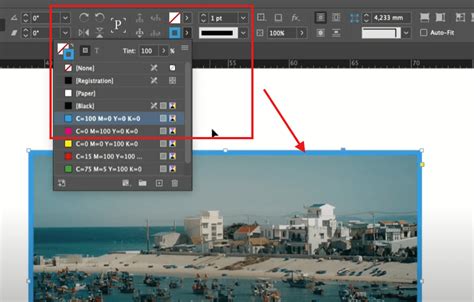
Vonalzók és mértékegységek beállítása
A vonalzók alapértelmezettként az oldal vagy az oldalpár bal felső sarkából mérik a távolságokat. A nullapont (origó) áthelyezésével ez módosítható. Többféle szabványos mértékegységet használhat, és bármikor módosíthatja ezeket a beállításokat, valamint ideiglenesen felülírhatja a jelenlegi mértékegységeket az értékek beírásakor.
Más mértékegységek megadása nem jelenti a segédvonalak, rácsok és egyéb objektumok áthelyezését, így amikor a vonalzók osztásjelei módosulnak, nem feltétlenül fognak egybeesni a régebbi osztásjelekhez igazított objektumokkal. A vízszintes és a függőleges vonalzókhoz különböző mértékegységrendszerek határozhatók meg. Sok újság a vízszintes elrendezéseket például picában, a függőleges szövegeket pedig hüvelykben méri.
A vízszintes vonalzóhoz kijelölt rendszer a tabulátorok, a margók, a behúzások és az egyéb mértékegységek működését szabályozza. Valamennyi oldalpárnak saját függőleges vonalzója van, azonban az összes függőleges vonalzó egységesen a Beállítások párbeszédpanel Egységek és lépésközök kategóriájában megadott beállításokat használja.
A vonalzók alapértelmezett mértékegysége a pica (egy pica 12 pont). Szükség esetén módosíthatja a vonalzók mértékegységeit és beállíthatja, hogy az elsődleges osztásjelek hol jelenjenek meg a vonalzón. Ha a függőleges vonalzóhoz például a 12 pont mértékegységet adja meg, 12 pontonként elsődleges vonalzólépésköz jelenik meg (ha a jelenlegi nagyítás mellett lehetséges ennek megjelenítése).
Egyéni mértékegységeket állíthat be a képernyő vonalzóihoz, a panelekhez és a párbeszédpanelekhez. A Vízszintes és a Függőleges listában jelölje ki a vonalzókhoz, a párbeszédpanelekhez és a panelekhez használni kívánt vízszintes és függőleges mértékegységeket, vagy kattintson az Egyéni listaelemre, és írja be, hogy hány pontonként jelenjenek meg a vonalzó elsődleges osztásjelei.
A Q és a Ha egységeket a japán kézi, illetve automatikus képszerkesztőben használják a betűméret megjelenítéséhez, illetve a sortávolság mértékének nyomon követéséhez. Mindegyik egység értéke 0,25 mm. A Q értéket csak a betűméret meghatározásához használják, a Ha értékkel pedig meghatározhatja a sortávolság hosszát, az objektum térközét és a hasonló elemeket. Pontokat is használhat (más néven amerikai pont) a betűméret jelzéséhez a számítógépen, illetve Adobe PostScript® pontokat a sortávolság és a térköz jelzéséhez. Egy amerikai pont 0,35146 mm.
A nullapont (origó) beállítása
A nullapont a vízszintes és a függőleges vonalzó nulláinak találkozási pontja. A nullapont alapértelmezettként az egyes oldalpárok első oldalának bal felső sarkában található. Ennek értelmében a nullapont alapértelmezett helyzete mindig ugyanaz egy adott oldalpárhoz viszonyítva, a munkaterülethez viszonyítva azonban más-más helyre is kerülhet.
A vezérlőpulton, illetve az Információ és az Átalakítás panelen feltüntetett X és Y helykoordináta a nullaponthoz viszonyított értéket mutatja. A nullapont távolságmérés, új mérési alappont létrehozása vagy túlméretes oldalak mozaikszerű elrendezése végett át is helyezhető. A nullapont áthelyezésekor valamennyi oldalpáron ugyanarra a viszonylagos helyre kerül.
A Beállítások párbeszédpanel Egységek és lépésközök csoportjában található Origó listában megadhatja a vonalzók alapértelmezett nullapontját, valamint a vízszintes vonalzó hatókörét. A hatókör meghatározza, hogy a vonalzó az oldalon, a teljes oldalpáron vagy több oldalpáron keresztül mérjen-e a gerinc közepétől.
Ha a vonalzó origóját az egyes oldalpárok kötésgerincére állítja be, a program zárolja az origót a gerincen. Az Oldalpár lehetőség hatására a vonalzó origója minden oldalpár esetén a bal felső sarokba kerül. A vízszintes vonalzó a teljes oldalpárt átfogja. Az Oldal listaelem hatására a vonalzó origója minden oldalon a bal felső sarokba kerül. A vízszintes vonalzó az oldalpár minden oldalának origójában kezdődik. A Gerinc listaelem hatására a vonalzó origója a gerinc közepére kerül. A vízszintes vonalzó a gerinctől balra negatív számokban, a gerinctől jobbra pedig pozitív számokban mér.

Rácsok és segédvonalak használata
Az Elrendezés nézetben megjelenítheti (vagy elrejtheti) a hálók és segédvonalak rendszerét az objektumok helyzetének és illeszkedésének megtekintéséhez. A legtöbb munkarendszerben az InDesign programban dolgozó egyik tervező állítja be a kiadvány rácsait és segédvonalait. Az InCopy-felhasználók láthatják ezeket az elrendezési segédelemeket, miután InCopy-szöveget csatoltak InDesign-dokumentumhoz.
Létrehozhat rácsokat az InCopy programban. Mivel azonban az InDesign rácsok felülírják az InCopy-beállításokat a fájlok csatolásakor, ez a funkció az olyan önálló dokumentumoknál a leghasznosabb, amelyeket közvetlenül az InCopy programból ad ki. Ezek a rácsok és segédvonalak soha nem láthatók a nyomtatott vagy exportált kimeneti adatokon.
Megadhatja a szövegrács színét a Szín listában választott színnel. Az Elején mezőbe írja be a rács oldal tetejétől vagy felső oldalmargótól mért eltolásának értékét (az Ehhez viszonyítva listában választott lehetőség függvényében). A Növelés lépése mezőbe a rács vonalai közötti térköz értékét írhatja be.
Adja meg a dokumentumrács színét a Szín listában választott színnel. A dokumentumrácsok és a szövegrácsok minden egyéb objektum mögé helyezéséhez jelölje be a Rácsok háttérben jelölőnégyzetet. A jelölőnégyzet jelölésének törlésével az összes többi objektum elé helyezheti a dokumentumrácsot és a szövegrácsot.
A szövegrács megjelenítéséhez és elrejtéséhez kattintson a Nézet menü Rácsok és segédvonalak almenüjének Szövegrács megjelenítése vagy Szövegrács elrejtése parancsára. A dokumentumrács megjelenítéséhez és elrejtéséhez válassza a Nézet menü Rácsok és segédvonalak almenüjének Dokumentumrács megjelenítése vagy Dokumentumrács elrejtése parancsát. Az Elrendezésrács megjelenítéséhez és elrejtéséhez válassza a Nézet menü Rácsok és segédvonalak almenüjének Elrendezésrács megjelenítése vagy Elrendezésrács elrejtése parancsát. A Keretrács megjelenítéséhez és elrejtéséhez válassza a Nézet menü Rácsok és segédvonalak almenüjének Keretrács megjelenítése vagy Keretrács elrejtése parancsát.
A vonalzó-segédvonalak nem egyeznek meg a rácsokkal: helyzetük szabadon változtatható az oldalon és a munkaterületen. Az InDesign-felhasználók kétféle vonalzó-segédvonalat hozhatnak létre: oldal segédvonalakat, amelyek csak azon az oldalon jelennek meg, ahol létrejöttek, vagy oldalpár-segédvonalakat, amelyek az összes oldalra és a többoldalas oldalpárok munkaterületére terjednek ki.
A vonalzó-segédvonalak alapértelmezettként minden más segédvonal és objektum előtt jelennek meg. Előfordulhat azonban, hogy egyes vonalzó-segédvonalak eltakarnak néhány objektumot, például a kis körvonalvastagságú vonalakat. A Segédvonalak a háttérben paranccsal megadhatja, hogy a vonalzó-segédvonalak minden más objektum előtt vagy mögött látszanak-e.
Tipográfiai beállítások és szövegformázás
Az InDesign a bekezdések közötti térköz nagyságának beállítását is lehetővé teszi. Ha egy adott bekezdés valamely hasáb vagy keret tetejénél kezdődik, akkor az InDesign nem veszi figyelembe a „Térköz előtte” értékét. Ilyen esetben növelhető a bekezdés első sorának sortávolsága vagy a szövegkeret felső belső margója.
Az Azonos stílusú bekezdések között szóköz beállítás értékét csak akkor alkalmazza a program, ha két egymást követ bekezdés azonos bekezdésstílussal rendelkezik. Egyszerre akár több bekezdésben is elhelyezhetők iniciálék. Az iniciálé alapvonala a szóban forgó bekezdés első sorának alapvonala alatt legalább egy sorral helyezkedik el. Létrehozható olyan karakterstílus is, amely az iniciálé karaktereire alkalmazható.
Az Iniciálék és egymásba ágyazott stílusok párbeszédpanellel a szöveg széléhez is igazíthatja az iniciálét, így csökkentve a bal oldalán lévő térköz nagyságát, és megadhatja a lenyúló alsó vonallal rendelkező iniciálék (például „g” és „y”) beállításait.
A léniák olyan bekezdésattribútumok, amelyek a bekezdéssel együtt mozognak és méreteződnek át az oldalon. Ha a dokumentum címsorokat és léniát egyaránt tartalmaz, célszerűbb az utóbbit egy bekezdésstílus-definíció részévé tenni. A lénia vonalvastagságát a hasábszélesség határozza meg.
A Vastagság listában válasszon vonalvastagságot, vagy írja be a lénia kívánt vonalvastagságát. A Felső lénia elemhez megadott nagyobb vonalvastagság felfelé növeli a lénia méretét. Válasszon színt a léniához. A listában választható lehetőségek megegyeznek a Színminta készlet panelen választhatóakkal. A Szöveg színe lehetőséget választva a lénia ugyanolyan színű lesz, mint a bekezdés első karaktere (Felső lénia) vagy utolsó karaktere (Alsó lénia). Válasszon színárnyalatot vagy adja meg annak értékét. A színárnyalat a választott szín függvénye. Fontos tudni, hogy a Nincs minta, a Papír, a Regisztráció és a Szöveg színe beépített lehetőséghez nem adható meg színárnyalat.
Ha nem folytonos vonaltípust választott, a köz színének és színárnyalatának kiválasztásával módosíthatja a gondolatjelek, pontok és vonalak közötti terület megjelenését. Adja meg a lénia szélességét. Az Oszlop (a hasáb bal szélétől jobb széléig) és a Szöveg (a szöveg bal szélétől a sor végéig) listaelem választható. Hogy semmiképpen ne ugorjon át a felső léniás szöveg a másik szövegkeretbe, jelölje be a Kereten belül marad beállítást. Az Ecsetvonás felülnyomása jelölőnégyzetet abban az esetben kell bejelölni, ha a bekezdéslénia másik szín fölé kerül nyomtatásban, és szeretné elkerülni a nyomtatási passzerhibák előfordulását.
A bekezdés többi sorától elkülönülő és szavak vagy egysoros szöveg alakjában megjelenő árvasorok és fattyúsorok minden nehézség nélkül kiküszöbölhetők. Az árvasorok az adott hasáb vagy oldal alján állnak, a fattyúsorok viszont a hasáb vagy az oldal tetején helyezkednek el. Létezik még egy nemkívánatos tipográfiai probléma: célszerű elkerülni az oldalon egyedül álló olyan címsorokat, amely bekezdése a következő oldalon van.
A Szöveg menü Különleges karakter beszúrása almenüjében lévő Kötőjelek és gondolatjelek almenü Lágy elválasztójel parancsával beszúrható lágy elválasztójel csak szótörésnél jelenik meg. Ez a módszer megoldást kínál az elválasztott szavakkal kapcsolatos ama gyakori problémára, amikor is a szöveg újrafolyatását követően a sor közepén jelennek meg az elválasztott szavak (például „ana-litika”).
A Bekezdés panel menüjének Beállítások megtartása parancsára kattintva megadhatja, hogy a következő bekezdés hány sora maradjon együtt az aktuális bekezdéssel. A Beállítások megtartása párbeszédpanel Bekezdés kezdete listájával megadhatja, hogy a kérdéses bekezdés (rendszerint egy cím vagy egy címsor) egy oldal, hasáb vagy szakasz tetején kezdődjön.
Rendszerint célszerű az Adobe bekezdéstördelőt használni, amellyel az InDesign képes automatikusan kialakítani a bekezdések legjobb elosztását. Ha egy adott bekezdés nem a kívánt módon jelenik meg, válassza az Adobe egysoros tördelő lehetőséget a Bekezdés panel vagy a vezérlőpult menüjében, és állítsa be egyesével a kijelölt sorokat. Lehetőség van megadni azt is, hogy a következő bekezdés hány sora maradjon együtt az aktuális bekezdéssel, miközben áthelyezi azt a keretek között - ezzel a módszerrel kényelmesen biztosítható, hogy a címsorok ne különüljenek el az általuk bevezetett törzsszövegtől.
Az InDesign ki tudja emelni azokat a bekezdéseket, amelyek néha a beállítások ellenére nem a várt módon törnek. Kattintson a Bekezdés panel vagy a vezérlőpult menüjének Beállítások megtartása parancsára. Válassza a Sorok együtt tartása lehetőséget a Bekezdés panel menüjében. Az Együtt a következővel beállítás az aktuális bekezdés első sorát együtt tartja az előző bekezdés utolsó sorával.
Az Együtt a következővel mezőben adja meg, hogy a következő bekezdés hány sorával (legfeljebb öt) maradjon együtt az aktuális bekezdés utolsó sora. Ez a beállítás akkor különösen hasznos, ha meg szeretné győződni arról, hogy a szóban forgó címsor együtt marad az azt követő bekezdés néhány soron következő sorával. Jelölje be a Sorok együtt tartása jelölőnégyzetet, majd a bekezdés törésének megakadályozásához A bekezdés összes sora választógombot. Ha a Sorok együtt tartása jelölőnégyzet bejelölése után a Bekezdés elején/végén választógombot jelöli be, megadhatja, hogy hány sornak kell megjelennie a bekezdés elején vagy végén az árvasorok és fattyúsorok megakadályozása végett.
A Bekezdés kezdete listában válasszon egy beállítást, amelynek hatására az InDesign a következő hasábba, keretbe vagy oldalra helyezi a bekezdést. Ha a Bárhol listaelemet választja, a kezdőpozíciót a Sorok együtt tartása lehetőséggel adhatja meg. Ha másik listaelemet választ, a program a megadott beállításoknak megfelelően állítja be a kezdőpozíciót.
Az írásjelek és bizonyos betűk (például a „W”) hatására a hasábok bal vagy jobb széle igazítatlannak tűnhet. Válasszon betűméretet: a program ez alapján állítja be a megfelelő nagyságú túlnyúlást a szövegegységhez.
A bekezdésszegélyek segítségével szegélyt illeszthet egy vagy több bekezdés köré. Adja meg a választott bekezdés felső szegélyének értékét. Válassza ki a bekezdésszegély körvonalának színét. A beállítással megadhatja a szaggatott vonalak, a pontok és a több vonal között lévő köz színét mintázattal ellátott körvonalak esetén. Válasszon stílust a nyílt útvonal két végére vonatkozó megjelenés beállításhoz: Tompa vonalvég, Négyzetes végződések, melyek a végpontoknál érnek véget. Kerek vonalvég A végpontokon fél vonalvastagsággal túlnyúló félkör alakú vonalvégeket hoz létre. Kiálló vonalvég A végpontokon fél vonalvastagsággal túlnyúló szögletes vonalvégeket hoz létre.
Válassza ki a körvonal sarokpontjainak megjelenését: Szögletes illesztés Szögletes sarkokat hoz létre, melyek túlnyúlnak a végponton. Kerek illesztés Lekerekített sarkokat hoz létre, amelyek fél vonalvastagsággal túlnyúlnak a végpontokon. Válassza ki a sarkok méretét és alakját. A négy sarokhoz külön-külön méretet és alakot rendelhet. Adja meg a szegély felső margón való túlnyúlásának mértékét. Adja meg a kiválasztott bekezdéshez tartozó szegély felső szélének pozícióját. Adja meg a szegély szélességét. Az Oszlop lehetőséget választva a szegély a szövegdoboz mentére kerül, a Szöveg lehetőséget választva a szöveg mentére. Válassza ki ezt a lehetőséget, ha azt szeretné, hogy szegély jelenjen meg, ha a bekezdés szövege az egyik oszlopból a másikba, vagy az egyik összefűzött keretből a másikba törik. Ellenőrizze a Lánc gombot, hogy megbizonyosodjon: minden eltolási érték azonos.
Ha egy dokumentum egyik bekezdését árnyékolja, az InDesign biztosítja, hogy a bekezdés tartalmának változásával az árnyékolás mérete is változzon. Válassza ki az árnyalat értékét. Válassza ki a sarkok méretét és alakját. A négy sarokhoz külön-külön méretet és alakot rendelhet. Adja meg az árnyékolás felső margón való túlnyúlásának mértékét. Adja meg a kiválasztott bekezdéshez tartozó árnyékolás felső szélének pozícióját. Adja meg az árnyékolás szélességét. Az Oszlop lehetőséget választva az árnyékolás a szövegdoboz mentére kerül, a Szöveg lehetőséget választva a szöveg mentére. Válassza ki ezt a lehetőséget, ha figyelmen kívül szeretné hagyni az árnyékolást, mikor a dokumentumot kinyomtatja vagy más formátumba exportálja (pl. PDF, EPUB, JPEG vagy PNG). Ellenőrizze a Lánc gombot, hogy megbizonyosodjon: minden eltolási érték azonos. Az árnyék túlnyúlik a szövegen a szövegkeretben.
Munkaterület és felhasználói felület beállításai
Az InDesign programban a dokumentumok létrehozásához és kezeléséhez különböző elemeket, mint például paneleket, sávokat és ablakokat használhatunk. Ezen elemek elrendezéseit nevezzük munkaterületnek. Ezek a munkaterületek egységes megjelenésűek, ami megkönnyíti az alkalmazásváltást.
A Kezdőképernyő akkor jelenik meg, amikor elindítja az InDesign programot, vagy ha nincs megnyitva dokumentum. Új dokumentum létrehozásához kattintson az erre szolgáló gombra. A dokumentumablak láthatóságának módosításához válassza a Nézet > Képernyőmód menüt. A Diavetítés mód úgy jeleníti meg az oldalelrendezést, mintha diavetítés volna, menük, panelek és eszközök megjelenítése nélkül.
A dokumentumablak bal alsó állapotsora fájlinformációkat tartalmaz, és lehetővé teszi az oldalon való navigálást. Ha macOS rendszert használ, a nagyítás százaléka megjeleníthető az állapotsorban az alkalmazás sávjának elrejtésével (Ablak > Alkalmazás sávja).
A vezérlőpult (Ablak > Vezérlés) könnyű hozzáférést biztosít a kiválasztott oldalelemekhez tartozó beállításokhoz, parancsokhoz és kapcsolódó panelekhez. A környezetfüggő menük az eszközökkel vagy kijelöléssel kapcsolatos parancsokat jelenítik meg, ellentétben a felső képernyőmenükkel. Kényelmes lehetőséget biztosítanak a gyakran használt parancsok gyors eléréséhez.
Válasszon színösszeállítást az InDesign felhasználói felületéhez. Az eszközleírások akkor jelennek meg, amikor az egérmutatót a felületen látható elemek vagy a Vezérlőpult lehetőségei fölé viszi.
Grafika elhelyezésekor a kép bélyegképe megjelenik a grafika elhelyezési kurzorában. Hasonlóképpen a szöveg első néhány sorának a bélyegképe is megjelenik a szöveg elhelyezési kurzorában. Objektum létrehozásakor, méretezésekor vagy elforgatásakor a kurzor megjeleníti az [x,y] koordinátákat, a szélességi és magassági, valamint az elforgatási adatokat.
Ha bekapcsolja a többérintéses gesztusok használatát (Windows és Mac OS), azok InDesign alatt is működni fognak. Ha a paneleket a tabulátorbillentyű megnyomásával rejti el, akkor az egérmutatót a dokumentum széle fölé tartva a panelek ideiglenesen megjelennek, amennyiben ezt a beállítást kiválasztotta. A beállítás bekapcsolásával füles ablakok formájában rögzíthetők egymáshoz a lebegő dokumentumablakok.
Az AEM Assets tartalmaihoz közvetlenül hozzáférhet anélkül, hogy be kellene jelentkeznie az AEM Assets szolgáltatásba. Az Adobe Asset Link kiterjesztésként van telepítve az InDesign alkalmazásban. Az informatikai rendszergazdának konfigurálnia és telepítenie kell a panelt.
Az InDesign 2022 (17.0) verziójától kezdve módosítjuk az alkalmazás nyelvezetének nem befogadó jellegét, hogy az jobban tükrözze az Adobe befogadásra vonatkozó, alapvető értékeit.
Rétegek használata az Adobe InDesign programban oktatóanyag
Dokumentum- és beállításfájlok kezelése
A dokumentumrácsok és a szövegrácsok beállításait a Szerkesztés menü Beállítások almenüjének Rácsok parancsára kattintva módosíthatja. Megadhatja a rács színét, az eltolást a felső margótól, a vonalak közötti térközt, valamint a nagyítási értéket, amely alatt a rács már nem jelenik meg.
A dokumentumrácsok és a szövegrácsok háttérbe helyezéséhez jelölje be a Rácsok háttérben jelölőnégyzetet. A jelölőnégyzet törlésével a rácsok minden egyéb objektum elé kerülhetnek.
Az InDesign beállításfájljai (például az InDesign Defaults és InDesign SavedData) tárolják a program különféle beállításait és alapértelmezéseit. Valahányszor kilép az InDesign programból, az mindig elmenti ezeket a fájlokat. Az alapbeállítások visszaállításához Windows rendszeren indítsa el az InDesign programot, majd nyomja meg a Shift+Ctrl+Alt billentyűkombinációt. macOS rendszeren tartsa lenyomva a Shift+Option+Command+Control billentyűkombinációt az InDesign alkalmazás indításakor.
A stílusokat és készleteket a program abban a dokumentumban tárolja, amelyben létrehozta őket. Más dokumentumok beállításainak használatához importálja vagy töltse be a szóban forgó dokumentum stílusait és készleteit. A stílusokat és készleteket emellett könyvfájlban megoszthatja az összes dokumentum között is.
Az InDesign alkalmazásban a felhasználói felület méretezését a Felhasználói felület méretezési csúszkájával állíthatja be. A nagyfelbontású monitorok általában nagyobb méretezési tényezőt igényelnek. A frissített beállítások alkalmazásához indítsa újra az InDesign programot.
Az alapértelmezett oldalméret és nyelv módosításához, amikor nincs megnyitva egy dokumentum sem, válassza a Fájl > Dokumentum beállítása parancsot, majd válassza ki a kívánt oldalméretet. Érdemes biztonsági másolatot készíteni az alapbeállítások fájljából.
tags: #indesign #reteg #panel #beallitasa