A digitális fotózás és képszerkesztés világában sokan keresnek hatékony és felhasználóbarát eszközöket a képeik javítására. A GIMP (GNU Image Manipulation Program) egy ingyenes, nyílt forráskódú szoftver, amely számos lehetőséget kínál a képek módosítására és szépítésére. Ebben a cikkben bemutatjuk, hogyan használható a GIMP színkiemelésre és más alapvető képszerkesztési feladatokra.
Miért érdemes a GIMP-et használni?
A GIMP egyre népszerűbb a fotósok és grafikusok körében, köszönhetően a folyamatos fejlesztéseknek és a széleskörű funkcióknak. Habár nem egy professzionális, fizetős szoftver, tudása kielégítő és kompatibilitása meggyőző. A GIMP 2.4 verziója például egy ingyenes, nyílt forráskódú fotó- és videószerkesztő program, amely lehetővé teszi a felhasználók számára, hogy képeiket és videóikat javítsák és módosítsák. A program sok eszközzel rendelkezik, beleértve az alapvető színkorrekciókat, a vágást, az élesítést és az elmosást, valamint a környező zajok eltávolítását. A felhasználók hozzáférhetnek továbbá az élesség és a kontraszt beállításaihoz, az árnyékok és a kiemelések kiemeléséhez, valamint a mozgó objektumok és a hátterekkel együtt történő képelemzéshez. A GIMP 2.4 természetesen támogatja a rétegzést és a maszkolást, és képes kezelni a különböző képformátumokat, beleértve a JPEG, a PNG és a TIFF fájlokat. Az alkalmazás hordozható verzióként is elérhető, ami lehetővé teszi a felhasználók számára, hogy a GIMP 2.4-et a saját USB-meghajtójukon használják, anélkül hogy telepítenének a számítógépre bármilyen fájlt. A GIMP 2.4 további előnye, hogy rengeteg online dokumentáció és oktatóanyag áll rendelkezésre, amelyekkel a felhasználók széles körűen hasznos tapasztalattal rendelkezhetnek a programmal kapcsolatban, és így könnyen megértik a szolgáltatásokat és funkciókat.
A GIMP felhasználói felülete egyre inkább hasonlít a Photoshopéhoz, ami megkönnyíti az áttérést más szoftverekről. Emellett a program rendkívül kis helyet foglal (körülbelül 220 MB), ami ideálissá teszi azok számára, akik korlátozott tárhellyel rendelkeznek.
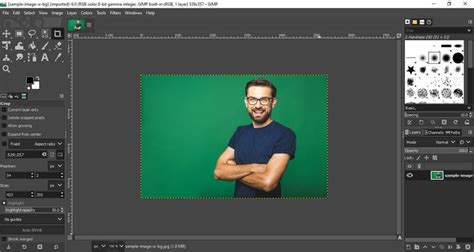
Színkiemelés és kontraszt növelése a GIMP-ben
Egy kis bepillantás a magazin címlapfotók titkaiba: adott egy darab tekintet, csupán kissé szúrós. Az eszközpalettáról válaszd ki a a Vonások fakítása vagy sötétítése eszközt (Shift+D). Az alsó ablakrészben láthatod az opcióit.
A Típus szekcióban jelöld be a Fakítás pontot, hiszen a következő lépés a szem fehérjének világosítása lesz. A Mód résznél válaszd a Fényes színek jelölőt, így csak a világos képrészek, például a fehérközeli területek világosodnak. A Kitettség jelenti a világosítás mértékét. Érdemes viszonylag alacsony értéket választani és inkább többször átfutni az ecsettel a világosítani kívánt területen. Most a beállított ecsettel festegesd át a szem fehér területeit, hogy azok még világosabbnak tűnjenek. Ugyanazon a területen többször átmehetsz az ecsettel, így fokozatosan világosodik majd a szem. Lehetőleg ne ess túlzásba! A teljesen „kiégetett” szemfehérje egy átlagos portrén nem mutat jól.
Következik a szem többi részének sötétítése. Jelöld be a fent látható két opciót, azaz a Sötétítés és az Árnyékok jelölőt. Az utolsó lépés a szem szivárvány hártyájának és pupillájának sötétítése, már amennyiben szükségét látod. A sötétített rész a szem immár vakítóbb fehérjével nagyszerű kontrasztot és még szúrósabb tekintetet ad. A végeredményt hasonlítsd csak össze a kiinduló állapottal! Ha jól dolgoztál látványos változásokat tapasztalhatsz.
Alternatívák és kiegészítő szoftverek
Bár a GIMP egy kiváló ingyenes alternatíva, számos más szoftver is létezik a képszerkesztésre, amelyek eltérő tudást és felhasználói élményt kínálnak. Az Adobe Photoshop alternatívájaként szóba jöhet az Affinity Photo, amely a Photoshop CS5 és CS6 tudása közé helyezhető el. A Corel Paint Shop Pro egy teljes értékű Adobe Photoshop CC rivális, sebessége és dinamikája miatt kifejezetten szerethető szoftver. Az Acorn egyszerűsége lenyűgöző, alap szerkesztési feladatokra tökéletes, de kizárólag Mac-re érhető el.
A PhotoScape a Photoshop és a Lightroom között foglal helyet, nagyon egyszerű elsajátítani a használatát. Az otthoni fotó manipuláláshoz bőven elég tudása van, miközben a megtanulásához nem kell feltúrni a fél internetet. A PhotoRaw egy rétegeket használó Lightroom alternatíva, ami aktívan fejlesztik. Az AfterShot egy olyan alternatíva, ami nemcsak hogy felnő, de túl is szárnyal az Adobe Lightroom Classic által nyújtott lehetőségeken.
A Capture One a Phase One cég fejlesztése, különleges kiadásokkal és ingyenes tanfolyamokkal. Az AlienSkin Exposure egy kiváló minőségű szoftver, amely kiválthatja a Lightroomot, kezelik a rétegeket és virtuális fájlmásolatokat tudnak létrehozni. A PhotoStudio moduláris felépítésű, olcsó, de nagy tudású szoftver. A PhotoLab dinamikus és tökéletesnek tűnik, különösen a szerkesztés minősége lenyűgöző.
Az ingyenes alternatívák közül kiemelkedik a DarkTable, amely bár "túlzsúfolt" felületű, rendkívül gyors. A RawTherapee szintén ingyenes és gyengébb konfigurációkon is jól fut, Windows alatt telepítés nélkül is futtatható.
Tanuld meg a GIMP 3.0 képszerkesztést kezdőknek 25 perc alatt
Alapvető képszerkesztési tippek
Nem kell feltétlenül professzionális szoftver ahhoz, hogy képeinket szebbé tegyük. Akár mobil appokkal is végezhetünk alapvető manipulációkat: átméretezés, színezés, levágás, egyszerű effektek. Érdemes megfontolni a kép méretét is, különösen ha adatforgalmat szeretnénk spórolni. A mai mobil kamerák által készített nagy felbontású képek könnyen csökkenthetők pár száz kilobájtra.
Fontos, hogy mindig előre gondoljuk meg, mire szeretnénk használni a képet. Ha nem nyomdába szánjuk, kisebb méret is elegendő. Ha otthoni okos TV-n szeretnénk nézegetni, javasolt a 16:9-es képarányú kivágás.
A GIMP 2.4 használati utasítása elérhető Angol nyelven, és rengeteg online oktatóanyag segíti a felhasználókat a program elsajátításában.