A terepmodellezés sokszor jelentős időt vehet igénybe a tervezési folyamat során, akár az épület modellezésével vetekszik. Szerencsére létezik egy módszer, amely jelentősen megkönnyítheti ezt a feladatot: az X, Y és Z koordináták alapján történő automatikus terep generálása. Bár ez a funkció már régóta elérhető a tervezőszoftverekben, tapasztalataink szerint a tervezőirodák nagy része még mindig nem ismeri, vagy nem használja ki a benne rejlő lehetőségeket.
Ebben az útmutatóban a két legelterjedtebb magyarországi építészeti modellezőszoftvert, az Autodesk Revit 2019-et és a Graphisoft Archicad 20-at vizsgáljuk meg, hogy bemutassuk, hogyan végezhető el ez a feladat automatizáltan mindkét programban. Bár a módszerek kissé eltérnek, az eredmény mindkét esetben egy pontos és részletes terepmodellt eredményez.
Archicad 20: Lépésről Lépésre a Terepmodellezéshez
Vizsgáljuk meg először a Graphisoft Archicad 20 termékét. A terepmodellezéshez szükséges parancs a programon belül a „Fájl” menüpont alatt, az „Együttműködés” fülön található. A fájlok beolvasásánál kétféle típus közül választhatunk: .txt és .xyz.
A .txt fájlok helyes felépítéséhez javasoljuk az alábbi formátumot, amely biztosítja az importálás hiba nélküli működését:
- Az adatok elválasztására szóköz ( ) vagy vessző (,) használható.
- A koordináták tizedeseinek elválasztására minden esetben pont (.) szükséges.
- A sorszámozás nem kötelező, de nem okoz problémát a program számára, ha szerepel a fájlban.
Az importálás következő ablakában megadható a geodéziai egység, majd az elhelyezés módja. Itt két lehetőségünk van: „Grafikus megadás” és „Eredeti helyre”.
- A „Grafikus megadás” esetén a modellbe betöltött terep egy kattintással helyezhető el a kívánt pozícióba.
- Az „Eredeti helyre” opció a koordináták szerinti pontos pozícióba helyezi az elemet.
A „Nagyítás az új felülethálóra” parancs arra szolgál, hogy a nézetablakunk automatikusan az újonnan létrehozott terepmodellel kapcsolódó területre ugorjon, így nem kell manuálisan keresgélnünk a felülethálót. Utolsó lépésként a modellelem a megadott pozícióban lehelyezésre kerül, és a terepünk elkészült. A lejtések és magassági pontok mind a felmért állománynak megfelelő módon generálódnak az automatizált folyamatnak köszönhetően.

Autodesk Revit 2019: Automatikus Terepmodellezés
Az Autodesk Revit 2019 szintén képes automatizáltan beolvasni a terepadatokat. A „Massing & Site” fülön található „Toposurface” parancsot kiválasztva aktiválódik a „Modify/Edit Surface” fül. Itt a „Create from Import” lehetőségnél a „Specify Points File”-t kiválasztva hozhatjuk létre a terepet, hasonlóan az Archicadhez.
A felugró ablakban két fájltípus közül választhatunk: .csv és .txt. Ha megnyitottuk a fájlt, a következő ablakon kiválasztható a mértékegység, amelyben a koordinátákat értelmezni kell. Ezt követően a terep automatikusan generálódik a .txt fájl alapján.
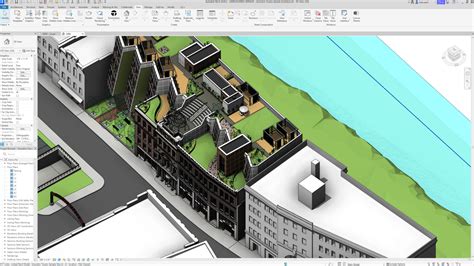
Fontos megjegyezni, hogy mindkét program esetében a felületháló külső határolópontjait a szoftver automatikusan összeköti. Ez a valóságot nem mindig tükrözi tökéletesen, de szinte minden esetben elfogadható eredményt ad.
Összefoglalás és Tippek a Terepmodellezéshez
A felülethálók automatikus generálása szoftverek segítségével jelentős időt és energiát takaríthat meg. A felületek algoritmusok alapján képződnek, melyek alapját a meghatározott X, Y és Z koordináták jelentik.
Általánosságban elmondható, hogy a geodéták képesek a .txt formátum előállítására, így ez a lehetőség jól alkalmazható bármely esetben. Fontos megjegyezni, hogy az így létrejött elemek, bár felgyorsítják az előállítási folyamatot, növelhetik a hardveres követelményeket.
Revit 2025 or ArchiCAD? The Beginner’s Guide You Needed
Ez a módszer ideális lehet olyan projektekhez, ahol a terepviszonyok pontos és gyors modellezése elengedhetetlen. Az automatizált folyamatok ismerete és alkalmazása hozzájárulhat a tervezési munka hatékonyságának növeléséhez.