A Photoshop egy rendkívül sokoldalú képszerkesztő program, melynek elsajátítása sokak számára kihívást jelenthet. Ahhoz, hogy hatékonyan tudjuk használni, elengedhetetlenek az alapvető funkciók és fogalmak ismerete. Bár a programban sok minden magyarul is elérhető, sokszor érdemesebb az angol nyelvű anyagokat használni a rengeteg online elérhető segítség miatt.
Miért érdemes angolul használni a Photoshopt?
Sokan felteszik a kérdést, hogy milyen nyelven érdemes használni a Photoshopot, illetve hol lehet ezt beállítani. Azért szoktam minden esetben az angol nyelvet ajánlani, mert a legtöbb segédanyag angol nyelven érhető el. Ha számodra a magyar nyelv használata kényelmesebb, akkor is jó, ha tudod az eredeti kifejezéseket! Bár a magyar nyelv barátságosabbnak tűnhet elsőre, sajnos ugyanúgy új szavakat kell tanulnod, mintha idegen nyelven lenne. Ráadásul a fordításban egészen furcsa kifejezések lehetnek, amik nem segítik a megértést és a program elsajátítását.
Ha bármilyen kérdésbe, problémába, hibaüzenetbe futsz a Photoshop program használata során, nagyobb eséllyel jársz sikerrel, ha angol nyelven keresel. Ilyenkor is van lehetőséged arra, hogy a Google Translate segítségével lefordítsd az oldalt magyarra. Van ugyan magyar nyelvű használati útmutató is, de problémáimra inkább az Adobe Photoshop angol nyelvű fórumaiban szoktam megoldást találni.

A Photoshop nyelvbeállításai
A Photoshop nyelvét a telepítésre szolgáló Creative Cloud alkalmazásban lehet beállítani vagy átállítani. A File/Preferences/Apps/Default install language menüpontban. Ha még nincsen Photoshopod, akkor az Adobe fotós csomagját ajánlom, ami a Lightroom és Photoshop programokat egyaránt tartalmazza. Ez jelenleg 12,69 EUR havonta, ami véleményem szerint nagyon barátságos ár. Így nemcsak legálisan használhatod a Photoshopot, de mindig eléred a legfrissebb verziót belőle.
Alapvető fogalmak és funkciók
Az alapoktól induló Photoshop tanfolyamomon én angol nyelvű Photoshopot használok és mindent részletesen elmagyarázok magyarul. Emellett remek oktatóvideókat lehet nézni angol nyelven és természetesen ezekben is az angol Photoshopot használják.
Rétegek (Layers)
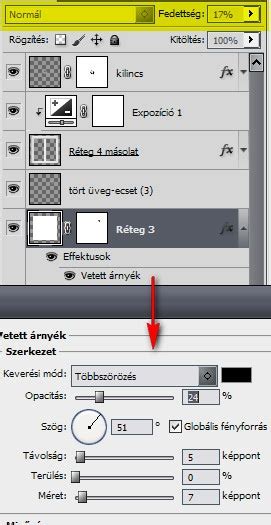
Réteg (Layer): A Photoshop legnagyobb erőssége, hogy rétegeket lehet használni, így a különböző módosításokat külön kezelheted és később is visszatérhetsz hozzájuk. Lehet például külön retus réteged, illetve színező réteged. Mindig az látszik először, ami feljebb található. A legfontosabb típusai fotósként a kép (bitmap), illetve korrekciós (adjustment) rétegek.
Ahhoz, hogy ennek lényegét megértsük, képzeljünk el négy üveglapot, amelyek mindegyikére mást rajzolunk egy filctollal. Az egyikre mondjuk egy fej körvonalát, a másikra szemet, a harmadikra fület, a negyedikre pedig egy orrot. Ha ezeket egy üveglapra rajzoltuk volna, kész lenne ugyan a fejünk, de ha elrontjuk, nem lehetne mondjuk az orrot egy picivel lejjebb csúsztatni. Szerencsére mi minden részt külön üveglapra rajzoltunk, így ha ezeket egymás fölé helyezzük, megkapjuk a kész fejet, és még külön is tudjuk mozgatni az arc elemeit hiszen mindegyik egy-egy üveglapon helyezkedik el. Photoshopban hasonlóképpen működnek a rétegek. Egy-egy üveglapot itt „rétegnek" vagy layernek neveznek. Minden rétegnek vannak módosítható tulajdonságai: átméretezhető, áttetszővé tehető valamennyire vagy teljesen, rajzolhatunk rá, radírozhatunk rajta stb. Az aktuális rétegen elvégzett módosítások nem lesznek hatással az alatta vagy felette lévő üveglapra (rétegekre).
Háttér (Background): Az első, alap réteg. Ha egy fotót megnyitsz Photoshopban, akkor alapértelmezetten így fogják hívni. Ha szeretnéd módosítani, fel kell oldani a kis lakatot mellette. De: Az utómunkánál érdemes mindig új rétegen dolgozni és ezt nem “roncsolni” (non-destruktív szerkesztés), hogy bármikor vissza tudj térni hozzá.
Az alapréteg módosítása: Ha megnyitunk egy fényképet, és azt meg szeretnénk mozdítani, bizony nem fog sikerülni. Ez azért van így, mert a Photoshop készítői úgy gondolták jobb, ha a forrásképet békén hagyjuk (egyébként jól gondolták, munkáink során ezt majd mi is megtapasztalhatjuk). Ha mégis módosítani szeretnénk a képet, a Layers (Rétegek) ablakban megtalálható a réteg kis képe. Erre kattintsunk kétszer, majd a felugró ablakban, ha akarunk, adjunk neki nevet, majd nyomjunk Enter-t. Ettől kezdve azt csinálunk a megnyitott képpel, amit szeretnénk.
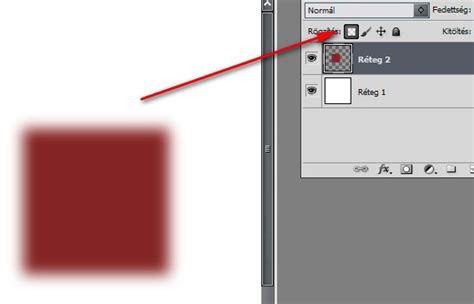
Réteg hozzáadása, törlése: Ezt nagyon sokszor fogjuk használni. A Layers ablak alján kis ikonokat láthatunk, az utolsóelőttivel réteget adunk a kompozícióhoz, az utolsóval pedig azt a réteget töröljük, amelyen éppen állunk.
Színek és ecsetek
Festőszín (Foreground Color): Az a szín, amivel festeni fogsz, például az ecset segítségével. Lásd még a párját, a Háttérszínt.
Háttérszín (Background Color): Az szín, amit háttérszínként használ a Photoshop. A festőszínt és a háttérszínt az X segítségével tudod váltogatni, ami nagyon hasznos, amikor egy rétegmaszkon dolgozol feketével, illetve fehérrel.
Ecset (Brush): Az ecsettel nevéhez híven festeni lehet. Fotósként a legtöbbször fehér, illetve fekete ecsetet használunk rétegmaszkon. Az ecset legfontosabb tulajdonságai a méretén kívül: Hardness, Opacity és Flow.
Keménység (Hardness): A különböző eszközök, pl. ecset szélének keménységét jelöli. A 0% hardness teljesen puha szélű ecsetet jelent, a 100% hardness pedig a teljesen kemény ecsetet. Az utómunka során többnyire puhább ecsetekkel dolgozom.
Opacitás (Opacity): A rétegek, illetve különböző eszközök áttetszőségét jelöli. A 100% jelenti a teljes fedettséget, 0% pedig a teljes átlátszóságot.
Folyatás (Flow): Az opacitás párja egyes eszközök, pl. az ecset beállításainál. Abban különbözik tőle, hogy folyamatosan épül a fedettség, ahogyan színezel, de csak megadott opacitás mértékéig (pl. 50% fedettségig).
Kijelölés és átalakítás
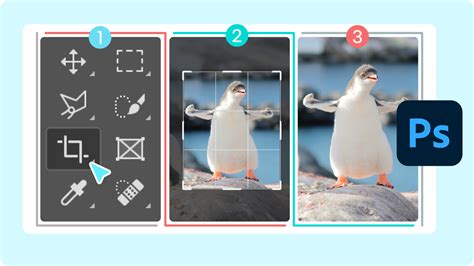
Kijelölés és kivágás: A bal oldalon lévő eszközök panel első ikonjára kattintva mozgathatjuk az adott réteget. A második ikonra kattintva négyzet alakban tudunk kijelölni az adott rétegen. Miután kijelöltünk egy adott területet, nyomjuk meg a Ctrl+C billentyűkombinációt. Ennek hatására a kijelölt terület belsejében lévő elemek másolásra kerültek, és a Ctrl+V lenyomásával bárhová beilleszthetjük ezeket. Persze nemcsak négyzetesen tudunk kijelölni, válasszuk a harmadik ikont („Poligonal Lasso Tool"), majd próbáljuk ki. Kell egy kicsit dolgozni vele, hogy megértsük a működését, de látványos végeredményt lehet vele produkálni.
Lasszó (Lasso): Az egyik legegyszerűbb kijelölőeszköz.
Gyors kijelölés (Quick Selection): Az egyik legokosabb kiválasztóeszköz, aminél a Photoshop igyekszik kitalálni, hogy mit szeretnénk kijelölni a képen. Van külön tárgy, illetve alany kijelölő funkciója is, ami sokszor egészen jó eredményt ad. Finomhangolásra azért szükség lehet.
Szabad alakítás (Free Transform): A kijelölt területek átalakításának eszköze. Érdemes óvcsatosan és nagyon tudatosan bánni vele a fotós munka során.
Réteg átméretezése (egyben az összes rajta elhelyezkedő képé): Kattintsunk arra a rétegre, amit át szeretnénk méretezni, majd a felsõ „Edit" menüben válasszuk a „Free Transform" lehetőséget. Ha a kép sarkához visszük az egeret, egy kis nyíl ikon jelenik meg. Erre kattintva, és az egérgombot lenyomva tartva, húzzuk valamerre. Ha eközben lenyomva tartjuk a Shift billentyűt, méretarányosan változik a kép nagysága.
Kép átméretezése: Ha megnyitottunk egy képet, és át szeretnénk méretezni helytakarékossági okokból, akkor azt az „Image" menü „Image Size" lehetőséggel tehetjük meg. Adjuk meg a kívánt értéket, majd mentsük el a kisebb képet. Így mondjuk egy 4 MP-es képből akár 1MP-es képet is készíthetünk.
Képméret (Image size): Megmutatja a kép jelenlegi méretét, illetve lehetőséget ad az átméretezésre. Megadható a felbontás is, aminek azonban csak nyomtatás esetén van jelentősége. Webre 72 dpi, nyomtatáshoz 300 dpi felbontást szoktam választani.
Retusálás és korrekció
Klónozó bélyegző (Clone Stamp): A retus egyik fontos eszköze. Az Alt+kattintás segítségével megjelölt terület alapján klónozva javít. Gyakran használom alacsonyabb opacitáson.
Javító ecset (Healing Brush): A retus egyik fontos eszköze, úgy javíthatunk vele, hogy Alt+kattintás segítségével megadjuk a Photoshopnak, hogy milyen képterület alapján szeretnénk a javítást. A klónozással ellentétben ez nem egy az egyben “másol”, hanem okosabban dolgozik a Photoshop algoritmusaival.
Helyi javító ecset (Spot Healing Brush): Az egyik kedvenc retus eszközöm. A befestett területeket a Photoshop automatikusan kijavítja. Legjobban kisebb területeken (pl. egy pattanás, hajszál) működik.
Folt (Patch): Olyan javítóeszköz, amivel egy bizonyos kijelölt területet másikra cserélhetünk.
Pipetta (Eyedropper): Ezzel tudsz mintát venni egy színről. Általában érdemes nem egyetlen képpontról (pixel) mintát venni, hanem egy nagyobb területrő (pl. 11×11).
Színegyensúly (Color Balance): Ezzel a korrekciós réteggel az árnyékokat, középtónusokat és csúcsfényeket színezheted meg. Én szeretem a csúcsfényeket és árnyékokat is melegebbé tenni (piros, magenta, sárga +), vagy ha ezeket hidegebbre színezem (cián, zöld, kék +), akkor a középtónusokhoz adok meleget.
Görbék (Curves): Az egyik legsokoldalúbb eszköz a Photoshopban.
Színezet és telítettség (Hue/Saturation): Az egyik kedvencem a színek módosítására!
Szintek (Levels): Az egyik legfontosabb korrekciós eszköz a kép világosságának és kontrasztjának beállítására.
Szelektív szín (Selective Color): Az egyik kedvencem a színek módosítására!
Speciális technikák és szűrők
Actions - Műveletek: Ez már egy haladó funkció a Photoshopban, arra szolgál, hogy bizonyos lépésekről felvételt tudj készíteni és azokat később újra le tudd futtatni. Így nem kell újra és újra elvégezned ugyanazokat a részfeladatokat és időt spórolhatsz meg. Az Actionök külön panelen jelennek meg. Ebben a videóban bemutatom egy action elkészítését lépésrő-lépésre.
Intelligens objektum (Smart Object): Azt a célt szolgálja, hogy roncsolás nélkül módosíthass egy rétegen lévő képet (pl. valamilyen szűrővel, aminek beállításait később is módosíthatod vagy kikapcsolhatod).
Camera Raw szűrő (Camera Raw Filter): A nyersképek feldolgozására szolgáló Camera Raw-t lehet szűrőként is használni a képi elemeket tartalmazó rétegeken. Ilyenkor érdemes előtte Smart Objectté tenni a réteget, hogy később is módosíthasd a beállított értékeket.
Gauss-életlenítés (Blur / Gaussian Blur): Ezt az életlenítést általában a frequency separation során használom. Ha a hátteret szeretnéd “homályosítani”, akkor arra más módszereket ajánlok. A tökéletes háttérelmosás titkáról van egy külön videóm! Ha pedig az élesítés érdekel, itt találsz egy teljeskörű útmutatót hozzá.
Cseppfolyósítás (Liquify): Igazi varázseszköz, megváltoztathatjuk vele a formákat, kisebbé vagy nagyobbá tehetünk vele dolgokat a képen. Felismeri az arcokat is, így azokon csúszkák segítségével is lehet módosítani.
Frekvencia szeparáció (Frequency Separation): Ezek nem eszközök vagy beépített szűrők a Photoshopban, hanem olyan módszerek, amik a Photoshop lehetőségeivel valósíthatók meg. A módszer lényege, hogy elválasztjuk egymástól a színeket és részleteket a képen. Így ezeken önállóan dolgozhatunk. Például egységesíthetjük a bőrszínt úgy, hogy nem bántjuk a textúrát. De számos egyéb dologra is használható, például ruhák vagy hátterek kisimítására. Itt találsz hozzá egy videót és ingyenes frequency separation actiont is letölthetsz.
Fakítás és színégetés (Dodge and Burn): Bár vannak ilyen nevű eszközök a Photoshopban, ezt általában másképp szoktuk megvalósítani. A módszer lényege, hogy a sötéteken és világosakon módosítunk a képen, például a görbék korrekciós réteg, illetve rétegmaszkok segítségével. Szokás például az arc plasztikusságának kiemelésére használni, úgy hogy a világos területeken világosítunk, a sötéteken pedig sötétítünk. Ebben a videóban bemutatom a dodge & burn módszer professzionális használatát.
Színezés, fényelés (Color Grading): A kép kontrasztjának, színvilágának a beállítását jelenti. Ez természetesen csak egy kis szelete a Photoshopnak. De ezek a legfontosabb kifejezések és eszközök, amiket fotósként első körben érdemes ismerned. Az utómunka nagy részében ezekre fogsz támaszkodni.
Szöveg eltávolítása képekről
Gondolkozott már azon, hogy miért vannak szövegek egy képből? Ezek a szövegek különböző célokat szolgálnak, beleértve a szerzői jogot, a tervezést és az információkat. A képre nyomott szöveg azonban elvonja a néző figyelmét azáltal, hogy felkelti a figyelmét. Ezenkívül egy adott kép elveszti professzionális hatását.
Szöveg eltávolítása Photoshopban
Az Adobe Photoshop egy asztali számítógépes képszerkesztő és grafikai tervező eszköz. Fejlett és professzionális szerkesztési funkcióiról ismert. Kattintson a kép importálására az Adobe Photoshopba filé, majd válassza ki Nyisd ki. Válassza ki a Varázspálca eszköz az alkalmazás bal oldalán található menü eszköztáron. Alatt választ, húzza le a kurzort, majd kattintson módosít. A képernyőn megjelenik a Kibontás párbeszédpanel. Alatt Szerkesztés menü válassza Tartalom-tudatos kitöltés. Az eszköz hasznos a képek további finomításában. Jól teljesített benne vízjel eltávolítása a képről hogy törölje a szöveget vagy objektumot a képről. Ráadásul nagyon jól kitörölte a szöveget.
Íme néhány tipp a szöveg eltávolításához a képről a Photoshopban. Először is tudomásul kell vennie, hogy a tulajdonosnak engedélyeznie kell a szerkeszteni kívánt képet. Szöveg eltávolítása a fotóról a tulajdonos beleegyezése nélkül illegális. Másodszor, a megfelelő szerkesztőeszközökkel bármit törölhet a Photoshopból. Használat előtt feltétlenül ismerkedjen meg velük. Olvasson el egy oktatóanyagot, amely útmutatóként fog szolgálni az Ön számára. Harmadszor, tudd, hogy egy szöveg törlése a képről időt és erőfeszítést igényelhet. De miután megtette, megkönnyebbülést érezhet az egyszerű lépések miatt.
Töltse be a képet szöveggel az eszközre. Ezután ellenőriznie kell, hogy a szövegnek van-e külön rétege. Ehhez ellenőrizze a Rétegek panel. Hozzon létre kijelölést a szöveg körül a gombbal Magic Wand eszköz. Alatt választ, kattintson módosít, Majd válassza ki Bontsa. Állítsa be az Expand by 3 értékét. Ezután kattintson a gombra Szerkesztés, majd válassza ki Tartalom-tudatos kitöltés. A kép szövege most törlődik. Ezt követően alatt választkettyenés Törölje a kijelölést.
Alternatívák Photoshop nélküli szövegeltávolításhoz
A Photoshop azonban túl drága az előfizetés megvásárlásához. Bár ingyenes próbaverzióval rendelkezik, még mindig fizetnie kell az eszközért, hogy teljes élményben legyen része. Másik hátránya, hogy semmilyen konkrét eszköz nem tudja közvetlenül törölni a szövegeket.
Talán nem kell annyit költenie egy szöveg törléséhez szükséges eszköz megvásárlására, igaz? A Photoshop mindig is drága és összetett eszköz volt. Az alternatív eszköz használatával megtanulhatja, hogyan távolíthat el szöveget a képekről Photoshop nélkül.
AnyMP4 vízjel-eltávolító online egy online szövegtörlő eszköz, amely szabadon használható. Egy intuitív mesterséges intelligencia (AI) technológiával működik, amely hatékonyan és probléma nélkül képes eltávolítani a kép egyes részeit. Ezenkívül a funkció képes felismerni a színeket a kép hátteréből, és automatikusan eltünteti a kiemelt területet. Ezenkívül lehetővé teszi a felhasználó számára az olyan objektumok eltávolítását, mint a logók és szövegek.
Az eszköz rendelkezik azokkal az alapvető funkciókkal, amelyeket Photoshop nélkül eltávolíthat a képről. A Photoshoptól eltérően nem igényel technikai ismereteket a könnyű navigációhoz és a szolgáltatások felfedezéséhez. Ezenkívül megőrzi a kép eredeti minőségét. Sőt, a szöveg törlése után is finomíthatja a fotót. Egy másik, hogy hirdetésmentes, és bármely böngészőből elérhető.
Az AnyMP4 Free Watermark Remover, a Picwish, a WebinPaint, a Cutout.pro és az Objektum eltávolítása a fényképről mellett.
Továbbfejlesztett funkciók és tippek
A segédvonalak, a rácsok, a kijelölési szegélyek, a szeletek és a szövegalapvonalak olyan nem nyomtatandó extrák, amelyek az objektumok kijelölését, áthelyezését és szerkesztését segítik. Az extrák bármelyik kombinációja engedélyezhető vagy letiltható a kép módosítása nélkül. Az összes engedélyezett extra megjelenítéséhez vagy elrejtéséhez kattintson a Nézet menü Extrák parancsára. (Ekkor a Megjelenítés almenüben pipajelölés jelenik meg az összes aktív extra neve mellett.) Adott extra engedélyezéséhez és megjelenítéséhez válassza a Nézet menü Megjelenítés parancsát, majd válassza ki az extrát az almenüből. A Nézet menü Megjelenítés almenüjének Mindegyik parancsára kattintva a rendelkezésre álló összes extrát engedélyezheti és megjelenítheti. A Nézet menü Megjelenítés almenüjének Nincs parancsával letilthatja és elrejtheti valamennyi extrát. Extrák csoportos engedélyezéséhez vagy letiltásához válassza a Nézet menü Megjelenítés parancsát, majd az Extra beállításainak megjelenítése elemet.
Természetesen akár itt, a Techline-on is gyakorolhatunk, hiszen rengeteg PS tutorial található Tudástár rovatunkban. Fontos megértenünk, hogy gyakorlás nélkül nem haladunk előre, és elveszítjük a már megszerzett kreativitásunkat is. Ha értjük az alapokat, kezdjünk el leírásokat olvasni, nézegessük más képeit és próbáljuk utánozni őket. Álmodja meg.