Üdvözöllek a digitális művészet lenyűgöző világában! Ha valaha is álmodoztál arról, hogy saját kezeddel alkotsz meg fantasztikus képeket, de nem szeretnél a hagyományos festékkel és ecsettel bajlódni, akkor a digitális festészet a tökéletes választás számodra. Ez a műfaj az elmúlt évtizedekben robbanásszerűen fejlődött, és mára már számos professzionális művész választja elsődleges kifejezőeszközéül. Ne ijedj meg, ha még sosem használtál Photoshopot, vagy ha úgy érzed, kétbalkezes vagy a rajzolásban! Minden művész valahol elkezdi, és a digitális festészet szépsége, hogy a hibák könnyen orvosolhatók, a kísérletezés pedig szinte korlátlan.
Az Adobe Photoshop nem csupán egy képszerkesztő program, hanem egy rendkívül sokoldalú digitális vászon, amely számtalan funkciójával és rugalmasságával kiválóan alkalmas digitális festésre. Bár léteznek más nagyszerű festőprogramok is (pl. Clip Studio Paint, Krita, Procreate), a Photoshop ipari szabványnak számít, és elsajátítása széleskörű tudást adhat, amelyet más szoftverekben is hasznosíthatsz.
Szükséges Eszközök és Beállítások
A digitális festészet megkezdéséhez néhány alapvető eszközre és beállításra lesz szükséged:
- Grafikus tábla: Ez az abszolút legfontosabb eszköz a digitális festéshez. Bár egérrel is lehet rajzolni, a grafikus tábla (más néven rajztábla) sokkal természetesebb, intuitívabb élményt nyújt. A nyomásérzékeny toll lehetővé teszi, hogy a hagyományos ecsetekhez hasonlóan változtathass a vonalvastagságon, az átlátszóságon vagy a festék mennyiségén, egyszerűen azzal, hogy erősebben vagy gyengébben nyomod a felületre. Kezdőknek a Wacom Intuos, Huion vagy XP-Pen entry-level modelljei is tökéletesen megfelelnek, és nem kell egy vagyonba kerülniük.
- Jó minőségű monitor: Egy jó minőségű monitor, lehetőleg IPS panellel, pontos színvisszaadással elengedhetetlen.
- Photoshop verzió: Győződj meg róla, hogy rendelkezel a legújabb Photoshop verzióval, vagy legalább egy modern kiadással.
Amikor először megnyitod a Photoshopot, ijesztőnek tűnhet a sok panel és ikon. Ne ess kétségbe!
Menj az Ablak > Munkaterület menüpontra, és válaszd a „Festés” lehetőséget. Ez elrendezi a paneleket úgy, hogy a digitális festéshez leginkább szükségesek legyenek kéznél.
Alapvető Photoshop Funkciók Digitális Festéshez
A Photoshopban számos funkció segíti a digitális festést. Íme néhány a legfontosabbak közül:
- Rétegek panel (Layers): Ez lesz a legjobb barátod! A rétegek (Layers) jelentik a digitális festészet gerincét. Gondolj rájuk, mint egymásra helyezett átlátszó fóliákra, amelyeken külön-külön festesz.
- Előzmények panel (History): Itt léphetsz vissza korábbi állapotokba, ha valamit elrontottál.
- Felbontás (Resolution): Festéshez általában 300 DPI (dot per inch) javasolt, különösen, ha nyomtatni is szeretnéd a végeredményt.
- Színmód (Color Mode): Válassz RGB színt, mivel a legtöbb digitális képernyő ezt használja.
- Vászonméret (Canvas Size): Kezdőknek javasolt egy viszonylag nagyobb vászonméret (pl. 3000x2000 pixel).
- Keverési módok (Blending Modes): Kísérletezz ezekkel!
- Opacitás (Opacity) és Átfolyás (Flow): Az Opacitás az ecset teljes átlátszóságát szabályozza, az Átfolyás pedig azt, hogy mennyi festék kerül fel egyetlen ecsetvonással. Kísérletezz velük! Kezdőknek javasolt alacsonyabb Flow értékkel (pl. 20-50%) dolgozni.
A Színek Használata és Elmélete
A szín az egyik legerősebb eszköz a festő kezében.
- Telítettség (Saturation): A szín intenzitása, élénksége (élénkpiros vs. fakópiros).
- Világosság/Érték (Value/Brightness): A szín világossága vagy sötétsége.
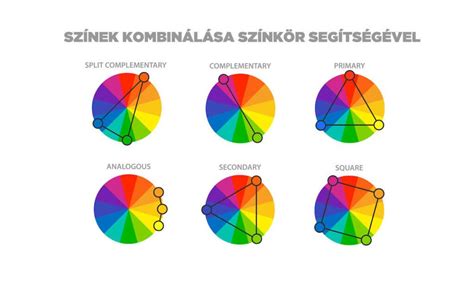
- Színkerék: Tanuld meg használni a színkereket: komplementer színek (egymással szemben lévők, pl. kék és narancs) feszültséget és kontrasztot teremtenek, míg az analóg színek (egymás mellett lévők, pl. kék és zöld) harmonikusak.
Kezdd a színek egyszerűsítésével, és fokozatosan finomítsd őket. Ne feledd, a fekete és a fehér ritkán fordul elő a természetben.
A Fény és Az Árnyék Fontossága
Még a legegyszerűbb objektumok is térbeli mélységgel rendelkeznek a fény és az árnyék kölcsönhatása miatt.
- Fényforrás: Határozd meg, honnan jön a fény.
Gyakorold az alapformák (gömb, kocka, henger) festését különböző fényviszonyok mellett.

Munkafolyamat a Digitális Festéshez
Sok digitális festő azt tanácsolja, hogy kezdd a festményt szürkeárnyalatokban, vagy legalábbis az értékeket tartsd szem előtt. Az értékek (világos és sötét közötti skála) adják a kép struktúráját és mélységét. Ha a kép szürkeárnyalatosan jól néz ki, a színek hozzáadása sokkal könnyebb lesz.
A kijelölő eszközök, mint a Lasszó eszköz, a Gyors kijelölés eszköz vagy a Varázspálca, rendkívül hasznosak lehetnek. Ezek segítségével pontosan kijelölheted a területet, amire festni szeretnél, így nem mész túl a vonalon.
Lépésről Lépésre: Digitális Festmény Létrehozása
- Vázlat: Kezdj egy új rétegen egy vázlattal. Használj egy puha, ceruza hatású ecsetet, és ne aggódj a tökéletesség miatt. Ez a szakasz a kompozíció, az arányok és a fő formák elrendezéséről szól. Próbálj laza, lendületes vonalakat használni.
- Alapformák és értékek: Hozd létre a kép fő elemeit egyszerű, nagy formákkal, egy új rétegen a vázlat alatt. Kezdetben dolgozhatsz szürkeárnyalatokkal, hogy a fény-árnyék viszonyokra koncentrálhass. Itt határozd meg a fő fényforrást és az ennek megfelelő árnyékos és világos részeket.
- Színek hozzáadása: Miután megvan az értékrendszer, jöhetnek a színek! Hozd létre az új réteget a szürkeárnyalatos értékek fölé, és állítsd a keverési módját „Színesség” (Color) vagy „Átfedés” (Overlay) módba. Kezdd az alap (lokális) színekkel, majd fokozatosan adj hozzá árnyalatokat és tónusokat.
- Részletek és textúrák: Most jöhetnek a kisebb ecsetek és a finomabb részletek. Dolgozz tovább az árnyékokkal és fényekkel, add hozzá a textúrákat (pl. ruházat, bőr, fa), és élesítsd a széleket. Ezen a ponton már használhatsz speciális ecseteket is, amelyek segítenek textúrák vagy minták létrehozásában.
- Végső simítások: Amikor úgy érzed, hogy a kép közel van a befejezéshez, végezz el néhány végső simítást. Használj olyan korrekciós rétegeket (Adjustment Layers), mint a Görbék (Curves), Szintek (Levels), Színezet/Telítettség (Hue/Saturation) vagy Színegyensúly (Color Balance) a kép általános tónusának, kontrasztjának és színeinek finomhangolásához. Ezek a rétegek non-destruktívak, tehát bármikor módosíthatók.
- Mentés: Mindig mentsd el a munkádat PSD (Photoshop Document) formátumban, hogy megőrizd a rétegeket és szerkeszthetőséget. Amikor elkészültél, és meg szeretnéd osztani a képet, exportáld JPG vagy PNG formátumban (Fájl > Exportálás > Exportálás mint…).
Színmanipuláció Photoshopban
A Photoshop hatékony eszközeivel fokozhatók, javíthatók és helyesbíthetők az adott kép színei és tónusa (világossága, sötétsége és kontrasztja). A műveleteket kalibrált és helyes profilbeállítású monitoron végezze el.
Korrekciós rétegekkel korrigálja a kép tónus _és_ szín _egyensúlyát_. Korrekciós rétegek használatával lehetősége van visszalépni, és úgy elvégezni az egymás utáni tónuskorrekciókat, hogy nem vesznek el és nem módosulnak végérvényesen adatok a képrétegről. Ne feledje azonban, hogy a korrekciós rétegek miatt nő a képfájl mérete, és a számítógép RAM-igénye is növekszik.
A Photoshop összes színkorrekciós eszköze lényegében ugyanazon az elven működik: már létező képpontérték-tartományt képeznek le egy új értéktartományra. Az eszközök közötti különbség az általuk biztosított lehetőségek körében keresendő.
Szemszín Megváltoztatása
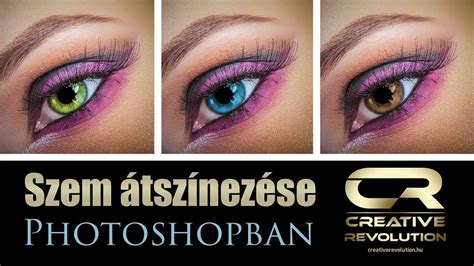
Szemünk színének megváltoztatása tehát nem olyan egyszerű, mint egy hajfestés - (igaz, ez utóbbit is egyszerűbb Photoshopban csinálni…). Mi tehát a teendő, ha kíváncsiak vagyunk, hogyan mutatnánk barna helyett mondjuk kék- vagy zöld szemmel? Szerencsére a Photoshop ebben is segít. Lássuk, hogyan tudjuk pár perc alatt megváltoztatni szemeink színét.
- Töltsük be fotónkat (minél nagyobb felbontású, annál jobb), majd klikkeljünk jobb egérrel a background (háttér) rétegen és válasszuk a „layer from background” (réteg a háttérből) opciót. Képünk így automatikusan szerkeszthető réteggé alakul.
- Jöhet a színezés! Első lépésben „ki kell maszkolnunk” a szemeket. Ne ijedjünk meg, ez nem olyan bonyolult, mint ahogyan hangzik: csak nyomjuk meg a „Q” betűt (ez a „quick mask” azaz a gyors-maszk billentyűje), majd válasszuk a brush (ecset) eszközt a „B” betű megnyomásával. Állítsuk be az ecset méretét (ez képünk méretétől függ) és figyeljünk arra, hogy a szín amivel festünk, fekete legyen. Ezután egyszerűen fessük be a szemeket. A festés pirossal jelenik meg. Ez így van rendjén, a piros szín a maszkot-jelképezi. Ha mégsem pirossal jelenik meg, akkor valamit rosszul csináltunk, nem nyomtuk meg a Q betűt, vagy a B-t, esetleg nem fekete szín van beállítva a bal alsó sarokban.
- Ha megvagyunk a szemek befestésével, csak nyomjuk meg ismét a Q-betűt, így kikerülünk maszk-módból, a szemekről eltűnik a piros festés, helyette megjelennek a kijelölést jelképező, jól ismert „hangyák”.
- A szemek tehát ki vannak jelölve, jöhet a színezés, de előtte még „meg kell fordítanunk” a kijelölést, különben a szemek helyett az arcot fogjuk színezni… Csak válasszuk a kijelölő eszközt a palettáról (M-betű), majd klikkeljünk jobb egérrel bárhol a képen és felugró menüben válasszuk a select inverse („inverz kijelölés” vagy „kijelölés megfordítása” magyar Photoshopban) opciót. Látszólag nem történik semmi, a kijelölés azonban most már a szemekre vonatkozik.
- Jöhet a színezés! Nyomjuk meg a CTRL+B-t, vagy ha így jobban tettszik: menjünk az image/adjustments/color balance menübe (magyar Photoshopban kép/korrekciók/szín-egyensúly). A megjelenő ablakban máris megváltoztathatjuk szemeink színét a csúszkák segítségével. Az első tolóka a cián/vörös tartomány, ez nekünk most nem kell (hacsak nem albínó-szemeket akarunk), a második kettőt jobbra húzva azonban zöld, illetve kék szemeket készíthetünk (kékből/zöldből barnát is tudunk, ekkor több sárga/magenta, és egy kis vörös szükséges). Állítgassuk addig, amíg elégedettek nem vagyunk a végeredménnyel.
- Már majdnem kész! A szemek valószínűleg túlságosan is „csillogni” fognak a művelet után. Ezen könnyen segíthetünk: válasszuk az image/adjustments/brightness contrast (magyarban kép/korrekciók/fényerősség) menüt és kicsit vegyük lejjebb a kontraszt értéket. Így élethűbb lesz az eredmény. Ha még mindig nem elég „élethű”, akkor csak nyomjuk meg a CTRL-U-t és vegyük le a „saturation” (magyarban „telítettség”) értéket, így nem lesz annyira hivalkodó a szín. Készen is vagyunk!
Egy adott színárnyalat módosítása
Korábbi bejegyzésünkben körbejártuk, hogy hogyan tudunk színessé varázsolni egy fekete-fehér fotót. Ezúttal egy olyan egyszerű, néhány lépésből álló technikát mutatunk, mely segítségével egy színes, háttér nélküli fotó bizonyos részeinek árnyalatait változtathatjuk meg. Ha egy termékből (pl. póló) többféle színű is kerül a weboldalra/webshopba vagy akár egy adott grafikai munkára - szórólapra, plakátra - szinte lehetetlen lenne a különböző színű termékeket ugyanúgy, ugyanabban a környezetben lefotózni, hogy a fotók pontosan ugyanolyanok legyenek, a termékek csak a színükben különbözzenek. Nézzük is a lépéseket!
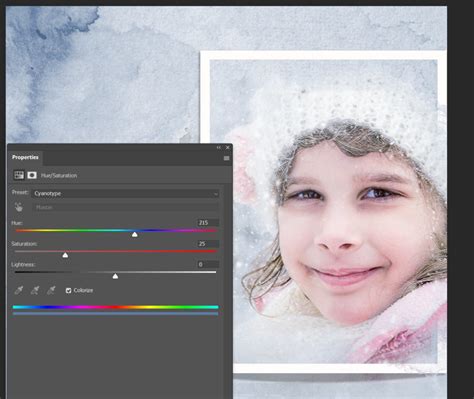
- A Tulajdonságok panelen a Készlet menü “Alapértelmezett” maradjon.
- A következő lehetőségnél, a “Korrekció a képen” gomb mellett jobbra található lenyíló listából válasszuk ki a korrigálandó színhez felsorolt egyéb színtartománykészletek egyikét (pl. Ciánok). Ezzel azt tudjuk megadni, hogy a fotó mely színárnyalatait szeretnénk módosítani - színezet, telítettség és fényesség alapján (lsd. következő lépés). Vagyis az elvégzett módosításaink a kiválasztott szín alapján, azon, illetve abból kiindulva mennek végbe.
- A Színezet mezőben megjelenő értékek azt jelzik, hogy hány fokkal van elforgatva a szín a színkörön a képpont eredeti színéhez viszonyítva. A pozitív értékek az óramutató járásával megegyező, a negatív értékek azzal ellentétes irányú forgatást jelentenek. A megadható értékek -180 és +180 közé eshetnek. Opcionális: A csúszka használata helyett a “Korrekció a képen” gombra való kattintást követően a CTRL nyomva tartása mellett kattinthatunk egy színre a képen, és a mutató jobbra vagy balra húzva is módosíthatjuk a színezet értékét.
- Látványos színcsere már így is elérhető, azonban a telítettség és a fényesség értékek szabályozásával sokkal élethűbb, természetesebb színeket kapunk. Tehát a három “érték” együttes szabályozásával tudunk megfelelő színmódosítást végezni.
- A Telítettség mezőben a csúszka jobbra-balra húzásával a színek telítettségét (élénkebb/fakóbb) szabályozhatjuk. A megadható értékek -100 (telítettség csökkentésének százaléka, fakóbb színek) és +100 (telítettség növelésének százaléka) közé eshetnek.
- A Fényesség mezőbe a csúszka jobbra húzásával növelhetjük (a program fehéret ad a színhez - világosítás), balra húzásával pedig csökkentsük a fényességet (a program feketét ad a színhez - sötétítés).
- A különböző színezett-telítettség-fényesség értékek módosításával ilyen klassz, természetes színárnyalatokat érhetünk el - ugyanazon a fotón. (Megjegyzés: Előzetesen akár ki is jelölhetjük a módosítandó színes elemet - pl. pólót - az Object Selection vagy Quick Selection Tool segítségével.)
További példák az átszínezésre:

Hue/Saturation Korrekciós Réteg Használata
Amikor szeretnéd egy kép egyes részeinek színét megváltoztatni, több különböző módszert is alkalmazhatsz. Mindegyik módszer egyedi helyzetekre és kihívásokra ad megoldást.
A legegyszerűbb, ha a változtatni kívánt szín nem hasonlít a bőrszínre vagy más domináns színekre a képen. Nyiss egy „Hue/Saturation” korrekciós réteget.
A Hand Tool (Kéz Eszköz) lehetővé teszi, hogy közvetlenül a képen kattintva kiválaszd azt a színt, amit módosítani szeretnél a Hue/Saturation („Színárnyalat/Telítettség”) rétegen. Ha a képen kattintasz egy színre ezzel az eszközzel, a panel automatikusan a megfelelő színtartományt állítja be.
Ha a képen kattintasz a kéz ikonnal és húzod, változtathatod a telítettséget. A Hue csúszkával módosíthatod a kijelölt színtartomány színárnyalatát. A Lightness csúszkával növelheted vagy csökkentheted a kijelölt színtartomány fényerejét.
Ez a csúszka szabályozza, hogy pontosan mely színárnyalatok esnek bele a kijelölt tartományba. A szűkítésükkel finomíthatsz a kiválasztáson, hogy a kép mely területei változzanak. Ezért jó először egy túlzó beállítás, mert akkor könnyebb látni, mit kell még finomítani. A két kis háromszög szabályozza a színtartomány széleit. Ezeket behúzva vagy kitolva állíthatod be, hogy pontosan mely színárnyalatok tartozzanak a kiválasztott tartományba. A két szélső jelölőn belül van még kettő, ezzel a színek közötti átmenetet állíthatod.
A csúszka két sávból áll. A felső határozza meg, hogy mely színek tartoznak a kiválasztott színtartományba. Itt teljesen levettem a színt, és úgy állítottam be a csúszkát, hogy az csak a kéket érintse.
Ha esetleg így nem lesz elég sötét vagy világos a szín, egy Curves korrekcióra másoljuk a maszkot, és finomítsuk a beállítást. Még jobb, ha az újabb réteget vágómaszkkal rendeljük az első korrekcióhoz, mert így - ha szükséges - csak egy maszkon kell javítani.
Mi van, ha a feketét vagy a fehéret változtatnánk színesre? Ugyanígy jöhet a Hue/Saturation korrekció, csak kapcsold be Colorize-t. Vagy válaszd a Solid Color korrekciót Multiply blendinggel.
Szimmetrikus Festés Photoshopban
Álmodja meg. Fessen ecsetvonásaival tökéletesen szimmetrikus mintázatot. A Photoshopban a Festőecset, a Ceruza és a Radír eszközzel festhet szimmetrikusan. Ezen eszközök használatánál kattintson a pillangó ikonra () a Beállítássávon. Bármely görbét is beállíthat szimmetriagörbének. Az egér jobb gombjával kattintson a Görbék panelen a görbére, és válassza a Szimmetriagörbe létrehozása lehetőséget. A Photoshopban most megjelenik az alapértelmezett Szimmetriagörbe a dokumentum felett. Alakítsa át a görbét igény szerint.
A Mandala szimmetria használatakor a Photoshop először tükrözi az ecsetvonást, majd ismételten alkalmazza egy középpont vagy sugaras tengely körül. A Sugaras szimmetria használatakor a Photoshop egyetlen ecsetvonást alkalmaz ismételten egy középpont vagy sugaras tengely körül.
A Szín- és Tónuskorrekciók Profi Művészeknek
A Szintek, illetve a Görbék korrekciónál választható beállításokkal importálhatja a csúcsfény- és árnyékadatokat egy kimeneti eszköz - például egy asztali nyomtató - színtartományába. Mivel az élesítés növeli a szomszédos képpontok kontrasztját, lehetséges, hogy néhány, bizonyos esetekben problémás helyen lévő képpont kívül esik majd a nyomtatható tartományon a szóban forgó nyomtatón, illetve nyomdában. Ebből kifolyólag élesítés után tanácsos finombeállításokat végezni a kimeneti beállításokon.
A Korrekció panelen találhatók a szín- és tónuskorrekciókhoz szükséges eszközök. Amikor rákattint valamelyik eszköz ikonjára, a program automatikusan kiválasztja az adott korrekciót és létrehoz egy korrekciós réteget.
A Tulajdonságok panelen a Készlet menü tartalmazza a korrekciós készleteket. Külön készlet válaszható a Szintek, a Görbék, az Expozíció, a Színezet/telítettség, a Fekete-fehér, a Csatornakeverő és a Szelektív szín beállítás számára. Amikor rákattint valamelyik készletre, a program egy korrekciós réteggel alkalmazza azt a képre.
A szükségtelen színvetítések eltávolításához, valamint a túltelített vagy az alultelített színek helyesbítéséhez állítsa be a színegyensúlyt. A tónuskorrekció első lépéseként állítsa be a képen a legnagyobb mértékű csúcsfény és árnyék területére eső képpontok értékeit, ezzel megadva a kép általános tónustartományát. Ez a folyamat a csúcsfények és árnyékok beállítása vagy más néven a fehér- és feketepontok beállítása. A csúcsfények és az árnyékok beállítása rendszerint megfelelő módon újból elosztja a középtónusos terület képpontjait. Ha csak az árnyékos és a csúcsfényes területeken szeretné beállítani a tónusosságot, használja az Árnyék/csúcsfény parancsot.
Az RGB módú kép CMYK módúvá alakításakor a Photoshop automatikusan a színtartományba emeli az összes színt. A választott átalakítási beállításoktól függően előfordulhat, hogy a kép részleteinek egy része elvész. A CMYK módba történő átalakítást megelőzően azonosíthatja és kijavíthatja a szóban forgó kép színtartományon kívüli színeit. A Színkorlát-figyelmeztetés paranccsal kijelölhetők a színtartományon kívüli színek.
Gyakorlati Tippek és Összegzés
Gyakorlás a Kulcs: Ne várj azonnali mesterműveket. A digitális festészet is időt és kitartást igényel, akárcsak a hagyományos.
Ismerkedj meg az Eszközökkel: Fedezd fel a Photoshop funkcióit! Próbálj ki minden ecsetet, minden rétegkezelési módot.
Tanulj Másoktól: Nézz YouTube oktatóvideókat, kövess be digitális művészeket ArtStationön vagy Instagramon.
Ne Félj a Hibáktól: A Ctrl+Z (visszavonás) a legjobb barátod!
Használj Referenciákat: Ne szégyellj fotókat vagy más képeket használni referenciaként. Tanulmányozd a anatómiát, a perspektívát, a fény-árnyék viszonyokat a valóságból.
Koncentrálj az Alapokra: Mielőtt a részletekbe merülnél, győződj meg róla, hogy az alapok - kompozíció, arányok, értékek, fény - rendben vannak.
Légy Türelmes Magaddal: A fejlődés hullámzó lehet, és lesznek napok, amikor úgy érzed, semmi sem sikerül. Ez normális.
A digitális festészet az Adobe Photoshopban egy izgalmas és végtelenül kreatív utazás. Reméljük, ez az átfogó útmutató segít neked abban, hogy megtedd az első lépéseket ezen a csodálatos úton. Ne feledd, a legfontosabb a gyakorlás, a kísérletezés és az öröm, amit az alkotás nyújt. Kapd elő a grafikus tábládat, indítsd el a Photoshopot, és kezdd el festeni a képzeletedet!
tags: #photoshop #festes #atszinezese