Az ARCHICAD lehetőséget kínál egyszerű vagy összetett tetőszerkesztési módszerek alkalmazására, amelyekkel egyedi és funkcionális tetőelemeket hozhat létre. Az összetett tető egyetlen elemként kezelhető, még akkor is, ha több síkból áll. Bármelyik sík szerkesztése automatikusan igazítja a többi síkot az új geometriához, biztosítva a konzisztenciát. Minden sík külön is szerkeszthető, lejtése vagy felülete igény szerint módosítható.
Az összetett tető szükség esetén több egyszerű tetőre is felbontható. A tető szintje mindig az alapvonal vagy alap poligon szintjétől kerül mérésre. Ez az alapvonal egy vízszintes, nem nyomtatott vonal, amelyet a tető létrehozásakor rajzol meg. A 3D ablakban az alapvonalak könnyebb szerkesztés érdekében meghatározott színnel jelennek meg.
Ha úgy szeretné megjeleníteni az egyszerű tetőket, mint az ARCHICAD 14-ben és a korábbi verziókban - azaz szimbolikus módban, csak a felső felületükkel - ezt bekapcsolhatja tervbeállításként. Ehhez ugorjon a Lehetőség > Terv beállításai > Örökölt beállítások menüpontra, és válassza a „Szimbolikus” lehetőséget preferált megjelenítési módként.
A tető szerkesztése során számos beállítás áll rendelkezésre:
- Vezérvonal eltolása: Adja meg a vezérvonal eltolását a tető honszintjétől.
- Válasszon honszintet: Válasszon egy szintet, amelyhez hozzákapcsolja a Tetőt. A tető alapmagassága fizikailag kapcsolódik honszintjéhez.
- A homlokzatvonal magassága (terv 0,00-hoz viszonyítva): Adja meg a referenciavonal magasságát az adott szint szintvonalától mérve. Alapértelmezésben a hivatkozási szint a Terv 0,00 szintje.
- Tetővastagság: Adja meg a tetőtábla vastagságát.
Megjegyzés: A réteges fal vastagságát a Beállítás > Elem jellemzői > Réteges szerkezetek útvonalon beállított felületek együttes vastagsága adja meg. Ebben a legördülő menüben csak azok a réteges szerkezetek jelennek meg, amelyeknél a „Felhasználható” vezérlő tartalmaz tetőket.
A lejtés mértékegysége lehet fok, százalék vagy a 12 láb (amennyiben angolszász méretezést használ), illetve 12 hüvelyk a vízszintes szakaszon való emelkedés mértéke. Beállíthat eltérő egyedi élszöget bármely különálló él(ek)hez. Ha ezt teszi, akkor egy sárga színű „egyedi” ikon jelenik meg a Tető beállítások panelen az éltípus beállítására szolgáló vezérlő mellett.
A vetület megjelenítése három lehetőséget kínál:
- Egyedi: Ezt az opciót akkor válassza, ha a tetőt más egyéb szintekkel kombinálva is látni szeretné.
- Vetület + metszősík fölötti részek: Az elem metszeti részét mutatja (pl. alaprajzi metszősíkon metszettként), plusz az elem metszősík feletti részét.
- Mindent nézetvonallal: A teljes elem metszés nélküli körvonalai látszódnak.
- Mindent metszősík fölöttiként: A teljes elem vetített körvonalai látszódnak.
Egyszerű vagy réteges tető esetén, ha szükséges, felülírhatja az elemhez tartozó kitöltés előterének/hátterének a tollait (alapértelmezés szerint az Építőanyag panelen adhatók meg).
A kontúrbeállításokkal megadhatja azoknak az elemkontúroknak a vonaltípusait és tollszíneit, amelyek az Alaprajzi metszősík fölé (Metszősík fölötti) és/vagy alá (Metszősík alatti) esnek.
A fedő kitöltés helyzete megadható a következő módokon:
- Terv alapján: A kitöltés mintája a terv origójától indul.
- Vezérvonal alapján: Ezt az opciót kiválasztva amikor a tetőt az alaprajzon elhelyezi, a fedőkitöltésnél egy kitöltés vezérvonal fog megjelenni. Ennek kiválasztásával és mozgatásával be tudja állítani a fedőkitöltés irányultságát.
- Torzítás hajlással: Jelölje be ezt a jelölőnégyzetet a fedő kitöltés torzításához.
Megjegyzés: A kitöltés vezérvonalak csak akkor látszanak, ha a Nézet > Megjelenítési lehetőségek a képernyőn > Kitöltés vezérvonalak beállítás engedélyezett.
A felületek felülírása lehetővé teszi az elemhez rendelt felület módosítását. A három legördülő menü bármelyikében kattintson a váltógombra, ha felül kívánja írni az elemhez (a kapcsolódó Építőanyag panelen) hozzárendelt felületet. A felső felület felülírása, amennyiben vektoros kitöltés, alkalmazható fedőkitöltésként is a tetőn.
A vágótest vezérlővel meghatározhatja a Tető vágótestének a geometriáját. Az eltolás megadja az eresz alap poligontól való kinyúlásának a távolságát. Ha később megváltoztatja az Eresztúlnyúlás „eltolás” értékét a tetőbeállításoknál, akkor a sárga „egyedi” ikon pirosra változik, jelezve, hogy a tető eresztúlnyúlása megváltozik.
A tetőablak elhelyezése ívelt felülethez hasonlóan az alapértelmezett beállítás; a jelölőnégyzet be van jelölve a Tető beállítások Összetett geometria panelén.
RoofMaker: Tetőszerkezeti kiegészítők
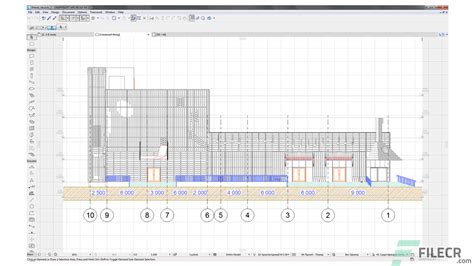
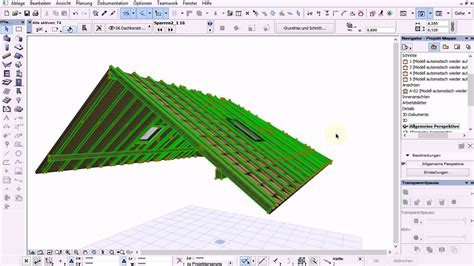
A RoofMaker egy erőteljes eszköz az ARCHICAD-ben, amely GDL tárgy alapú elemeket ad a rajz adott részeihez. Ez kiemeli az elemeket a 3D nézetben, valamint metszet/homlokzat/BF ablakokban. A RoofMaker a Tervezés > Tető extrák > Tervezési extrák menüből érhető el.
Ajánlott, hogy a tetőszerkezet modellezését a szelemenekkel kezdje, majd folytassa az élszarukkal/vápákkal, és a szarufákat helyezze el utoljára. Ebben a sorrendben könnyen nyomon követheti az összes csatlakozó elemet.
A szarufák, élszaruk vagy szelemenek (gerendák) elhelyezéséhez legalább egy tetőfelületet ki kell jelölni. Ha több tetőfelület alkot csoportot, először szét kell bontani a csoportokat a Szerkesztés > Csoportos kezelése > Csoport szétbontása paranccsal.
Bár a tetőelemeket az API kiegészítő másként is el tudja helyezni, feltétlenül ajánlott a tetők referenciavonalát az alattuk lévő fal külső élére rajzolni (mint az ARCHICAD összetett tetők elhelyezésénél). Ajánlatos a szarufa általános keresztmetszetének magassági értékét megadni a tetősík vastagságának. Ennek a módszernek az az előnye, hogy a tető segítségével levághatja azokat az elemeket, amelyek nem illeszkednek.
Szarufák elhelyezése
Válasszon ki egy referencia tetősíkot az alaprajzon. Miután rákattint az OK gombra, az ARCHICAD visszatér az alaprajzra, ahol a referencia tető kijelölve maradt. Ilyenkor a kijelölt tetőfelületen belülre kell kattintani. Az ARCHICAD a szarufát úgy helyezi el, hogy annak tengelye átmegy a kattintással megjelölt ponton. Miután lehelyezte a szarufát, ki lehet jelölni és meg lehet nyitni a Tárgy beállítások párbeszédablakát. Az itt található paraméterek között szerepel a profil és annak a vastagsága.
Élszaruk és vápák elhelyezése
Válasszon ki egy referencia tetősíkot az alaprajzon. Adja meg a kívánt paramétereket. Miután rákattint az OK gombra, az ARCHICAD visszatér az alaprajzra, ahol a referencia tető kijelölve maradt. Ilyenkor a kijelölt tetőfelületen belülre kell kétszer kattintani ahhoz, hogy az elhelyezés vonalát meghatározza. Az ARCHICAD az élszarukat úgy helyezi el, hogy az első szarufa tengelye átmegy az első kattintással megjelölt ponton, és az utolsó szarufa tengelye pedig a másodikkal megjelöltön. Az élszaru általában két egymás mellett levő tetősík között helyezkedik el. A beállítások megadása után kattintson az OK gombra, hogy visszatérjen az alaprajzra, ahol a referenciaként használt tetősík még mindig ki van jelölve. A RoofMakerben az él- vagy a vápaszaru két, előzőleg kiválasztott tetősíkkal is elhelyezhető. Ezután nem szükséges az él meghatározásához kattintani, mivel a szarufa a két felület közös élén kerül elhelyezésre.
Kiváltó elhelyezése
Kiváltó elhelyezéséhez először ki kell jelölni azt a két szarufát, amelyek közé el kívánja helyezni a kiváltót. Ennek a két szarufának ugyanazon a tetőpoligonon belül kell lennie. Válassza a Készíts kiváltót parancsot a Tervezés > Tető extrák > RoofMaker menüből. A kiváltó a szarufákkal megegyező magasságban kerül elhelyezésre. Lehet függőleges vagy olyan szögbe forgatott helyzetű, hogy merőleges legyen a tető hajlásszögére. Miután rákattintott az OK gombra, az ARCHICAD visszatér az alaprajzra, ahol a két szarufa kijelölve maradt. Kattintson a szarufák közé. A kiváltó a két szarufa közé kerül úgy, hogy a kiváltó tengelye átmegy a kijelölt ponton.
Szelemen elhelyezése
Jelöljön ki egy tetőfelületet az alaprajzon és válassza a Készíts szelement parancsot a Tervezés > Tető extrák > RoofMaker menüből (vagy kattintson az ötödik ikonra a RoofMaker eszköztárban). Alapértelmezésben az ARCHICAD a szelement a tető alsó referenciasíkja alá helyezi el, abból az elvből kiindulva, hogy a szelemen tartja alulról a szarufákat. Ettől függetlenül egy magassági érték is megadható, így a szelement elhelyezheti a referencia síkhoz képest magasabbra vagy alacsonyabbra is. A szelemen a szarufákra merőleges is lehet, továbbá elhelyezkedhet rajtuk is. Miután rákattint az OK gombra az ARCHICAD visszatér az alaprajzra, ahol a referencia tető kijelölve maradt. Kattintson a kijelölt tető valamelyik élére vagy a tetőpoligon belsejébe. Ha a tető élére kattintott, a szelemen tengelyével a tető éle mentén fog elhelyezkedni. Ha a tetőpoligonon belülre kattintott, ezzel a szelemen egyik oldalának a helyzetét határozza meg, ezért egy további kattintás szükséges ahhoz, hogy meghatározható legyen a szelemen irányultsága.
Talpszelemen elhelyezése
Jelöljön ki egy tetőfelületet az alaprajzon és válassza a Készíts talpszelement parancsot a Tervezés > Tető extrák > RoofMaker menüből (vagy kattintson a hatodik ikonra a RoofMaker eszköztárban). Alapértelmezésben az ARCHICAD a gerendát a tető alsó referenciasíkja alá helyezi el, abból az elvből kiindulva, hogy a talpszelemen tartja alulról a szarufákat. Ettől függetlenül egy magassági érték is megadható, így a talpszelement elhelyezheti a referencia síkhoz képest magasabbra vagy alacsonyabbra is. Miután rákattint az OK gombra az ARCHICAD visszatér az alaprajzra, ahol a referencia tető kijelölve maradt. Kattintson vagy a kijelölt tető valamelyik élére vagy a tetőpoligon belsejébe. Ha a tető élére kattintott, a gerenda tengelyével a tető éle mentén fog elhelyezkedni. Ha a tetőpoligonon belülre kattintott, ezzel a gerenda egyik oldalának a helyzetét határozza meg. Ezért egy további kattintás szükséges ahhoz, hogy meghatározható legyen a szelemen irányultsága.
Alapértelmezésben egy háttérkitöltés van megadva az alaprajzi jelhez, mert a szelemenek általában eltakarják az alattuk lévő oszlopokat. Ezeket az oszlopokat általában egy nagyobb körrel jelölik, azt mutatva, hogy tartószerkezet található a szelemen alatt.
Fogófa elhelyezése
A fogófa elhelyezéséhez először ki kell jelölni azt a két szarufát, amelyek közé a fogófa kerül. Válassza a Készíts fogófát parancsot a Tervezés > Tető extrák > RoofMaker menüből (vagy kattintson a hetedik ikonra a RoofMaker eszköztárban). A fogófa lehet dupla vagy szimpla. A fogófa keresztmetszetének értékein kívül be kell állítani egy magassági értéket is, mely értéket az ARCHICAD a szarufák alsó elhelyezési pontjától számít (és ami általában a tető referenciavonalának is a magassága). Miután rákattintott az OK gombra, az ARCHICAD visszatér az alaprajzra, ahol a két szarufa kijelölve maradt. Ha dupla fogófát állított be, az automatikusan a megfelelő pozícióban kerül elhelyezésre.
Torokgerenda elhelyezése
A torokgerenda elhelyezéséhez először ki kell jelölni azt a két szarufát, amelyek közé a torokgerendát kívánja helyezni. Válassza a Készíts torokgerendát parancsot a Tervezés > Tető extrák > RoofMaker menüből (vagy kattintson a nyolcadik ikonra a RoofMaker eszköztárban). Miután rákattintott az OK gombra, az ARCHICAD visszatér az alaprajzra, ahol a két szarufa kijelölve maradt.
Goodies kiegészítők
A Goodies egy hasznos kiegészítő csomag az Archicad-hez, amely számos praktikus funkciót kínál. Bár nem szerves része az Archicad-nek, érdemes telepíteni a munkafolyamatok gyorsítására és a tervezési lehetőségek bővítésére.
A Goodies csomagban található funkciók:
- 3D Studio konverter: 3ds kiterjesztésű fájlokat alakít át GDL objektumokká, amelyeket könnyedén el lehet helyezni az Archicad-ben. A telepítés után a Fájl \ Fájl extrák \ 3D Studio menüben található.
- Tetőfedés és födémek: Lehetővé teszi 3D-s héjalás (cserép, korcolt lemezfedés) felvitelét a tetőkre. Két extra elem is rendelkezésre áll a födémekhez: beton sávalap (tárgy) és egy réteges födémet készítő menü, amellyel összetett födémek hozhatók létre.
- Duplikátum kereső: Képes kiszűrni és akár törölni a véletlenül duplán elhelyezett, egymáson lévő, egyforma elemeket, amelyek szemmel nem észrevehetők. A folyamat beilleszthető a minőségellenőrzési folyamatokba. A Duplikátum kereső a Szerkesztés \ Ellenőrizd a duplikátumokat menüpontban található.
- Építés szimuláció: Az Archicad Építés szimuláció bővítménye (Dokumentáció \ Listázás extrák \ Építés szimuláció) szemléletes kivitelezési szimulációkat tesz lehetővé. A tevékenységlista Archicad-ben létrehozható vagy importálható Microsoft Project-ből. Minden tevékenységhez hozzá kell kapcsolni a megfelelő Archicad-es elemet, majd dátumok alapján ellenőrizhető a kivitelezés állása. A Cinerender segítségével munkaközi állapotok renderelhetők, vagy animáció is exportálható.
- Felületkezelés: Kiegészítő elemeket lehet tenni falakra, födémekre (padló, mennyezet), belső burkolati elemeket létrehozni. A formák és anyagok parametrizálhatók, és a rendszer felismeri a nyílásokat, valamint követi a változtatásokat is. Alapesetben a Tervezés \ Tervezés extrák menüben található.
- Fóliák összemetsződési csoportja: Ezzel beállítható, hogy melyik fóliák elemei metsződjenek össze egymással, melyek másokkal és melyek egyáltalán ne. Ez gépidőt takarít meg minden nézet megnyitáskor, gyorsítva a munkafolyamatot. A mágikus 0 (nulla) csoport kikapcsolja az összemetsződést az adott fólián lévő elemek között. A Goodies kiegészítő az összemetsződési csoport értékeket automatikusan feltölti 1 vagy 2 értékkel, tiszta metsződéseket eredményezve.
- Felülethálóból tető: Ez az eszköz terepmodellt (felületháló eszköz) bont előre definiált réteges szerkezetre háromszögelős módszerrel. Így a legkülönfélébb (külső) területekre is gyorsan készíthető réteges szerkezet. A funkció a Tervezés \ Tervezési extrák \ Tetők készítése felülethálóból menüben található.
- Poligonok optimalizálása: Könnyedén kiszűrhető és megtalálható a magas poligonszámú elemeket, amelyek lelassítják az Archicad / számítógép működését. Mivel csoportosítja is az azonos elemeket, így „tömegesen” módosíthatóak, egyszerűsíthető a 3D részletezettségi szintjük. Az eszközt a Paletták között találod.
- Profiler: Megadott útvonal mentén húzható vagy forgatható egy profil. Használata egyszerű: megrajzolod a 2D profilt, csoportosítod, majd kihúzod / megforgatod és végül GDL-t mentesz belőle. A kész GDL tárgyat már csak le kell helyezni. Íves elemeket célszerű szegmensekkel (egyenes vonalakkal) közelíteni, illetve minden 1 cm alatti ívet egyszerűen egy egyenessel helyettesíteni.
- RAL színrendszer: A RAL egy nemzetközi szabvány rendszer. A klasszikus és az új rendszer első 50 színét lehet kipróbálni. További RAL színek beolvasásához a Lehetőség \ RAL színek importálása menüpontra kell kattintani.
TUTORIAL ARCHICAD - Roof Maker
Az Austrotherm rétegrend szerkesztő egy különálló fejlesztés, amely kiegészíti az ArchiCADben elérhető réteges szerkezeteket a hőszigetelőanyag gyártó által ajánlott megoldásokkal. Segít a megfelelő hőszigetelőanyag kiválasztásában, részletes alkalmazási- és termékinformációkat nyújt, valamint segítséget a hőszigetelőanyag vastagságok kiválasztásában (előzetes U érték kalkulációkkal). Az építész saját, egyedi rétegrendeket is definiálhat, amelyeket elmentve a későbbi munkája során fel tud használni.
tags: #archicad #teto #anyag #szerkesztes