A kép hátterének eltávolítása többet igényel, mint pixelek törlését. Megfelelő kijelölőeszközöktől, átlátszóságtól és élkezeléstől függ. Amikor a felhasználók a következőt keresik: GIMP háttér eltávolítása, gyakran érdes élekkel vagy elveszett részletekkel szembesülnek. A problémákat általában az eszközök helytelen használata vagy a beállítási lépések be nem tartása okozza. A GIMP jó alternatívákat kínál az egyszerű és kifinomult képek helyett.
Ez a cikk egy rövid bevezetést, lépésről lépésre szóló utasításokat, gyakran előforduló problémákat és egy egyszerűsített alternatívát tárgyal a GIMP programban történő kép hátterének átlátszóságának beállításához.
1. rész: A kép hátterének eltávolításának gyors áttekintése a GIMP-ben
A GIMP háttér átlátszóságának munkafolyamata nagyon egyszerű, mégis pontos. Az első lépés a kép megnyitása és átlátszóvá tétele, egy alfa csatorna hozzáadásával az aktív réteghez. E lépés hiányában a törölt területek nem maradnak átlátszóak. Ezután válassz egy kijelölő eszközt a kép szerkezetének megfelelően, és folytasd a háttér elkülönítését. Ezután eltávolíthatod a kijelölt területet, vagy rétegmaszkot alkalmazhatsz a tisztább szélek és az egyszerűbb szerkesztés érdekében. Ez a folyamat határozza meg, hogy a GIMP hogyan teszi átlátszóvá a hátteret a gyakorlatban. Befejezésül exportáld a képet PNG formátumban, hogy az átlátszó háttér érintetlen maradjon.
2. rész: Hogyan lehet átlátszóvá tenni a kép hátterét a GIMP-ben (részletes útmutató)
A háttér eltávolításának ismerete a GIMP programban segít tiszta, professzionális eredményeket elérni frusztráció nélkül. A GIMP számos kijelölőeszközt és munkafolyamat-lehetőséget kínál a kép típusától függően. Egyes módszerek gyorsak az egyszerű hátterekhez, míg mások pontos vezérlést tesznek lehetővé a részletes témák esetében. Ez az útmutató lépésről lépésre végigvezeti Önt a folyamaton, bemutatva mind a roncsolásos, mind a roncsolásmentes technikákat, és számos kijelölési lehetőséget tartalmaz a különböző képtípusokhoz.
1. lépés: Kép megnyitása
Először is meg kell nyitnod a képet, amellyel dolgozni szeretnél. Az éles szélű fotók különböznek az egyszerű, egyszínű grafikáktól, így a fotó típusának ismerete lehetővé teszi, hogy a jövőben a legjobb technikát alkalmazd.
2. lépés: Alfa csatorna hozzáadása
Az átlátszóság engedélyezéséhez adj hozzá egy alfa csatornát a réteghez. Kattints jobb gombbal a rétegre a Rétegek panelen, és válassza ki az "Adjon hozzá Alpha csatornát". Amikor a beállítás szürkén jelenik meg, a réteg már támogatja az átlátszóságot. Ez biztosítja, hogy a törölt területek ne teljenek ki színnel; átlátszóak legyenek.
3. lépés: Háttér kiválasztása
Válaszd ki a hátteret. A módszer megválasztása a kép nehézségétől függ.
- 1. lehetőség: Téglalap kijelölő eszköz - Használd ezt az eszközt egyszerű alakzatokhoz, például négyzetekhez vagy körökhöz. Húzd a kijelölést a téma köré. Az alakzaton kívüli minden átlátszóvá válik.
- 2. lehetőség: Fuzzy Select (Varázspálca) eszköz - Ideális egyszínű hátterekhez. Kattintson a háttérre az adott színű összes kapcsolódó képpont kijelöléséhez. Tartsa lenyomva a Shift billentyűt a nem kapcsolódó területek szükség szerinti hozzáadásához.
- 3. lehetőség: Select by Color (Szín szerint kijelölés) eszköz - Minden egyes színes képpontot kiválaszt, függetlenül attól, hogy össze vannak-e kötve. Alkalmas logókhoz vagy sima hátterekhez.
- 4. lehetőség: Foreground Select (Előtér kijelölés) eszköz - Összetett, vegyes színű vagy részletes élekkel rendelkező képekhez ideális. Ehelyett rétegmaszkot adhatsz hozzá, hogy elrejtsd a hátteret anélkül, hogy tönkretennéd, így később szükség esetén felfedhető lesz.
4. lépés: Háttér eltávolítása vagy rétegmaszk alkalmazása
A háttér kiválasztása után távolítsa el a "Töröl" gomb megnyomásával a végleges módosításhoz. Alternatívaként rétegmaszkot is hozzáadhat a háttér nem roncsolásmentes elrejtéséhez, így később szükség esetén visszaállíthatja.
5. lépés: Kép exportálása PNG formátumban
Exportálja a képet PNG fájlként az átlátszóság megőrzése érdekében. Ez biztosítja, hogy az átlátszó háttér más programokban és platformokon is érintetlen maradjon. Most már megteheti a kép hátterét fehérre kell tenni. Most, hogy a háttér eltávolításra került, és a kép PNG formátumban lett elmentve, egy teljesen tiszta és professzionális megjelenésű képpel rendelkezik.
3. rész: A GIMP hibaelhárítása nem távolítja el a kép hátterét
Feltételezve, hogy nehézségekbe ütközik, vagy kiszámíthatatlan eredményekkel jár, amikor a GIMP segítségével elsajátítja a háttér eltávolításának módját, ez a rész segít azonosítani a leggyakoribb problémákat és a hibaelhárítási megoldásokat, hogy minden alkalommal hasonló és tiszta eredményeket érhessen el.
1. Hiányzó alfa csatorna
Alfa csatorna nélkül a törölt területek egyszínűvé válnak átlátszóvá válás helyett. Mindig ellenőrizze a réteget, és adjon hozzá egy alfa csatornát. Réteg > Átláthatóság > Adjon hozzá Alpha csatornát. Ez biztosítja a GIMP háttér megfelelő eltávolítását.
2. Helytelen réteg vagy kijelölés
Ha a rossz réteget törli vagy törli, vagy ha egy aktív kijelölés kizárja a téma egy részét, előfordulhat, hogy a háttér nem tűnik el. Ellenőrizze, hogy a megfelelő rétegen dolgozik-e, és módosítsa a kijelölésen. Gyakori hiba a GIMP-et tanuló felhasználók körében, hogyan tehetik átlátszóvá a hátteret.
3. Exportálás rossz formátumban
A háttér törlése után is, JPG vagy más nem átlátszó formátumban történő mentés esetén az üres területek fehérrel lesznek kitöltve. Mindig PNG formátumban exportálj, hogy átlátszó hátteret hozz létre a GIMP-ben.
4. Rétegmaszk-zavar
A rétegmaszk helytelen használata látható háttérterületeket hagyhat maga után. Győződjön meg arról, hogy a maszk megfelelően van alkalmazva, és az ecset eszközzel igazítsa a képpontokat a kívánt helyre. Ez kulcsfontosságú az átlátszó háttér létrehozásához a GIMP munkafolyamatokban.
5. Szerszám- vagy kiválasztási hibák
A Fuzzy Select, a Select by Color vagy az Foreground Select eszközök használatakor előfordulhat, hogy a háttér teljes területe nincs kijelölve. Tanulja meg, hogyan távolíthatja el sikeresen a hátteret a GIMP-ben a kijelölés kétszeri ellenőrzésével, a kijelölés hozzáadása és kivonása opciókkal történő módosításával, valamint szükség esetén a kijelölés invertálásával. Ezen gyakori problémák megoldásával biztosíthatja a szerkesztések pontosságát és a teljesen átlátszó hátteret. Az egyes lépések megértése és ezen buktatók elkerülése megbízható folyamattá teszi a háttér átlátszóvá tételét a GIMP-ben bármely kép esetében.
4. rész: A legegyszerűbb GIMP alternatíva a kép hátterének átlátszóvá tételéhez
Az AVAide Háttér Radír gyors és hatékony módszert kínál a képhátterek eltávolítására a hagyományos képszerkesztő szoftverek bonyolultsága nélkül. A mesterséges intelligencia alapú online eszköz képes tökéletesen felismerni és eltávolítani a háttereket, még összetett vagy részletes képek esetén is. Elfogadja az összes nagyméretű képformátumot, és átlátszó PNG formátumban exportálható, így prezentációkban, designokban vagy közösségi médiában is használható.
A GIMP manuális szerkesztésével ellentétben ez a fotó háttérkép szerkesztő másodpercek alatt elvégzi a folyamatot, így ideális azoknak a felhasználóknak, akiknek minimális erőfeszítéssel kell kiváló minőségű eredményt elérniük. Sebessége, pontossága és hozzáférhetősége teszi a legegyszerűbb megoldássá a háttér eltávolítására bármilyen képről.
Háttér módosítása rétegmaszkkal
A rétegmaszkok használata a GIMP-ben
A rétegmaszkok rendkívül hasznosak a képszerkesztésben, mivel lehetővé teszik a réteg részegységeinek finomhangolását anélkül, hogy véglegesen módosítanánk az eredeti képpontokat. A rétegmaszk egy szürkeárnyalatos kép, amely egy réteghez kapcsolódik. A maszkon feketére festett területek nem láthatók a képen, míg a fehér területek teljes mértékben láthatóak. A szürkeárnyalatos színek különböző átlátszósági szinteket eredményeznek.
A rétegmaszk használatának megértéséhez érdemes megnyitni a `retegmaszk_virag.xcf` fájlt. A rétegek rendelkezhetnek alfa csatornával, ami az átlátszósági értéket jelenti. A `retegmaszk_virag` fájlban mindkét réteg rendelkezik alfa csatornával, és az átlátszóság az "átlátszatlanság" csúszka elmozdításával módosítható.
Ha a fotó bizonyos részeit szeretnénk módosítani, bevethetjük a rétegmaszkot. Készítettem egy maszkkal rendelkező szemléltető fájlt, hogy érthetőbb legyen: az alsó réteg piros, a felső sárga. A felső réteghez adtam rétegmaszkot. A rétegmaszkon szürkeárnyalatos színeket használunk (feketétől a fehérig bármit). Ha véletlenül pirossal festesz rá, akkor a piros színt szürkeárnyalatossá váltja át.
A rétegmaszkon három különböző színnel kitöltött négyzetet hoztam létre: fekete, szürke és törtfehér. A hosszú téglalapot pedig a gradiens eszközzel töltöttem ki (előtérszínből-háttérszínbe, azaz feketéből fehérbe). Az első (rétegmaszkon fekete) négyzet teljesen piros lesz, mert a felette lévő sárga réteg egyáltalán nem fedi, hiszen teljesen átlátszó. A második (rétegmaszkon szürke) réteg narancssárga, mert a félig átlátszó sárga réteg alól félig látszik a piros (és a sárga és a piros együttesen narancssárgát alkot). A harmadik négyzet törtfehér, így alig láthatóan csak átsejlik a piros réteg a sárga alatt.
Próbáld ki a `retegmaszk_gyakorlo_szinek.xcf` fájl felhasználásával. Hozz létre egy rétegmaszkot a felső rétegen. Jobb egérgombbal kattints a Rétegek lapon a felső réteg kiválasztásával és a helyi menüből válaszd a "Rétegmaszk hozzáadása" menüpontot. Jelöld ki a rétegmaszkot. A következő négyzet kijelölést közepes szürke színnel töltsd ki. Húzz egy hosszabb téglalapot a meglévők alá. Kattintással állítsd vissza az előtér és háttérszínt fekete-fehérre. A rétegmaszkot az ecset eszközzel is módosíthatod. Az előtérszínt válaszd ki, ezzel fess a rétegmaszkra. Rétegmaszkkal létrehozhatsz finom átmenetet a színes és szürkeárnyalatos közt egyetlen képen belül.
Próbáld ki a `retegmaszk_virag.xcf` fájl felhasználásával. Hozz létre egy rétegmaszkot a felső szépia rétegen. A gradiens eszközt válaszd ki.
Fotómaszk használata a GIMP-ben
A fotómaszk digitális scrapbookos kellék, mely arra szolgál, hogy a fényképet különleges formájúvá vágjuk. Ezt Photoshop-ban a vágómaszk funkcióval könnyen és gyorsan lehet használni. A GIMP-ben hiányzik ez a funkció, ezért egyéb trükkhöz kell folyamodnunk. Két fő módszere van a fotómaszk használatának. Az egyiket már ismerheted akár az ingyenes digitális scrapbook alapozóból, hiszen a template-eket is vágómaszkként szoktuk használni. A másik trükköt pedig most megosztom Veled. Erre is jó lesz a rétegmaszk.
Nyiss meg egy új, 3600x3600 pixel, 300 dpi képet. Új rétegként nyisd meg a fotót. A fotóhoz adj átlátszóságot: Jobb egérgombbal kattints a Rétegek lapon a fotó rétegén és az "alfa csatorna hozzáadása" menüpontot válaszd ki. Új rétegként nyisd meg a csomagban található fotómaszkot is. Az áthelyezési és átméretezési eszközök használatával igazítsd a helyére és a megfelelő méretekre a fotót és a téli fotómaszkot. A téli fotómaszk legyen a fotó fölött. A maszk legyen valamivel kisebb, mint a fotó.
Hozz létre egy fekete (teljesen átlátszó) rétegmaszkot a téli fotó rétegén. Ekkor a fotó teljesen átlátszó lesz, eltűnik a képről. A fotómaszkot színezd át fehérre a Színek/Invertálás menüponttal. A Szerkesztés/Másolás menüponttal másold ezt a téli fotómaszkot a vágólapra. Kattints a Szerkesztés/Beillesztés menüpontra. Kattints a fekete rétegmaszkra.
Kijelölő eszközök és funkciók
A kijelölő eszközök egyes képrészletek elkülönítésére szolgálnak. A téglalap kijelölő eszköz az első sorban szerepel. Válaszd ki és húzz egy keretet a képen. Kijelölés után mozgó szaggatott vonal jelenik meg. Ennek négy sarkában négy kisebb négyzet található. Az eszköz beállítások bal felső sarkában különböző beállítási módok találhatók: a jelenlegi kijelölés cseréje, hozzáadás, kivonás és metszet a jelenlegi kijelöléssel.
A lekerekített sarok funkcióval a sarkokat formázhatod. Kollázsokon, digitális scrapbook oldalakon nagyon jól mutatnak ezek a gömbölyített vonalak anélkül, hogy a fotóból fontos részeket tüntetnének el. A méretarány lehet rögzített is. Ennek paramétereit is a funkció elnevezése alatt írhatod be. Például ha 3:2 arányú kijelölést szeretnél akkor azt írd be.
A kiemelés funkció segítségével a ki nem jelölt részeket sötétebb színnel jelzi a program mindaddig, míg a kijelölés él. Beállíthatod, ha szeretnél segédvonalakat megjeleníteni a kijelölés során. Közép-, harmadoló-, ötödölő-, aranymetszés- és átlós vonalak megjelenítése választható.
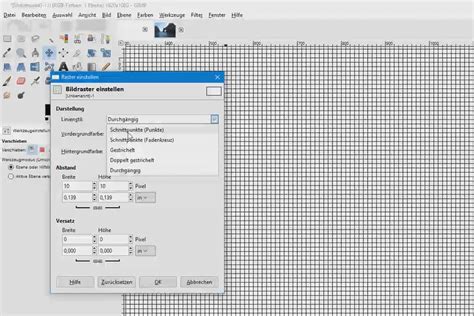
A vonalzóról húzz be segédvonalakat. Méretezd át ezeket, ha szükséges. Egy új átlátszó rétegen a téglalap kijelölő eszközzel húzz két db 2 mm magasságú téglalapot (ezek lesznek a fehér elválasztóvonalak).
A GIMP telepítése és beállítása
A program letölthető számos oldalról közvetlenül, viszont a hivatalos oldal a www.gimp.org azért jó, mert mindig a legújabb frissítés van a címlapon. Ez jelenleg a GIMP 2.10.6, melyet 2018 augusztus 19-én publikáltak. Ha tudsz angolul, az oldalon olvashatod a legújabb híreket és látható, hogy már dolgoznak a következő verzión is, amit ki is lehet próbálni.
A következő ablakban a "Fájl mentése" gombot válaszd. Keresd meg a gépeden (például a Letöltések mappában) a `gimp 2.8.18 setup.exe` nevű fájlt, amely a GIMP telepítője és kattints rá. Ekkor a következő ablakot jeleníti meg. Nagyon jó, hogy a program telepítője felismeri azt a környezetet, ahová kerülni fog, azaz hogy a Windows-nak mely változatát használod. Ha magyar az operációs rendszered, akkor automatikusan a magyart fogja telepítési nyelvnek beállítani. Ha mégsem ezt szeretnéd, akkor a kis fekete háromszögre kattintva választhatsz más lehetőséget. Ha a gépeden fent volt már egy korábbi verzió, akkor ezzel azt felülírtad. Ha megnyitod a programot, lehetséges, hogy használat közben kiderül, hogy bár magyar nyelvet választottál, egyes menüpontok angolul jelennek meg. Nem kell megijedni ettől, semmit nem rontottál el.

tags: #gimp #atlatszosag #beallitasa