Az ARCHICAD 23 nagy előrelépést jelent a gerendákkal és oszlopokkal kapcsolatos tervezési szabadság felé. Az ARCHICAD 23 programmal gyorsabbá és egyszerűbbé vált az összetett és bonyolultabb formájú gerendák és oszlopok modellezése és mennyiségkimutatása. A vasbeton, acél- és faszerkezetű, vagy akár összetett, változó keresztmetszetű, előregyártott gerendák és oszlopok szerkezeti részletei is könnyedén elkészíthetők. Az összetett oszlopok, íves és ferde gerendák modellezése és dokumentálása a műszaki ábrázolási elvárásoknak megfelelően készül.
Gerendák és oszlopok új hierarchikus struktúrája
A gerendák és az oszlopok mostantól hierarchikus elemek, amelyek egy vagy több alárendelt elemből (szakaszból) állnak, és egyetlen tengely mentén vannak elhelyezve. Ahhoz, hogy Ön az ARCHICAD 23-ban bevezetett, továbbfejlesztett Gerenda/Oszlop funkció készletet használni tudja, szükséges meggyőződnie arról, hogy nem alkalmazza a korábbi verziókból örökölt összemetsződési opciót, amely az ARCHICAD 16 és annál korábbi tervek verzióváltása során jellemzően bekapcsolt állapotban van. Nyissa meg a Lehetőség > Terv beállításai > Örökölt beállítások...
Pontosabb analitikai számítások
Mostantól pontosabb analitikai számítások végezhetők a különféle profilokkal rendelkező, keskenyedő vagy több szakaszból álló gerendák vagy oszlopok pontosabb exportálásának és importálásának köszönhetően. A szerkezetelemzési modell mostantól képes az összes szükséges keresztmetszetet szerkezetelemzési formátumba (SAF) exportálni, a korábbi verziókban használt egyetlen helyettesítő profillal szemben. A többféle keresztmetszet kezelése az Archicad 26 új, kiegészítő opciója. Válassza ezt a beállítást a tervezés későbbi, pontosabb számításokat igénylő szakaszaiban.
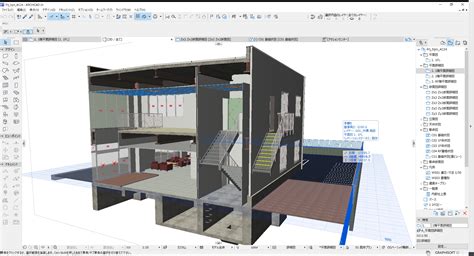
Gerenda beállítások és geometriai lehetőségek
A valamennyi eszköz eszköztárában érvényes általános beállítások leírását ld. Normál gerenda esetén a referenciatengely mindig a gerenda felső felületén található.
- Alsó magasság [a referenciaszintig]: Kiszámítja a gerenda referenciatengelyének pillanatnyi magasságát a hivatkozási szinttől (alapértelmezésben ez a Terv 0,00 szintje). További részleteket a szintekről ld. Megjegyzés: Dőlt gerendák esetén ez a magasság a gerenda referenciatengelyének kezdőpontjánál értendő. Megjegyzés: A Legalacsonyabb pont a gerenda referenciatengelyének pillanatnyi magasságát mutatja. Ez az érték tehát csupán számítási eszközként szolgál, nem kapcsolatként.
- Honszint kiválasztása: Válasszon ki egy szintet, amely az elem Honszintje lesz. Válasszon egy szintet, amelyhez hozzákapcsolja a Gerenda referenciatengelyét. A gerenda referenciatengelye fizikailag kapcsolódik honszintjéhez. Ha később módosítja a honszint helyét (pl.
Profil és referenciatengely beállítások
- Profil kiválasztása: Ebben a legördülő menüben csak azok a profilok jelennek meg, amelyeknél a „Felhasználható” vezérlő tartalmaz gerendákat.
- Profil elforgatása: Ha összetett profilt használ, elforgathatja a profilt az itt fokban megadott forgásszöggel.
- Referenciatengely eltolása: Írjon be ide egy tetszés szerinti értéket a gerenda referencia tengelyének a középvonaltól történő eltolására.
Megjelenítési beállítások
A Vetület megjelenítése ablak három lehetőséget tartalmaz:
- Minden kapcsolódó szinten: A gerenda minden olyan szinten megjelenik és szerkeszthető, amelyen fizikailag áthalad.
- Vetület + metszősík feletti részek: Az elem 3D-s modelljének metszeti részét mutatja (pl. alaprajzi metszősíkon metszettként), plusz az elem metszősík feletti részét (pl.
Elem kontúrok és felületek
- Ha szükséges, felülírhatja az elemhez tartozó kitöltés előterének/hátterének a tollait (alapértelmezés szerint az Építőanyag panelen adhatók meg).
- Kontúr: Ezekkel a beállításokkal megadhatja azoknak az elemkontúroknak a vonaltípusait és tollszíneit, amelyek az Alaprajzi metszősík fölé (Metszősík fölötti) és/Vagy alá (Metszősík alatti) esnek.
- Gerendavég vonala: A gerenda bármelyik vagy mindkét vége megjeleníthető illetve elrejthető.
- Felületek felülírása: Az öt legördülő menü bármelyikében kattintson a váltógombra, ha felül kívánja írni az elemhez (a kapcsolódó Építőanyag panelen) hozzárendelt felületet. Megjegyzés: Egyedi felületet is alkalmazhat a profil elem bármelyik végére. Kattintson a lánc ikonra, hogy az utolsóként kiválasztott felületet az összes oldalhoz és élhez rendelje. A lánc ikont kikapcsolva a felületekhez eredetileg, beállított oldal/élfelületeket állítja vissza.
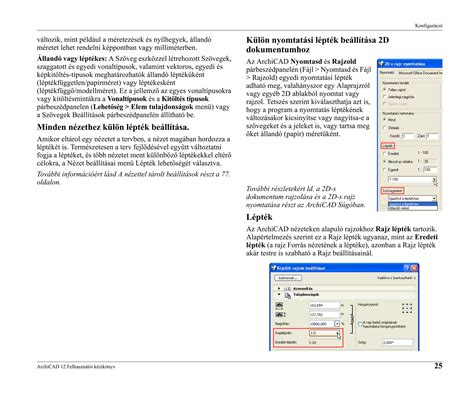
Gerendák csatlakozása és geometriai módok
Amikor 3 vagy több gerenda találkozik egy csomópontban, az egyes gerendák relatív csatlakozási sorrendje határozza meg, hogy melyik két gerenda csatlakozik elsőként. Ilyenkor a Textúra visszaállítás gomb is aktív.
- Méret: Ide írja be az áttörés vízszintes és függőleges méretét.
- Válassza ki e Geometria módok egyikét az Infótábláról.
- Láncolt mód: Összekapcsolódó gerendaelemek sorozatát hozhatja létre a referenciavonal végpontjainak automatikus illesztésével. Gerendalánc létrehozásakor csak vízszintes, nem-dőlt gerendaszegmensek rajzolhatók.
- Téglalap alakú gerenda parancs: Négy darab, oldalanként egymáshoz kapcsolódó gerendaelemet hoz létre az X és az Y tengelyekhez igazítva.
- Ha több megoldás van, a Szem kurzor jelenik meg és a gerenda szellemkontúrja az egyik pozícióból a másikba billen át a kurzor mozgását követve. Megjegyzés: Mivel a gerendáknak két végpontja kell, hogy legyen, a megrajzolt teljesen zárt kör alakú gerenda valójában két félkörből fog állni.
Dőlt gerendák
Ezzel aktiválta a Dőlésszög mezőt. A dőlt gerendák dőlésszögének -89° és +89° között kell lennie, melyet a gerenda kezdőpontjától kell mérni. A dőlt gerendákat ugyanúgy kell elhelyezni, mint a vízszintes gerendákat, használja ehhez az Egyes gerenda geometria módszert. A dőlt gerenda 3D-s modelljét úgy hozzuk létre, hogy annak magassága minden dőlt tengelyre merőleges síkmetszetben azonos lesz (és megegyezik a gerenda magassági értékével).
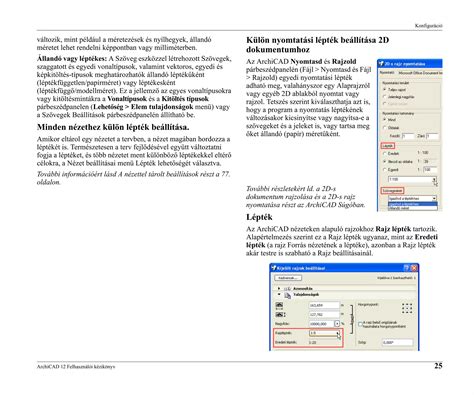
Áttörés eszköz
Az ARCHICAD 23 újdonsága az Áttörés eszköz, amely strangok, és gépészeti áttörések vízszintes, függőleges, illetve tetszőleges ferde irányú létrehozására alkalmas. Az Áttörés segítségével szinteken és elemeken áthaladó kimetszések készíthetők, mely jelentősen segíti a szakágak koordinálását. A tervezőcsapat a generáltervezés során következetes, összehangolt építész és szakági dokumentációt készíthet.
Bontási tervek készítése (EGYSZERŰ!) ArchiCAD oktatóanyag - Felújítási eszköz - Átalakítások és kiegészítések
Együttműködés és adatcsere
Az ARCHICAD 23 és a Twinmotion közötti élő kapcsolat kifinomult munkafolyamata valós idejű renderelést és fotórealisztikus megjelenést tesz lehetővé. A Twinmotion csúcsmegoldásának köszönhetően a valós idejű renderelés rendkívül gyors és könnyű. A szinkronizációval párhuzamosan zavartalanul folyhat a tervezői munka és szabadon fejleszthető a modell. Az ARCHICAD 23 zökkenőmentes kivitelezhetőségi és építésiszabályzat-ellenőrzést tesz lehetővé a tervezés bármely szakaszában. Az ARCHICAD 23 és a dRofus rögzítik-rendszerezik a megbízók elvárásait, a tervezők keze alá dolgozva a tervezési alternatívák készítésében és bemutatásában. Az új Grasshopper Deconstruct Component (szétbontó komponens) funkció segítségével az ARCHICAD elemek felületadatai kinyerhetők tervezési referenciaként való felhasználásra. Ezzel a funkcióval a BIM-ben található alap tervezési séma (pl.
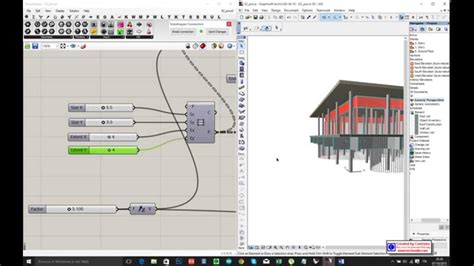
Az ARCHICAD 23 kiemelten kezeli a különféle munkafolyamatok zökkenőmentességét, legyen az a szoftver elindítása, a projektadatok elérése vagy navigáció a BIM Modellben.