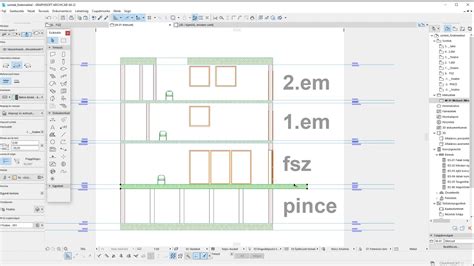
Az Archicad használata során elengedhetetlen a pontos szintkezelés és a referenciák megfelelő beállítása a hatékony munkavégzés érdekében. Két választható Referenciaszintet adhat meg, melyek segítenek Önnek az elemek elhelyezésében. Válassza ki egy szint nevét és módosítsa azt elképzelése szerint, majd gépelje be a kívánt értéket a Magasság mezőbe.
Esetenként könnyebben számíthatja a szintkülönbségeket a Terv 0,00 szintjétől eltérő szinthez viszonyítva. A Referencia szintek csak az ábrázolást és adatmegadást segítik. Értékeik megváltoztatása nincs hatással az elhelyezett elemekre, mivel ezek aktuális elhelyezési szintje a Terv 0,00 szintjétől számítódik.
Szintek Beállítása és Kezelése az Archicadben
A párbeszédablak felső részében a terv aktuális szintjeinek görgethető listája található. Ha új tervet kezd, már lehet, hogy számos szint ki van alakítva alapértelmezettként. A szint aktiválásához válassza ki azt a listából, majd kattintson az OK gombra. Az Alaprajzon a kiválasztott szint látható.
Ha kiválasztotta a szint nevét, szerkesztheti a nevet, helyét (Terv 0,00-tól) és magasságát a felette lévő szinttől, és azt, hogy mutassa-e a szintvonalakat a metszeteken. A Sorszám mező nem szerkeszthető.
A szintmagasság módosítása érinti az összes felette lévő szint magasságát (pozitív szintsorszám esetén), ill. az összes alatta lévő szint magasságát (negatív szintsorszám esetén). Tehát az egész épületet nyújtjuk vagy zsugorítjuk, ha egy szintmagasságot változtatunk.
Ha a szint magasságát változtatjuk, ettől megváltozik a felette és alatta lévő szintmagasság. Ilyenkor ennek az egyetlen szintnek a helyét változtatjuk, de az épület egésze nem változik. Megjegyzés: A szintmagasságok módosítása kifordult elemeket eredményezhet, melyek legfelső pontja a legalsó pont alá kerül. Figyelem!
Terv Beállításai és Munkamódszerek
A Beállítások > Terv beállításai menü tartalmazza a tervbeállítások lapjait, ahol megadhatja az adott tervhez tartozó szabványokat és munkamódszereket, amelyek elmentésre kerülnek a tervvel. Ha egy másik felhasználó megnyitja a Tervet a saját számítógépén, akkor a program ugyanezeket a beállításokat alkalmazza majd.
Csapatmunka során elérési jogokkal kell rendelkeznie, és le kell foglalnia a Terv beállításai párbeszédpanelt ezen beállítások megváltoztatásához. A Terv beállításai párbeszédablak bal felső részén egy előugró menü található, amely felsorolja az összes beállítási kategóriát (melyeket a Beállítások > Terv beállításai almenüből közvetlenül is elérhet).
Könyvtári Elemek Beállítása és Használata
A Tárgyakat a Könyvtári elem 2D-s jelképén meghatározott pontoknál fogva helyezheti el. Közülük az egyik az elsődleges fogópont. A többi pontot X-ek jelölik. Az elérhető paraméterek a tárgy függvényében változnak.
Minden paraméter: Bizonyos tárgyak Paraméterlistái alternatívaként használhatók a grafikus Egyéni beállítások helyett. A Minimális helyigény paraméter (mely sok tárgy esetében előfordul az ARCHICAD Könyvtárban) meghatározza az elhelyezett tárgy körül üresen hagyandó területet.
A beállítások csak akkor lépnek érvénybe, ha a vonatkozó Elem vonaltípusainak/tollainak/attribútumainak felülírása jelölőnégyzet(ek) be van(nak) kapcsolva. Megjegyzés: Bizonyos tárgyak esetén nincs megadva a GDL tárgy paraméter. Ez a panel alapértelmezés szerint nem látható.
Ezen a panelen tetszés szerint állíthat be egyetlen felületet a tárgy számára. Ilyenkor a Textúra visszaállítás gomb is aktív.
Teljesítményoptimalizálás Archicadben
Az újabb Archicad verziókban olyan kis fülek jelentek meg, mint a böngészőben (tab-ok). Így még könnyebben tudunk lépkedni a nézeteink között, nem kell a Nézettérképen / Szervezőben kattogtatnunk. De érdemes csínján bánni a tabok számával! Ezek a fülek a háttérben dolgoztatják a számítógépünket, így ha már 10 nézetet nyitva tartasz, bizonyára le fog lassulni a géped.
A számítógép is úgy működik, mint az ember: Minél több dologra kell egyszerre odafigyelnie, annál lassabban halad. Éppen csak azok a fülek legyenek megnyitva, amikkel dolgozol. Ha már nem kell, zárd be. Mielőtt kilépsz az Archicad-ből, zárd be az összes fület, hogy a következő indítás gyorsabb legyen.
A pausz referencia (vagy ahogy sokan mondják: szellem szint) igen komolyan leterheli a szoftvert. Néhány verzió óta igen bosszantóan lassú tud lenni. Minél nagyobb a terv, annál lassabb lesz. Figyeljünk oda rá, hogy ne legyen automatikusan bekapcsolva.
Próbáljuk meg ritkítani a biztonsági mentések számát. Az Archicad akár minden kattintásunk után képes biztonsági mentést készíteni a tervből (különösen biztonságos üzemmód). Így extra biztonságban vagyunk az esetleges lefagyásokkal szemben. De lássuk be, nem jellemző, hogy a szoftver hibájából elveszne a munkánk. Akár az is belefér, ha csak 5 percenként készül biztonsági mentés. Így nem csak tehermentesítjük a gépünket, de akár a háttértároló (SSD) élettartamát is megnöveljük a kevesebb írással. Ami meg a pénztárcánknak is jó.
Az Archicad automatikusan újraépíti a metszeteinket, frissíti a tervlapokra helyezett nézeteket. Nagyon kényelmes így a munka, erre sem kell odafigyelnünk már. De minél nagyobb a tervünk, ez a funkció annál inkább luxussá válik! Állítsuk hát át azokat a metszeteket, homlokzatokat, stb. manuálisan újraépülővé és a tervlapokat manuálisan frissülővé. Így rengeteg időt tudunk megtakarítani a modellezési folyamat során. Publikáláskor pedig használjuk a Rajzkezelőt a frissítéshez.
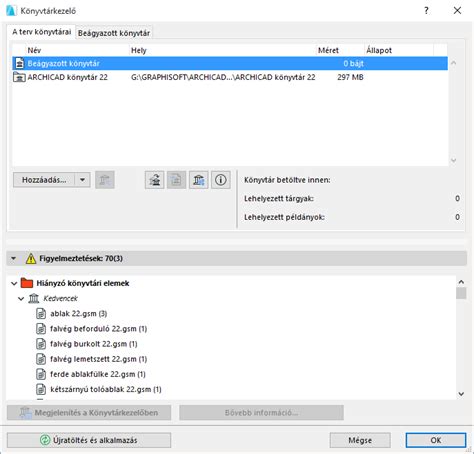
Fapadosak az Archicad-ben található bútorok, töltsünk hát le néhány szebbet. Minden külső tárgy (GSM fájl) mérete 1 MB körül maradjon, vagy kisebb. De maximum 5 MB-nál ne legyen nagyobb! Figyeljünk oda a poligonszámra is! Nejárjunk úgy, hogy egy ötezer férőhelyes sportcsarnok terve 3 darab ikeás konyhabútortól meghasaljon.
Megfelelő részletezettséggel építsük fel a modellt. A végtermék léptékének megfelelően (például 1:50-es kiviteli terv) esetében nem kell megmodellezni a lámpa minden lamelláját. Csak be fog égni a nyomtatáskor, feleslegesen lassul a tervfájl és a PDF, és a nyomtatós néni is befonja a haját, míg ki tudja nyomtatni.
Gondosan válasszátok meg, hogy milyen kitöltéseket használtok és mennyit a tervben. Egyik igen kedvelt ilyen kitöltés a kavics. Ez tele van bonyolult geometriával, melynek megrajzolása az Archicad mellett a PDF olvasó szoftvernek is sok tart. De az is előfordulhat, hogy a nyomtató nem tudja kinyomtatni. Érdemes lehet az íves vonalakat tartalmazó kitöltéseket optimalizálni és az íveket egyenes vonalakkal megközelíteni.
Ha kicsit lassabb a géped, vagy éppen a terv túl nagy, az alaprajzi „pásztázás” is megterhelő lehet. Erre is van egy kis gyorsítási lehetőség: Kapcsold ki az elmetszett elemek háttérkitöltését addig, amíg nyomva tartod az egér középső gombját / amíg „húzod az alaprajzot”. Ez az opció egy tényleg régi gépet is fürgévé varázsol 🙂 Emellett láthatóvá válnak olyan elemek is, amiknek nem feltétlen kellene alaprajzon látszódnia (mert egy másik elem miatt amúgy is takarásban van). Ezeket megfelelő fóliára téve tovább gyorsulhat a munkavégzés.
A helyiségpecsét mellett miért jelenik meg egy címke? - ARCHICAD tutorial
Hasznos Tippek a Hatékony Archicad Munkához
Használjátok a Kedvenceket. Mentsétek el a gyakran használatos elemeiteket és többé nem kell őket újra beállítani.
tags: #referencia #szint #beallitas #archicad