A digitális tervezés világában a precizitás és a hatékonyság kulcsfontosságú. Az Adobe Illustrator és az InDesign olyan eszközöket kínálnak, amelyekkel a tervezők könnyedén kezelhetik a komplex projekteket, akár több felületen is. Az Artboard funkció, amely mindkét szoftverben megtalálható, forradalmasítja a munkamenetet, lehetővé téve a különböző "vásznakon" való párhuzamos munkát.
Mi az az Artboard és miért hasznos?
Az Artboard (munkafelület) egy olyan funkció, amely lehetővé teszi, hogy egyetlen dokumentumon belül több, egymástól független tervezési területet hozzunk létre. Ezt elsősorban akkor érdemes használni, amikor különböző asztali és mobil eszközökre tervezünk, és egyszerre szeretnénk látni és szerkeszteni az összes modult. Az Artboard használata azonban nem korlátozódik erre; bármilyen projektnél meggyorsíthatja a munkát, megkönnyíti az egységes oldalak létrehozását, és lehetővé teszi az elemek különböző felületekre való helyezését.
Az Artboardok lényege, hogy több elemből állnak. További elemeket hozhatunk létre úgy, hogy a rétegpalettán kijelöljük az Artboard elemet és szokásos módon, a Ctrl+J-vel másolatot készítünk. Bár mind egyforma, tetszés szerint méretezhetjük. A másik mód sokkal jobb, ugyanis az Artboard nevére kattintva, mind a négy irányban megjelenik egy + jel, és arra folytathatjuk az új rajztáblák másolását, amerre akarjuk. A dupla oldalak így egymás mellé kerülnek, így könnyen lehet egységben látni az összetartozó oldalakat. Ez így most 6 dupla oldal, amit egy dokumentumban lehet szerkeszteni, hasonlóan az InDesign-hoz, csak itt a Photoshop minden olyan tulajdonságát használhatjuk, ami InDesign-ban nincs.
Artboardok létrehozása és kezelése
Amikor új dokumentumot nyitunk, lehetőségünk van Artboardokat létrehozni. A másik módszer az Artboard Tool eszköz kiválasztása, ami a Move Tool alatt van. Ezt használhatjuk akkor, mikor már van egy Artboard-unk, és mellé rajzolnánk még egyet. A felső opciós sorban ugyanúgy megadhatjuk a tulajdonságokat, mint az új dokumentumnál. Illetve egy meglévő dokumentum körberajzolásával Artboard-ot készíthetünk.
Az egyes Artboard-okat akár a rétegpalettán jelölhetjük ki, vagy közvetlenül, a Ctrl lenyomása mellett az Artboard-ra kattintva. Következő lépésben háttereket helyezhetünk el. Mivel mindegyiken ugyanaz van, az egyikre ráhúzzuk, majd a Ctrl+Alt lenyomása mellett áthúzzuk a következőkre. A háttér mindig a megfelelő Artboard csoportba kerül. Mivel a ráhúzott háttér automatikusan smart object lett, így még izgalmasabb, hogy egyszerre az összes elemen le lehet cserélni.
Az elemek precíz igazítása az Artboardon
Az Adobe Illustratorban az elemek pontos középre igazítása látszólag bonyolult feladat lehet, de egyetlen kattintással megoldható. A professzionális megjelenéshez elengedhetetlen a gondos elhelyezés, amely vizuális harmóniát és egyensúlyt teremt. A manuális igazítás, vonalzókkal vagy "szemmértékre" hagyatkozva, időigényes és gyakran pontatlan.
Az Illustratorban erre a célra az **Align (Igazítás)** panel szolgál. A panel megnyitásához menjünk a felső menüsorban a Window (Ablak) menüpontra, majd válasszuk az Align (Igazítás) opciót, vagy használjuk a Shift + F7 billentyűkombinációt.
Az Igazítás panel használata
- Az „Igazítás ehhez:” (Align To:) opció beállítása: Ez a panel legfontosabb beállítása. Keresd meg a kis legördülő menüt (általában a panel jobb alsó sarkában található), és válaszd a Align to Artboard (Igazítás a munkafelülethez) opciót.
- Objektum kijelölése: Használd a Selection Tool-t (fekete nyíl), és kattints rá az elemre, amit középre szeretnél igazítani.
- Vízszintes és függőleges igazítás: Kattints a Horizontal Align Center (Vízszintes középre igazítás) ikonra (függőleges vonal a téglalap közepén), majd a Vertical Align Center (Függőleges középre igazítás) ikonra (vízszintes vonal a téglalap közepén).
Ezzel az objektumod pixeles pontossággal a vászon közepén fog állni.
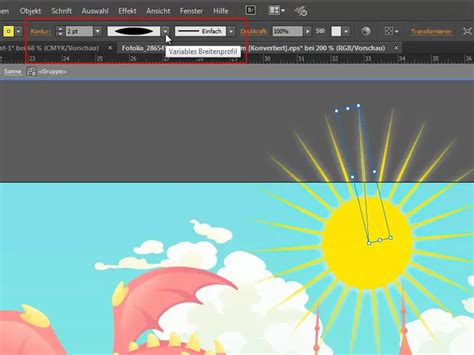
Ha több elemből álló csoportot szeretnél középre igazítani, kezeld azokat egyetlen objektumként, és igazítsd középre a munkafelülethez a fent leírt módon. Komplexebb esetekben, például izolációs módban, szintén használhatod az "Align to Artboard" opciót.
Gyakori hibák és megoldásaik
- Nem választottad ki az „Align to Artboard” opciót: Ellenőrizd mindig az Igazítás panel alján lévő legördülő menüt!
- Nem jelöltél ki objektumot: Az Illustrator csak akkor tud igazítani, ha tudja, mit kell igazítania.
- Csak egy igazítást végeztél el: Ne feledd, a vízszintes és a függőleges igazítás két külön lépés.
Fájlok importálása és másolás InDesignba
Az InDesign lehetővé teszi más Adobe-alkalmazásokból, például az Illustratorból, a Photoshopból vagy az Acrobatból származó grafikai elemek, szövegek vagy objektumok másolását és beillesztését. Grafikus formátumokat (pl. EPS, BMP, PNG stb.) is beilleszthetünk InDesign-dokumentumba.
Szöveg és grafika másolása Illustratorból InDesignba
Az Illustratorból származó szöveg InDesignba történő beillesztésekor megőrizhető a formázás. A beillesztés formázási beállításai között a beillesztés beállítási ablakában is válthatunk.
Az Illustrator-grafikák másolása és beillesztése vagy húzása lehetővé teszi a görbék grafikán belüli kijelölését és szerkesztését. A grafikák behúzása az Illustratorból, az Elhelyezés parancshoz hasonlóan működik, és a képek megjelennek a Hivatkozások panelen.
Fájlok importálása InDesignba
Az Elhelyezés opcióval lehetősége van grafikákat beilleszteni (képeket elhelyezni vagy importálni). Szeretne PSD-, réteges PDF-, AI- vagy INDD-fájlt importálni egy InDesign-dokumentumba? A beállítással az elhelyezés előtt megtekintheti az oldal előnézetét.
Számos grafikus fájl beilleszthető az InDesign-dokumentumba. Lehetőség van több kép hozzáadására is, ekkor megjelenik az első grafika bélyegképe a betöltött képek ikonjával, valamint az importálásra kijelölt grafikák száma.

A grafika importálási beállításai az importálandó kép típusától függően eltérőek lehetnek. Fontos beállítások közé tartozik a vágógörbe használata, előnézetek létrehozása, színkezelési beállítások alkalmazása, alfa-csatornák kezelése, és gamma-korrekció beállítása.
InDesign felhasználói felületének és beállításainak testreszabása
Az Adobe InDesign elsajátítása kihívást jelenthet, különösen a kezdők számára. A felhasználói felület testreszabása és a beállítások megértése kulcsfontosságú a hatékony munkavégzéshez.
Navigáció és billentyűparancsok
A fő navigáció és a billentyűparancsok ismerete növelheti a hatékonyságot. Az InDesign menüsora hasonló más Adobe programokhoz, így gyorsan eligazodhatunk. Az menüpontok fölé vitt egérkurzor jobb oldalán megjelennek a hozzátartozó billentyűparancsok, amelyek rendkívül hasznosak a gyors munkavégzéshez.
Felhasználói felület testreszabása
A menü gyakran túlzsúfoltnak tűnhet. Lehetőség van a menüsáv testreszabására az "Szerkesztés" > "Menük" opciók alatt, hogy kiválasztottuk a legláthatóbb parancsokat, és elrejtsük a ritkán használtakat. Fontos azonban, hogy ne rejtsünk el túl sok lehetőséget.
Egy másik hasznos testreszabási mód a fontos parancsok színes kiemelése, ami megkönnyíti a navigációt a nagy menükben.
Beállítások áttekintése
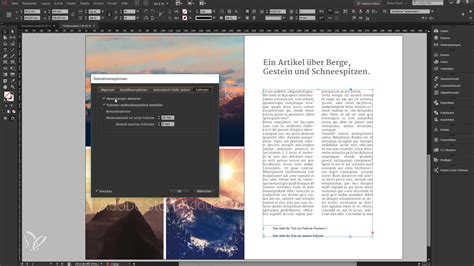
Az InDesign beállításai az "Szerkesztés" > "Beállítások" menüpont alatt találhatóak. Itt alapvető beállításokat módosíthatunk a felhasználói felület legfontosabb elemei tekintetében, mint például a színtervezés és a szótár nyelve. Ezek a változtatások hatással lesznek az InDesignban végzett összes munkára, amikor nincs megnyitott dokumentum.
Fontos tudni, hogy ha dokumentumban dolgozunk és beállításokat végzünk, azok csak az aktuális dokumentumra vonatkoznak. A beállítások maximális kihasználása érdekében érdemes időt szánni az elérhető lehetőségek átnézésére.
InDesign oktatóanyag - Bekezdésstílusok és karakterstílusok alapjai
Az Artboard funkciók és az igazítási eszközök hatékony használata jelentősen növeli a grafikai tervezés sebességét és pontosságát, legyen szó Illustrator vagy InDesign projektekről.
tags: #artboard #hasznalata #indesign