A Photoshop egy rendkívül sokoldalú képszerkesztő szoftver, amelynek képességeit tovább bővíthetjük különféle bővítmények, vagyis pluginek segítségével. Ezek az okos, kis beépülő programok, scriptek megkönnyítik hétköznapi munkánkat és időt takaríthatnak meg.
Mi az a plugin?
A plugin, magyarul bővítmény, egy olyan szoftverkomponens, amely egy meglévő szoftverhez (pl. egy webböngészőhöz, egy képszerkesztőhöz vagy egy tartalomkezelő rendszerhez) ad hozzá új funkciókat. Képzeld el úgy, mint egy legókockát, amit egy már megépített legóvárra teszel, hogy még jobbá, még funkcionálisabbá tedd. A pluginok célja, hogy kibővítsék a host application képességeit anélkül, hogy annak alapvető kódját meg kellene változtatni. A pluginok szinte minden területen jelen vannak a szoftverfejlesztésben.
Például a webböngészők, mint például a Chrome, Firefox és Safari, rengeteg plugint támogatnak. Az AdBlock plugin egy nagyon népszerű bővítmény, amely blokkolja a reklámokat a weboldalakon, ezáltal a felhasználók gyorsabban és zavartalanabbul böngészhetnek az interneten. A tartalomkezelő rendszerek, mint például a WordPress, a Drupal és a Joomla, nagymértékben támaszkodnak a pluginokra. A WordPress a világ legnépszerűbb tartalomkezelő rendszere, és több tízezer plugin áll rendelkezésre hozzá. A WooCommerce plugin például egy teljes értékű webáruházat varázsol a WordPress weboldaladból, lehetővé téve termékek feltöltését, rendelések kezelését és fizetések fogadását. A zeneszerkesztő szoftverek, mint például az Ableton Live, a Logic Pro X és az FL Studio, pluginok segítségével bővíthetők hangszerekkel, effektekkel és egyéb eszközökkel. Egy VST plugin lehet egy virtuális szintetizátor, ami különböző hangszíneket képes generálni, vagy egy reverb effekt, ami térhatást ad a hangnak.
A képszerkesztők, mint például a Photoshop és a GIMP, szintén támogatják a pluginokat. A Photoshophoz rengeteg plugin létezik, amelyekkel például zajt lehet csökkenteni a képeken, portréteket lehet retusálni, vagy éppen különleges textúrákat lehet létrehozni.
Hogyan telepítsünk bővítményeket a Photoshopba?
A Photoshop bővítményei (plugins) külön fájlok, amelyek együttműködnek az Adobe Photoshop programmal, bővítve annak funkcionalitását és új funkciókat bevezetve. A Photoshop bővítményei lehetnek szűrők, minták, ecset- és tollstílusok. Vásárolhatsz és tölthetsz le bővítményeket a Creative Cloud asztali alkalmazásból, vagy letöltheted őket más forrásokból.
Mielőtt új plugint telepítenél, vagy ha egy újabb verziójú Photoshopot használsz, érdemes letölteni az aktuális Adobe Extension Manager-t. Ez egy ingyenes bővítmény az Adobe Source csapatától.
A legtöbb plugin az Adobe Creative Cloud Marketplace-en keresztül érhető el, de gyakran találhatsz nem hivatalos bővítményeket harmadik féltől származó webhelyeken is. Néhány ingyenes is. Néhány fejlettebb bővítmény saját telepítőfájllal rendelkezik. A legtöbb Photoshop bővítmény RAR vagy ZIP mappába van tömörítve a könnyű átvitel érdekében.
Ha van egy konkrét ötleted, és egyedi funkciókat szeretnél hozzáadni egy szoftverhez, akár saját plugint is fejleszthetsz. Ha WordPresshez szeretnél plugint fejleszteni, akkor meg kell ismerned a WordPress API-ját, ami lehetővé teszi, hogy a pluginod kommunikáljon a WordPress rendszerével. A plugin fejlesztése komplex folyamat, de rengeteg online forrás és tutorial áll rendelkezésre, ami segíthet elindulni.
Hogyan telepítsünk bővítményeket manuálisan?
Néhány bővítményt manuálisan kell telepíteni, de ez nem nehéz. Először is, ha a bővítményt egy RAR vagy ZIP mappában kaptad, akkor másold ki a bővítményfájlokat tartalmazó egész mappát. Ezt követően keresd meg a Photoshop „Plug-Ins” mappáját a program főkönyvtárán belül. Kattintson a jobb gombbal egy üres területre a „Plug-Ins” mappában, és válassza a „Beillesztés” (Paste) opciót. Ezt követően a bővítmény a Photoshop következő indításakor lesz elérhető.
A .8BF kiterjesztésű pluginek a Photoshop „Filter” (Szűrő) menü aljára kerülnek, és a program eredeti szűrőihez hasonlóan jelennek meg. Hasonló módon választhatók ki.
Hasznos bővítmények és funkciók
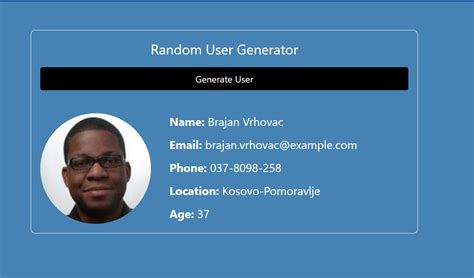
Random User Generator: Ez a bővítmény segít véletlenszerű felhasználói profilok létrehozásában. Generálhatsz egy átlagos arcot a Google-ről, és hozzárendelhetsz egy nevet. A képek teljesen átlagos profilképek, a nevek azonban angol és spanyol nyelvterületről származnak. Használata nem bonyolult: csak generálsz egy felhasználót, akinek a képét „drag and drop” módszerrel a megfelelő helyre húzod, a nevét pedig, ha nem akarsz gépelni, csak kimásolod.
Horizontal Spacing és Array Generator: Találkoztál már azzal a problémával, amikor egy menünél szeretnéd a szöveges menüpontokat azonos távolságra rendezni? A „Horizontal Spacing” opció pontosan erre szolgál. Imádom. Ha csak ez az egy lehetőség lenne, már akkor is megéri telepíteni, de természetesen található még vertikális igazítás, réteg keresés név alapján, és még pár lehetőség, köztük az „Array Generator”. Ez utóbbi bármilyen típusú réteget, általad megadott számú oszlopba és sorba duplikál, és te állíthatod be a távolságot is.
Flaticon.com plugin: Ez a bővítmény a flaticon.com ingyenes ikonjait integrálja közvetlenül a Photoshopba. Nincs szükség fájlok letöltésére vagy az Illustrator megnyitására az SVG fájlok miatt. Egyszerűen keresel, kiválasztasz és „drag and drop” vagy dupla klikk segítségével beilleszted az ikonokat vektoros formában. Jelenleg 41 394 ikon érhető el.

Layer Guides: Ez a bővítmény egy egyszerűbb verziója a segédvonalak létrehozásának. Kiválasztod a megfelelő réteget, és máris megjelennek a segédvonalak a réteg aljánál, tetejénél, oldalainál vagy a közepénél.
Texturizer Filter: Ez a szűrő lehetővé teszi, hogy megnyiss egy maszkot, textúrát, grunge-ot vagy festék réteget, és keverd azt a képpel a 30-féle keverési mód egyikében. Akár arra is használható, hogy rétegek keverésével szimuláld az eredeti vagy módosított változatát a képnek, amit szerkesztesz, gyorsan és egyszerűen!
A textúrázó szűrőhöz való hozzáféréshez válaszd a Szűrő > Szűrőgaléria lehetőséget. Ezt követően válaszd a Texture mappát, majd kattintson a Texturizer lehetőségre.
WebINK és Google Web Fonts: Nem kell fontokat telepítened, amelyek lassítják a géped. Ehelyett megnyitod az alkalmazást, és máris válogathatsz a WebINK és a Google Web Fonts ingyenes fontjai közül. Később, amikor már a weboldalépítés következik, akkor csak a WebINK vagy a Google Fonts oldaláról a használt font CSS kódja könnyen kimásolható.
Retouching Plugins: Vannak bővítmények, amelyek segítenek eltávolítani vezetékeket és más nem kívánt tárgyakat a képekről. A „capture range - Color matching” beállítás befolyásolja az elmosás erejét és a színek egybemosását. Szerintem megér egy próbát.
ScriptingListener: A ScriptingListener bővülménny csomag fájljának letöltését követően kattintson duplán a kibontáshoz.
Billentyűparancsok csomag: A Billentyűparancsok csomag fájljának letöltését követően kattintson duplán a kibontáshoz. Ezeknek a billentyűparancsoknak a telepítéséhez és használatához kattintson duplán bármelyik mellékelt KYS-fájlra. Ekkor a Photoshop egy ablaka jelenik meg az előtérben, és felkéri, hogy mentse az esetleg nem mentett billentyűparancsokat. Ezeket a billentyűparancsokat bárhova mentheti.
Mintafájlok: A Photoshop mintafájljai példákat mutatnak a programban létrehozható fájlokra. A megfelelő fájl letöltése után kattintson duplán a fájlra annak kicsomagolásához.
Különböző fájlformátumok támogatása:
- Az Alias fájlformátum bővítmény segítségével Alias .pix formátumban olvashat és írhat fájlokat.
- Az ElectricImage Multiplugin formátum bővítmény segítségével ElectricImage képformátumban írhat és olvashat fájlokat.
- A SGIRGB formátum bővítmény segítségével SGI képformátumban írhat és olvashat fájlokat. Ezt a formátumot általában a Silicon Graphics platform szoftverei használják.
- A SoftImage formátum bővítmény segítségével SoftImage képformátumban írhat és olvashat fájlokat.
HSL&HSB konverzió: Az HSL&HSB bővítmény RGB > HSL (színezet, telítettség és fényesség), illetve fordított konvertálást, valamint RGB > HSB (színezet, telítettség és fényesség) és fordított konvertálást tesz lehetővé Photoshopban.
Karbantartás és biztonság
A bővítmények értékes eszközök a szoftverek bővítésére és testreszabására. Lehetővé teszik a felhasználók számára, hogy a szoftvert a saját igényeiknek megfelelően alakítsák, és a fejlesztők számára, hogy a szoftvert modulárisan fejlesszék.
Biztonsági kockázatok: A rosszindulatú pluginok kárt okozhatnak a rendszeredben, vagy ellophatják az adataidat. Kompatibilitási problémák: A pluginok nem mindig kompatibilisek egymással vagy a host application újabb verzióival. Frissítési problémák: A pluginokat rendszeresen frissíteni kell, hogy biztonságosak és kompatibilisek maradjanak.
Adobe Creative Cloud Marketplace: Ha egy bővítményt szeretne telepíteni, kattintson a bővítmények kártyán található „Letöltés” gombra. Az Áruház Bővítmények kezelése részében kattintson a letiltani vagy eltávolítani kívánt beépülő modul három pontot ábrázoló ikonjára.
Megjegyzés: 2024 júliusától a Photoshop régi 3D funkciói megszűntek.
A legjobb Photoshop bővítmények - Grafikusoknak, digitális művészeknek és fotósoknak
tags: #plugin #telepitese #a #photoshopba