Az átlátszó szöveg hatás az egyik legnépszerűbb és legkeresettebb vizuális elem a grafikai tervezésben, különösen a Photoshop szoftver használatakor. Ez az effekt eleganciát, modernitást és professzionalizmust kölcsönöz a különféle design projekteknek, legyen szó logókról, webes grafikákról vagy kreatív kompozíciókról. Az átlátszó üveg hatás realisztikus megjelenést biztosít, amely lenyűgözheti a nézőket.
Ez a részletes útmutató lépésről lépésre bemutatja, hogyan hozhat létre lenyűgöző átlátszó szöveg effektusokat a Photoshop segítségével. Egyszerű eszközök, mint például rétegstílusok, színátmenetek és különböző effektek használatával meggyőző eredményeket érhet el. Kezdjük el, és engedjük, hogy a szövege ragyogjon!
1. Háttér Létrehozása
Kezdésként hozzunk létre egy új dokumentumot 700 x 400 pixeles méretben. Azok számára, akik később ki szeretnék nyomtatni a munkát, javasolt a 300 ppi felbontás beállítása.
Első lépésként hozzunk létre egy szép háttér színátmenetet. Bár a legtöbb színátmenet általában két színből áll, a Photoshop lehetővé teszi több szín használatát bonyolultabb gradiensek létrehozásához.
Hozzuk létre a következő radiális színátmenetet:
- Az első csúszka színének válasszuk a #790d3c értéket.
- Kattintsunk a színskála közepére, és válasszuk ki a #4a0823 színt.
- Az utolsó szín legyen #2c0414.
Ezután húzzuk a színátmenetet jobbról lefelé balra, hogy az alsó jobb sarokban egy fényesebb kúp jelenjen meg.
2. Szöveg Hozzáadása és Stilizálása
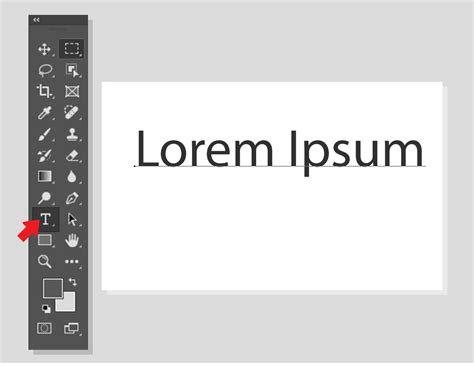
Következő lépésként vegyük elő a szövegeszközt. Ebben a példában az "Adobe Caslon Pro" betűtípust használjuk, amely a Creative Suite részeként érhető el. A betűméret ebben a példában 75,92 pt.
Most meg kell adnunk a megfelelő színt. Ezt megtehetjük a jobb felső sarokban található színmintára kattintva. Adjuk meg a következő értéket: #a9419c.
Az átlátszóságot állítsuk 28%-ra, így a szövegünk kezdetben áttetszőnek tűnik.
Ezután duplán kattintsunk a szövegrétegen (vagy kattintsunk az alsó rétegvezérlőn található fx gombra) az effektusok ablakának megnyitásához.
Rétegstílusok Alkalmazása
Először kattintsunk a pipa jelre a "Dobozárnyék" (Drop Shadow) mellett, és állítsuk be az alábbi értékeket:
- Blend Mode: Multiply
- Color: #000000
- Opacity: 75%
- Angle: 120°
- Distance: 5 px
- Spread: 0 px
- Size: 5 px
Ezt követően kattintsunk az "Belső árnyék" (Inner Shadow) opcióra, és állítsuk be a következő értékeket:
- Blend Mode: Multiply
- Color: #ffffff
- Opacity: 75%
- Angle: 120°
- Distance: 5 px
- Choke: 0 px
- Size: 5 px
Ezután alkalmazzuk a "Külső ragyogás" (Outer Glow) effektust:
- Blend Mode: Screen
- Color: #ffffff
- Opacity: 50%
- Technique: Softer
- Spread: 0%
- Size: 10 px
Következhet az "Belső ragyogás" (Inner Glow) effektus:
- Blend Mode: Screen
- Color: #ffffff
- Opacity: 75%
- Technique: Softer
- Source: Center
- Choke: 0%
- Size: 15 px
Alkalmazzuk a "Laposított él és domborítás" (Bevel and Emboss) effektust:
- Style: Inner Bevel
- Technique: Smooth
- Depth: 100%
- Direction: Up
- Size: 5 px
- Soften: 2 px
- Shading: Angle: 120°, Altitude: 30°
- Gloss Contour: Linear
Folytassuk a "Kontúr" (Contour) beállításával:
- Contour: Linear
- Anti-aliased: Bejelölve
Végül adjuk hozzá a "Ragyogás" (Satin) effektust:
- Blend Mode: Multiply
- Color: #000000
- Opacity: 50%
- Angle: 120°
- Distance: 5 px
- Choke: 0 px
A "Kitöltés" (Fill) módszer színét egyszerűen kiválaszthatjuk a jobb oldali sötét háttérre kattintva a pipetta segítségével a "P" betűnk mellett. Ez a módszer lehetővé teszi a színek finomhangolását a szövegen belül.
3. Tükröződések Létrehozása
Most hozzunk létre egy kis tükröződést a "D" betű alsó részén. Ehhez jelöljük ki az összes szöveget, és nyomva tartva a Ctrl billentyűt, kattintsunk az alapréteg miniatűrre. Ezután hozzunk létre egy új réteget.
Válasszuk ki az "Átfedés" (Gradient) eszközt, és válasszunk egy "Fehértől áttetszőig" (White to Transparent) színátmenetet. Ügyeljünk arra, hogy az aktiválási négyzet a "Sugárszínátmenet" (Radial Gradient) opciónál még mindig be legyen kapcsolva. Húzzuk meg a színátmenetet az alábbi képen látható módon.
Lehetőségünk van a Ctrl+H billentyűkombinációval az "Kijelölés elrejtése" (Hide Selection) parancsot kiadni. Ez segít abban, hogy jobban megítéljük az eredményt, ha egy második színátmenetet húzunk.
Ezután húzzunk még egy színátmenetet, ahogyan az alábbi képen látható. Így még erőteljesebb lesz a sugárzás. Ezután nyomjuk meg a Ctrl+D billentyűket az elrejtett kijelölés feloldásához. Az új réteget nevezzük át "Alsó sugárzás"-nak (Bottom Glow).
Ahhoz, hogy a színátmenet szépen illeszkedjen a szövegre, válasszuk ki a "Beolvadás" (Blending) kitöltési módot. Így kapunk egy közbenső eredményt.
Ugyanezt most végezzük el a bal felső sarokkal is: Kijelöljük a szöveget a Ctrl billentyű lenyomásával az alapréteg miniatűrén. Létrehozunk egy új réteget, amit "Felső sugárzás" (Top Glow)-nak nevezünk el. Ismét húzunk egy "Sugárszínátmenet fehértől áttetszőig" (Radial gradient white to transparent) színátmenetet, ahogyan az alábbi képen látható.
Ezután a kijelölést feloldjuk a Ctrl+D billentyűkombinációval. Majd állítsuk át az "Átlátszóság" (Opacity) értékét 30%-ra.
Egy erősebb tükör létrehozásához először húzzunk egy ellipszis kijelölést a szövegünk felső felére. (Ahhoz, hogy az ellipszist azonnal elmozdítsuk a húzás közben, tartsuk lenyomva az egeret). Ezt a kijelölést inverzre állítjuk át a Ctrl+Shift+I billentyűkombinációval. Majd a Del gomb segítségével eltávolítjuk a színátmenet többi részét, így éles tükröződési élvonalat kapunk.
4. Kiemelések Létrehozása (2 változat)
Hogy még ragyogóbb hatást érjünk el, készítsünk kis kiemeléseket. Ehhez több lehetőségünk van. Két változatot fogunk bemutatni: az egyik a "Háromszögcsillagok" (Star Shape) használatával, a másik pedig a "Zajok mint ecset" (Noise as Brush) módszerrel.
Változat 1: Csillagok
Elsőként a háromszögcsillagokkal kezdünk. Ehhez hozzunk létre egy új réteget, és nevezzük el "Csillagok"-nak (Stars).
Ezután válasszuk ki a "Háromszög" (Polygon Tool) eszközt. Kattintsunk az irányítósávon található kis lefelé mutató nyílra, majd kattintsunk a "Csillag" (Star) opcióra.
- Állítsuk be a "Bevonat oldalát" (Outer Radius) 98%-ra, hogy nagyon élesek legyenek a csúcsok.
- Az "Oldalak" (Points) számnál állítsuk be az értéket 5-re, hogy csillagonként 5 csúcsot kapjunk.
Fontos, hogy fehér színűre állítsuk az előlapot. A csillagokat a legvilágosabban megvilágított területekre helyezzük el.
Most a második változattal foglalkozunk. Mielőtt azonban hozzálátnánk, rendezzük a rétegpalettát, összefogva a sokszögeket egy csoportba (a megfelelő rétegek kiválasztása és a Ctrl+G lenyomása segítségével). Ezután ezeket eltüntetjük egy kattintással. A csoport neve lehet "Csillagocskák" (Little Stars).
Változat 2: Zajok mint ecset
Ezután megmutatunk egy hatékony módszert, hogyan lehet gyorsan és egyszerűen elhelyezni zajokat. Ehhez szükségünk van egy 2000 x 2000 pixel méretű munkaterülettel rendelkező új dokumentumra (erre szükség lesz, mert a zajok kicsiben is hatalmasak lesznek).
Töltsük ki a háttérszínt feketével, és férjünk hozzá a "Zajok" (Noise) szűrőhöz (Filter > Noise > Add Noise).
- Amount: 100%
- Distribution: Uniform
- Monochromatic: Bejelölve
Most ügyelni kell arra, hogy a zajt lehetőleg a közepére helyezzük, hogy a tartományán kívül is megkapjuk a fényt. Nyomjuk le a Ctrl+I billentyűt az elért réteg inverzére.
Ezután a Ctrl+A billentyűkombinációval kiválasztjuk az egész réteget, és megyünk a "Szerkesztés > Ecsetbeállítások rögzítése" (Edit > Define Brush Preset) menüpontba, és elmentjük a zajt mint ecsetet.
Vissza a dokumentumhoz, először létrehozunk egy új réteget és elnevezzük "Zajok"-nak (Noise Layer). Ezután hívjuk meg a frissen létrehozott ecsetet a "Ecsetek" (Brushes) palettában.
Mielőtt használnánk az ecsetet, ügyeljünk arra, hogy ne legyen túl nagy. A szín legyen fehér. Minden egyes zajhoz hozzunk létre egy új réteget (hogy azt el tudjuk tetszés szerint mozgatni) és helyezzük el azokat a tükröződő területeken a képünkön.
5. Tükrözés Létrehozása
Mint a legtöbb fényes tárgynál, ezek általában tükröződést hagynak. És pontosan ezt fogjuk most megtenni a szövegünkkel.
Ehhez először is létre kell hoznunk egy rétegmásolatot az összes szövegünkről a tükröződésekkel együtt. Ehhez jelöljük ki a "PSD", "Alsó sugárzás" és "Felső sugárzás" rétegeket, majd húzzuk az egérrel lefelé nyomva őket az alsó lemezre, hogy egy dupla réteget hozzunk létre ezekből háromból. Utána nyomjuk meg a Ctrl+E, hogy ezeket a duplikátumokat egy rétegbe összevonjuk.
Ezután nyomjuk meg a Ctrl+T-t, hogy átalakítsuk a réteget. Ehhez jobb egérkattintással válasszuk ki a transzformációs réteget, majd válasszuk a "Függőlegesen tükrözés" (Flip Vertical) lehetőséget.
Az egyenest a nyílbillentyűkkel annyira lefelé toljuk, amíg az egyenesek érintkeznek egymással. Ez ebben az esetben csak az "S" esetében van így. A másik kettőt még igazítanunk kell.
Ezután kiválasztjuk a "Téglalap kiválasztás" (Rectangular Marquee Tool) eszközt és először csak a "P" betűt jelöljük ki. Most megnyomjuk a "V" billentyűt, és előkészítettük a "Tolás" (Move Tool) eszközt. Ezzel a "P" betűt aztán a nyilak segítségével annyira felfelé tudjuk tolni, amíg az az alsó vonalhoz ér. Majd megnyomva a Ctrl+H billentyűkombinációt eltüntetjük a kijelölési vonalat, így jobban tudjuk értékelni a pozíciót. Ez nagyban segít a tolásnál.
Nem számít, hogy a "P" betű alsó vonala levágva van, mert később úgyis eltűnik. Ezt a játékot megismételjük a "D" betűvel is.
Ezután létrehozunk egy "Vázlatréteget" (Layer Mask) ezen a rétegen. Kiválasztjuk az "Árnyék" (Gradient Tool) eszközt és beállítunk egy "Fekete-fehér átmenetet" (Black to White Gradient) vagy egy "Feketéről-áttetszőre" (Black to Transparent) átmenetet. Fontos, hogy az "Egyenletes átmenet" (Linear Gradient) opció aktív legyen.
Az eszközt az alsó vonalhoz helyezzük, és húzzuk egészen fel, ahogyan a képen látszik. Emellett nyomva tarthatjuk az Shift billentyűt, hogy az átmenetünk tényleg egyenes legyen.
Íme az első részeredményünk:
Mint sok tükrözésnél, a tükrözés általában nagyon halvány. Ezért kissé lejjebb csökkentjük a réteg "Fedőréteg" (Opacity) értékét (kb. 44%), hogy viszonylag valósághű tükrözést kapjunk.
Ennek köszönhetően a szövegünk valamivel több helyet kap, mert a tükröződésnek köszönhetően egy padló válik láthatóvá. És hogy ezt a teret kissé jobban hangsúlyozzuk, létrehozunk egy padlót.
Mielőtt ehhez hozzákezdenénk, rendezzük le a rétegeinket. Az épp létrehozott réteget "Reflexió"-ra nevezzük át. Mivel a reflexió a szöveg alatt helyezkedik el, a "Reflexió" réteget az "PSD" réteg alá húzzuk. Ezután csoportosítjuk a szöveget a tükrözéssel és reflexióval együtt, és nevezzük az egész csoportot "PSD"-nek. A három foltos réteget is egy foltos csoportba rakjuk. Így a rétegszerkezetünk háttérrétegből, a "PSD" csoportból, a "Csillagocskák" csoportból és a "Folt" csoportból áll.
A "PSD" csoport alá most létrehozunk egy "Padló" (Floor) nevű mappát, amelyben elkészítjük a végső grafikánkat.
6. Padló Létrehozása
A "Padló" rétegcsoportban létrehozunk egy új réteget, amit szintén "Padló"-nak nevezünk el. Ezután kijelöljük az "Átmenet" (Gradient Tool) eszközt.
Beállítjuk a következő színek értékét a színátmenethez: #2c0414-től #790d3c-ig.
Most az Shift billentyű lenyomása mellett szép színátmenetet húzunk fentről lefelé.
Rész-eredmény:
Bár már így is nagyon szépnek tűnik, ez a mi padlónk kell, hogy legyen. Most megnyomjuk a Ctrl+T billentyűt, és az újrapozicionálás ablakban a felső középső fogóval az esetlegesen kihúzhatjuk a réteget lefelé, hogy valamivel a reflexión túlmutasson. Így a szöveg nem az "egér hátuljánál" helyezkedik el, hanem inkább középen valahol.
Rész-eredmény:
Ez a mi virtuális padlónk. Mindazonáltal ez még nem teljesen meggyőző, mivel nincsen árnyéka. Ezért létrehozunk egy új réteget az árnyékhoz, és ezt a "Padló" réteg alá húzzuk.
Rögtön elnevezzük ezt a réteget "Árnyék"-nak (Shadow). Ezután egy puha, kerek, fekete ecsetet választunk, és egy kicsit kívül a dokumentumon, az Shift billentyűvel lenyomva, egyszer végigmegyünk az alján a padló szélén.
Közbenső eredmény:
Most az árnyékunk még kissé erős. Azonban ez nem baj, mivel a "Mozgatás Eszköz" (Move Tool) és az irányítóbillentyűk segítségével lefelé mozgathatjuk. Vagy lenyomhatjuk újra a Ctrl+T-t és kissé feljebb mozgathatjuk az alsó középső fogantyút, hogy az árnyékunk még kissé keményebbé váljon.
Ezután még az árnyék "Átlátszatlanságát" (Opacity) kissé szabályozhatjuk (kb. 60%-ra).
És így végre elértük a célunkat! Reméljük, tetszett ez a gyakorlati útmutató, és örömmel fogadunk minden megjegyzést.
Az Átlátszóság Használata a Photoshopban
A szöveg átlátszósága a Photoshopban egy hatékony eszköz, amely lehetővé teszi a tervezők számára, hogy a szövegrétegek átlátszatlanságának beállításával különböző effekteket hozzanak létre. Az átlátszóság finomhangolásával simán keverheti a szöveget a hátterekkel, hozzáadhat egy finom átfedés hatást, vagy hangsúlyozhatja a réteges kompozíciókat.
Kulcseszközök az Átlátszó Effektusokhoz
Mielőtt megtanulnánk, hogyan lehet átlátszóvá tenni a szöveget a Photoshopban, elengedhetetlen, hogy megértsük azokat az eszközöket, amelyek hatékony eredményeket hoznak. Íme öt olyan eszköz, amelyek professzionális érintést nyújtanak:
- Vágómaszk (Clipping Mask): A vágómaszk korlátozza a láthatóságot a közvetlenül alatta lévő rétegre, ami lehetővé teszi a szöveg képekkel, textúrákkal vagy színekkel való kombinálását, miközben a nem lényeges területeket átlátszóvá teszi.
- Színátmenet eszköz (Gradient Tool): A színátmenet eszköz lehetővé teszi, hogy sima átláthatósági hatásokat hozzon létre a szöveghez, és simán keverje a háttérrel egy puha, elhalványuló hatást.
- Szövegkeverési lehetőség (Layer Blending Options): A Photoshop "Rétegstílusok" (Layer Style) panelen keresztül elérhető keverési mód opciói lehetővé teszik a szöveg átlátszatlanságának szabályozását és a különböző keverési módok alkalmazását a változatos átlátszó hatások érdekében.
- Réteg maszk (Layer Mask): A rétegmaszk lehetővé teszi a szelektív átláthatóságot a szövegréteg egyes részeinek maszkolása révén. Ez pontosan ellenőrzi, hogy a szöveg mely részei maradnak láthatók vagy elhalványulnak.
- Okos objektum (Smart Object): A szöveg intelligens objektummá konvertálása lehetővé teszi a roncsolásmentes szerkesztést azáltal, hogy lehetővé teszi az átláthatóság beállítását, átméretezést vagy effektusok alkalmazását anélkül, hogy véglegesen megváltoztatná az eredeti szövegréteget.
Átlátszó Szöveg Létrehozása a Photoshopban
Ahhoz, hogy a betűk átlátszóak legyenek a Photoshopban, könnyen beállíthatja a szöveg átlátszatlanságát, vagy rétegmaszkot használhat a nagyobb ellenőrzés érdekében. Ez a módszer megőrzi a szöveg stílusát, és lehetővé teszi, hogy simán keveredjen a háttérbe.
Így lehet átlátszóvá tenni a szavakat a Photoshopban:
- STEP 1: A szövegréteg létrehozása és elhelyezése
Használja a "Szövegeszközt" (Type Tool - T) a szöveg hozzáadásához a képhez. Állítsa be a betűtípust, a méretet és a pozíciót a tervezési elrendezéshez való igazításhoz. - STEP 2: Halk fény hozzáadása a szöveghez
A "Rétegek" (Layers) panelben válassza ki a szövegréteget. Nyissa meg a legördülő menüt, és válassza a "Lágy fény" (Soft Light) lehetőséget. Ez a keverési mód lehetővé teszi, hogy a szöveg finoman egyesüljön a háttérrel, átlátszó hatást hozva létre. - STEP 3: Szöveg kiválasztásának fordítása
A szöveg kiválasztásához kattintson a "Rétegek" panel szövegréteg miniatűrre, miközben a Ctrl (Cmd Mac-en) gombot tartja. Ezután lépjen a "Kiválasztás" (Select) menübe, és válassza az "Inverz" (Inverse) lehetőséget a szövegen kívüli terület kiválasztásához. Ezt követően lépjen a "Beállítási réteg" (Adjustment Layer) aljára, és válasszon ki egyszínt. Beállítás után kattintson az "OK" gombra. - STEP 4: Állítsa be az átlátszatlanságot
A kiválasztott szövegréteggel használja az "Átlátszóság" (Opacity) csúszkát a "Rétegek" panelen az átlátszóság beállításához. Az átlátszóság csökkentése a szöveg simán keveredik a háttérrel, fokozva az átlátszó hatást.
A Photoshopban átlátszó háttérrel ellátott szöveg létrehozása elengedhetetlen a rugalmas, professzionális megjelenésű tervekhez. Lehetővé teszi, hogy simán átfedje a szöveget különböző háttereken, anélkül, hogy összeütközik a színekkel vagy kínos határokkal. Ezt a technikát széles körben használják logók, vízjelek és webes grafikák létrehozására, amelyeknek alkalmazkodniuk kell a különböző vizuális beállításokhoz, miközben megőrzik a tiszta és kohéziós megjelenést.
Így készítsünk átlátszó háttérrel ellátott szöveget a Photoshopban:
- STEP 1: Típus szöveg és vágásvászon
Válassza ki a "T" eszközt, és írja be a szöveget. Ezután válassza ki a "Vágóeszközt" (Crop Tool) a Photoshopban, és állítsa be a vágódobozt a szöveg körül. A "C" billentyűt parancsikonként használhatja a vágóeszköz aktiválásához. Ez segít abban, hogy a szöveg szorosan illeszkedjen a vásznon belül. Miután beállított, nyomja meg az "Enter" gombot a vágás alkalmazásához. - STEP 2: A háttérréteg elrejtése
A "Rétegek" panelben törölje a "Háttér" (Background) réteg láthatóságát a mellette lévő szem ikonra kattintva. Ezáltal átlátszóvá válik a háttér, és csak a szöveg marad látható a Photoshopban az átlátszóságot ábrázoló sakktábla mintáján. - STEP 3: Exportálás PNG formátumban
Átlátszó háttérrel ellátott szöveg mentéséhez nyomja meg a Ctrl + Shift + Alt + S gombot (vagy navigáljon a "Fájl" > "Exportálás" > "Mentés az internetre" (File > Export > Save for Web)). Válassza ki a PNG-24 formátumot az átlátszóság megtartásához, és győződjön meg róla, hogy az "Átlátszóság" (Transparency) opció be van jelölve. Kattintson a "Mentés" (Save) gombra a fájl véglegesítéséhez és mentéséhez átlátszó háttérrel.
A vázlatos átlátszó szöveg létrehozása magában foglalja a szöveg keverését a háttérrel, miközben a szélei meghatározottak. Ez a hatás tökéletes megjelenést biztosít a szövegnek, amely simán integrálódik a képbe, gyakran modern és finom átfedést hozva létre.
Így készítsünk átlátszó betűtípust a Photoshop vázlatával:
- STEP 1: Hozzon létre és válassza ki a szövegréteget
Nyissa meg a Photoshopot, és használja a "Szövegeszközt" (Text Tool - T) segítségével a kívánt szöveget a vásznon. Miután a szöveg hozzáadott, lépjen a "Rétegek panelre" (Layers panel), és kattintson a szövegrétegre, hogy kiválassza. - STEP 2: Beállítás Kitöltés és csepp árnyék hatás
A rétegek panelben állítsa be a "Kitöltés" (Fill) szintet nullára. Ezután kattintson az "FX" ikonra, és válassza ki a "Csepp árnyék" (Drop Shadow) hatást. Ez megnyitja a "Rétegstílusok" (Layer Style) ablakot, és testreszabhatja a beállításokat, például a távolságot, a terjedést és a méretet a mélység növelése érdekében. - STEP 3: A löket és a gradiens átfedés beállítása
A "Rétegstílusok" ablakban ellenőrizze a "Stroke" (Vonal) opciót, hogy vázlatot adjon hozzá a szöveghez. Beállíthatja a vonal méretét, pozícióját és színét, hogy növelje a szöveg láthatóságát, miközben átlátszó marad. Ez a hatás jól működik, ha kiemeli a szövegéleket a háttérrel szemben. A "Gradient Overlay" (Gradiens átfedés) menüpontban állítsa be az átlátszatlanságot, skálát, gradiens szintet és még sok mást. - STEP 4: Állítsa be a színtöltést és az átlátszatlanságot
Végül állítsa be az átlátszatlanságot a rétegek paneljében, hogy ellenőrizze a teljes réteg láthatóságát. Ha kívánja, további színhatásokhoz "Színfedőt" (Color Overlay) alkalmazhat. Ez tovább finomítja az átlátszósági hatást, miközben más rétegstílusokat érintetlenül tart.
Videószerkesztés Átlátszó Szöveggel
A CapCut asztali videószerkesztő egy robusztus eszköz, amely mind az alapvető, mind a fejlett funkciókat biztosítja a videók fokozásához. Az összes szintű felhasználók számára tervezett szövegszerkesztővel a CapCut számos szerkeszthető szövegsablont, effektet és stílust biztosít, amelyek megfelelnek a szakmai szabványoknak.
Simán keverheti a szöveget a videóval, átláthatóságot adhat hozzá, vagy olyan effektusokat használhat, mint a ragyogás és az árnyék, hogy a szöveg kiemelkedjen.
Főbb jellemzők a CapCutban:
- Testreszabható szöveg átlátszatlanság: A CapCutban beállíthatja, hogy a szöveg mennyire legyen átlátszó, hogy tökéletesen illeszkedjen a videó stílusához, akár azt szeretné, hogy kiemelkedjen, akár finoman keveredjen.
- Könnyen átfedő szöveg: Gyorsan hozzáadhat szöveges átfedést a videó bármely részéhez, hogy világos és vonzó szöveget hozzon létre a képernyőn.
- Dinamikus billentyűkeret animációk: Mozgást adhat hozzá a szöveghez billentyűkeret animációval, ami interaktívabbá és figyelemfelkeltőbbé teszi.
- Dinamikus szövegstílusok: Különféle szemet gyönyörködtető stílusok közül választhat, hogy szövege megfelelő hangulatot adjon, és videója csiszolt legyen.
- AI használata átlátszó betűtípusokhoz: A CapCut egy AI betűtípus-generátort kínál, amely lehetővé teszi, hogy átlátszó betűtípusokat hozzon létre AI eszközökkel, hogy egyedi, professzionális megjelenésű, kiemelkedő szövegeffektusokat érjen el.
Videó szerkesztése CapCutban átlátszó szöveggel:
- STEP 1: Videó feltöltése
Nyissa meg a CapCutot, és adja meg a szerkesztési felületet. Kattintson az "Importálás" (Import) gombra a videó feltöltéséhez az eszközről, vagy szkennelje be a mobilról feltöltendő kódot. - STEP 2: A szövegkeverési lehetőség hozzáadása és beállítása
Helyezze a videót az idővonalra, és navigáljon a "Szöveg" (Text) > "Szöveg hozzáadása a videóhoz" (Add Text to Video) opcióra. Most görgessen a testreszabható opciók között az "Alap" (Basic) fül alatt, és kattintson a "Keverék" (Blend) gombra, hogy a szöveg átlátszó legyen a videókban. Ráadásul beállíthatja az átlátszatlanságát, méretét és pozícióját a videóban. - STEP 3: Export és megosztás
Miután végzett, lépjen az "Exportálás" (Export) részre. Állítsa be a paramétereket, mint például a kodek, a képkocka sebesség, a felbontás és a formátum, hogy optimalizálja a videó minőségét, és mentse el a videót a készüléken.
Ezek együttes használata finomított átlátszó szövegeffektusokat hoz létre különböző stílusokhoz. Ha azonban olyan eszközt keres, amely videót szerkeszthet és átlátszó szöveget adhat hozzá, akkor próbálja ki a CapCutot.
Gyakran Ismételt Kérdések
Használhatom a stroke eszközt, hogy a betűtípus átlátszó legyen a Photoshopban?
Igen, a stroke eszközt a "Kitöltés" (Fill) beállításokkal kombinálhatjuk, hogy átlátszó szöveget hozzunk létre egy körvonalazott hatással. Ha a Stroke alkalmazása közben a szövegréteg "Kitöltés" (Fill) értékét 0%-ra állítjuk, csak a stroke marad látható, ezzel egy körvonalazott, mégis átlátszó szöveghatást érhetünk el.