A professzionális nyomtatás elengedhetetlen elemei a nyomdai kifutó és a vágójelölések. Ezek a jelölések biztosítják, hogy a végeredmény tökéletes legyen, elkerülve a nem kívánt hibákat, mint például a fehér csíkok a széleken.
Mi az a nyomdai kifutó és miért fontos?
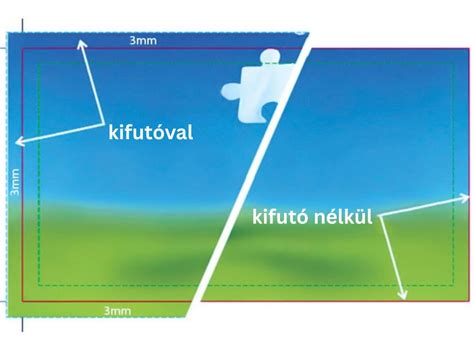
A nyomdai kifutó (angolul "bleed") a nyomtatott anyag azon része, amely túlnyúlik a végső vágási vonalon. Ennek a területnek a fontossága abban rejlik, hogy megakadályozza a fehér csíkok megjelenését a széleken, ha a vágás nem tökéletesen pontos. A nyomtatók nem tudnak pontosan a vágás vonalig nyomtatni, mert a papír nyomtatás során valamilyen mértékben nyúlik vagy elmozdulhat. A kifutó mérete általában 2 és 5 milliméter között mozog, a szabványos érték 3 mm.
A kifutó hiánya vágási problémákat okozhat az olyan grafikák esetében, amelyek teljesen a lap széléig érnek. Ebben az esetben ugyanis nagyobb területet kell megnyomtatni, és azt kisebbre vágni, hogy elkerülhető legyen a vágási pontatlanságból adódó esetlegesen kivillanó fehér (nyomatlan) rész megjelenése. Kérjük, hogy a kifutó meglétét mindig ellenőrizze a kész PDF-ben, és állítsa be az állomány oldalgeometriáját a megfelelő trimbox méret beállításokkal.
Ha olyan munkát készítünk, melynek szélein pl. színes hátteret, keretet, fotókat, grafikákat, illusztrációkat helyezünk el, fontos, hogy ezeket az elemeket hagyjuk “belógni, rálógni” a kifutójelekkel körülhatárolt területre, hagyjuk “kilógni” őket a kifutóra, hogy a vágás során a vágott szélek nyomtatása éles és tiszta maradjon. Tehát ne kerüljön “fehér csík” a lap széle és az adott elem (legyen az színes háttér, fotó, grafika) széle közé.
A "kifutó" szleng megnevezés a nyomtatni kívánt dokumentum szín átfedését jelenti. Ha a fenti grafikát csak az 1. pont széléig nyomtatnánk, akkor előfordulhat, hogy a vágás után egy vékony fehér csík marad az egyik szélén. Ezért fontos, hogy a színek és a képek kijjebb terjedjenek a grafika szélén, hogy a nem kívánt fehér szegélyeket elkerüljük. Ezen okok miatt használjuk a kifutót a grafika szélén, amelyet ezután levágnak.
RA, SRA és más nem hagyományos formátumok: Kis névjegykártya készítésekor nincs gond az élek levágásával, de mi van, ha A4-es színes szórólapot szeretne nyomtatni? Egyszerűen használjon RA4 vagy SRA4-es lapokat. Mindkét formátum a klasszikus "A négyes" formán alapszik, de szélesebb élekkel rendelkeznek - pontosan azért, hogy a szórólapot kifutóval és vágójelekkel is ki lehessen nyomtatni.
Mi az a vágójel és hogyan működik?
A vágójel (angolul "crop mark") olyan jelölés, amely megmutatja, hol kell elvégezni a vágást a nyomtatott anyagon. Ezek a jelek kulcsfontosságúak a nyomtatott anyagok pontos méretre vágásához. A vágójelek jelzik azokat a "képzeletbeli vonalakat" a dokumentum vízszintes és függőleges oldalain, melyek mentén maga a dokumentum körül lesz vágva.
A vágójelek a nyomtatási beállításoknál adhatók hozzá a dokumentumhoz. A gondos munkának köszönhetően pedig nem keletkezik “csík”, üres “sáv” a levágott lap és a munka szélén elhelyezett objektum (pl. fotó) között, hiszen a fotó kifutóra volt húzva, a vágott méreten belüli része megóvásra kerül.
Nyomdai jelek és vágójelek beállítása Photoshopban
Bár a Photoshop elsősorban képszerkesztő program, alkalmas a nyomdai előkészítéshez szükséges beállítások elvégzésére is, ha megfelelően használjuk. A nyomdai jelek, mint például a vágójelek és a kifutók, a Speciális nyomtatási beállítás párbeszédpanel "Jelek és kifutók" lapján vehetők fel ideiglenesen a nyomtatás idejére, vagy beágyazhatók a fájlba a "Nyomtatási jelek hozzáadása" párbeszédpanelen.
A Photoshopban való munkavégzés során, ha nyomtatásra szánt munkát készítünk, figyelembe kell venni a kifutót. A munkaterület méretéhez hozzá kell adni a kifutó méretét is, azaz a kifutó méretével növelt munkaterületet kell megnyitni, és azon elkészíteni az adott munkát. Ha nincsenek is a munka szélére és ezzel kifutóra eső elemek, akkor is legyen egy “fehér keret”, azaz mindig legyen kifutó a munka körül.
A vágójeleket a Vonal eszköz segítségével is el lehet készíteni. Ha például A4-es oldallal (210x297 mm) dolgozunk, és ehhez mind a négy oldalhoz adtunk 5-5 mm kifutót, akkor a munkaterület mérete 220x307 mm lesz. Ezután a munkát PDF-ként mentjük, "kiváló minőségű nyomtatás" beállítással. A PDF-et a nyomda szükség szerint levághatja.
Tipp: Amennyiben bizonytalan az anyag előkészítésében, kérje kollégáink segítségét! A Canva programmal készített anyagok nem felelnek meg a nyomdai előkészítés követelményeinek.
Színek és fájlformátumok
A nyomtatásra szánt munkákat CMYK színmódban kell elkészíteni, ami a cián (C), magenta (M), sárga (Y) és fekete (K) színek keveréséből áll. Az RGB színmód (red, green, blue) a számítógépes képernyőkön használatos, de nyomdai feldolgozásra a CMYK alkalmasabb.
A grafikai fájlokat az alábbi formátumokban lehet leadni: Adobe PDF (pdf), Adobe Illustrator (.ai, .eps), Adobe Photoshop (.tif, .psd, .psb).
A nyomdai szolgáltatók általában a következő kereteket állítják be az Adobe PDF dokumentumokban: hordozó (oldalméret), körülvágás, kifutó és oldalkeretek. Ez a lehetőség akkor hasznos, ha a nyomtatási jelek lemaradnának, mivel a megjelenítéskeret túl kicsi a jelek befogadásához.
Néhány fontos nyomdai fogalom
- CMYK (nyomdai színmód): A négyszínnyomás alapszínei (cián, magenta, sárga, fekete).
- RGB-színek: A számítógépes képernyőkön használt színek (red, green, blue).
- Vektoros grafika: Tetszőlegesen kicsinyíthető vagy nagyítható kép.
- Képfelbontás: A kép részletességét jelző érték (dpi). 150 dpi alatti felbontású képek alacsonynak számítanak.
- Fóliázás, lakkozás: Felületkezelési eljárások a nyomat tartósságának és esztétikai megjelenésének fokozására.
- Stancolás: Speciális alakú nyomtatványok előállítása vágóéllel.
Vágási vagy trimmelési jelek és kifutók automatikus hozzáadása az Adobe Photoshopban
A nyomdai anyagleadás előkészítése komoly kihívásokat jelenthet, de a megfelelő ismeretekkel és eszközökkel könnyen kezelhetők. A megfelelő nyomdai szerkesztőprogramok kiválasztása, a nyomdai PDF fájlok megfelelő tulajdonságainak beállítása, valamint a vágójel és a kifutó megfelelő használata kulcsfontosságú a sikeres nyomdai munkákhoz.