A dolgok gyorsan változnak. Régebben sokkal kevesebb funkciót tartalmaztak a programok, így konkrétan meg lehetett nevezni azokat az eszközöket, amelyeknek a használatát egy kezdőnek célszerű volt elsajátítania.
Az Adobe Illustrator egy rendkívül sokoldalú szoftver, amely lehetővé teszi bármilyen grafika elkészítését, legyen az logó, plakát, szórólap, rajz, illusztráció, névjegykártya, 3D hatású grafika, brossúra, DVD borító, és még sok más.
Az elmúlt években a vektorgrafika hatalmas léptékben fejlődik. Az Adobe Illustrator CC (2017) bevezetett néhány új funkciót, amelyek tovább bővítik a szoftver képességeit. Megjelent az Új Tulajdonságok panel, amely mindig az adott eszközhöz szükséges vezérlőket tartalmazza. Az Adobe, Apple, Google és Microsoft új betűtípus-technológiáival változtathatunk a támogatott betűtípusok vastagságán, magasságán, dőlésén. A program támogatja az SVG típusú betűkészleteket is, és felgyorsították a szöveg megjelenését.
A Kellék exportálása panelen összegyűjtött elemeket egyetlen kellékként exportálhatjuk. Az Illustrator dokumentumok szöveges objektumai a Creative Cloud Libraries könyvtárakhoz adhatók és megoszthatók.
Fontosabb Eszközök és Funkciók Kezdőknek
Bár nem kell mindent elsajátítani azonnal, vannak olyan alapvető eszközök és funkciók, amelyek ismerete jelentősen megkönnyíti a munkát és gyorsabb fejlődést tesz lehetővé.
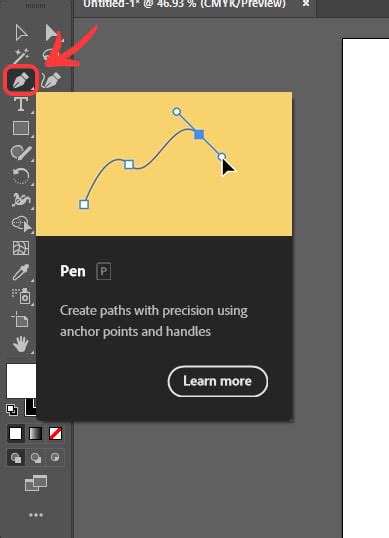
1. A Pen Tool (Toll Eszköz)
A Pen Tool használatát a kezdők joggal érezhetik számukra idegennek és szokatlannak, valamint ennek az eszköznek a megszelídítése is időbe telik. Azonban nagyon menő vektorgrafikus munkák készíthetők a Pen Tool nélkül is. Ezt mi sem bizonyítja jobban, mint Andrei Marius munkái.
2. Maszkok
A maszkokat rá lehet fektetni mintázatokra, csoportba rendezett formákra, vagy bármely általad kijelölt területre. További fejtágítást a maszkokról itt találsz.
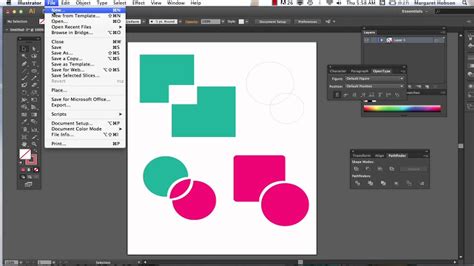
3. Pathfinder Panel és Shape Builder Eszköz
Ha olyan alakzatokat szeretnél készíteni, amelyeket formákból lehet előállítani, a Pathfinder panel olyan lehetőségeket kínál, amelyekkel létre tudod hozni a tökéletes, általad megálmodott alakzatokat. Azonban ez nem minden. Ha már probléma nélkül tudod használni a Pathfinder panelt, dobd fel egy kicsit és tanuld meg, hogyan kell kezelni a Shape Builder eszközt.
4. Appearance Panel (Megjelenés Panel)
Előfordult már, hogy ugyanazt azt alakzatot sokszorosítottad újra és újra, hogy különböző mértékű kitöltéseket pakolj egymásra a különböző mértékű átteccőség elérése érdekében? Kezdetben az Appearance Panel olyan eszköznek tűnhet, melyet csak a profibbak tudnak használni. Ám ha egyszer megtanulod kezelni, érezhető különbséget fogsz tapasztalni az alkotási folyamatban. Ha négy csomópont (anchor point)/alakzatnál többet tippeltél, akkor feltétlenül meg kell tanulnod használni az Appearance panelt.
5. Ecsetek (Brushes)
Ha van egy olyan funkciója az Adobe Illustratornak, amire rá lehet függni, akkor az az a lehetőség, hogy a magadnak kreált ecseteket használhatod, azokkal alkothatsz. Rengetegféle ecsetet alkothatsz és ha ezeket töviről-hegyire megtanulod kezelni, akkor számos praktikus és profi használati mód nyílik majd meg előtted.
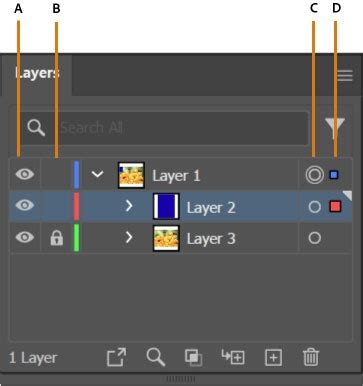
6. Layers Panel (Réteg Panel)
Ez nem igazán lesz nagy hatással a munkádra nézve összességében (hacsak nem vektor fájlként árulod az alkotásodat), ám nagyon ajánlatos ezt megtanulnia a kezdőknek, mivel így rendszerezni tudják a vektor fájlokat. Mindannyian tudjuk, hogy a rend megkönnyíti az életünket. Szóval érdemes megtanulni a réteg panel (Layers Panel) használatát.
7. Recolor Artwork és Adobe Color
Számos olyan megoldás van az Adobe Illustrátorban, amely a te dolgodat hivatott megkönnyíteni. Ezeken kívül a Recolor Artwork és az Adobe Color is zseniálisak.
8. Pattern Options (Formabeállítások)
Ám a formabeállítások funkció (Pattern Options) nem csak erre jó.
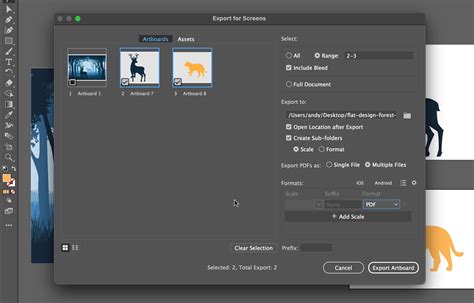
9. Save for Web (Mentés Webre)
Néhány vektorgrafikusnak ez komoly fejtörést okoz. Amennyire tehetségesek a fantasztikus grafikák elkészítésében, olyan könnyedén buknak el közvetlenül a cél előtt. Te ne kövesd el ez a hibát! Ha a munkádat gif, jpg, vagy png formátumban mented el, tanuld meg, hogy hogyan kell a webre elmenteni (Save for Web). Ezután menj a fájl, majd a mentés a webre (Save for Web) menüpontra.
Tanulási Tippek és Források
Nem leszel profi egyik napról a másikra. Ám ne szegje kedvedet, ha nem sikerül az első, második, vagy akár a tizedik próbálkozás. Mindenkinek nehéz belerázódnia a vektorgrafikus létbe. Itt olyan képességeket kell elsajátítanod, melyeket csak gyakorlással lehet megszerezni.
Nem kell sehova utaznod, minden szabadidődet a tanulásra fordíthatod. Akkor tanulsz, amikor éppen kedved tartja, vagy amikor időd van, nem függsz semmitől és senkitől. Az oktató videó lényegében egy magyar nyelvű film, amely DVD-n található, vagy online nézhető meg és a számítógéped segítségével tudsz lejátszani.
Az 1. és 2. kiadású oktató videó esetén az ár 12.825Ft, online videó esetén is 12.825Ft! Megfizethető, akkor érdemes ezzel az oktató videóval tanulnod.
Erre az oktató videóra cseregaranciát vállalunk, vagyis ha bármilyen probléma merülne fel, pl. Bár a hagyományos nemzetközi átutalások jellemzően jelentős költséggel járnak, a PayPal esetén ez pár száz forint plusz költséget jelent. A TransferWise (transferwise.com) esetén nem számítunk fel extra költséget, a díjat a TransferWise számítja fel, ami tipikusan 3-400Ft szokott lenni.
Online videó esetén a lejátszáshoz állandó internetkapcsolat szükséges és bármely operációs rendszer megfelel, amelyre a Flash lejátszó elérhető.
Adobe Illustrator Oktató videó - Adobe Illustrator kezdőknek
Ha esetleg magántanárral tanulsz, ami óránként biztos lesz vagy 3-5000Ft! Plusz, ha nem jön házhoz, akkor megint csak neked kell utazni, ami újabb kiadás. Ráadásul, ha valamit nem értesz, azt újra el kell magyarázza, amiért újra fizetsz.
tags: #adobe #illustrator #hasonloo