A szöveg átlátszósága a Photoshopban egy hatékony eszköz, amely lehetővé teszi a tervezők számára, hogy a szövegrétegek átlátszatlanságának beállításával különböző effekteket hozzanak létre. Az átlátszóság finomhangolásával simán keverheti a szöveget a hátterekkel, hozzáadhat egy finom átfedés hatást, vagy hangsúlyozza a réteges kompozíciókat.
Mielőtt megtanulnánk, hogyan lehet átlátszóvá tenni a szöveget a Photoshopban, elengedhetetlen, hogy megértsük azokat az eszközöket, amelyek hatékony eredményeket hoznak. Íme öt olyan eszköz, amelyek professzionális érintést nyújtanak:
- Vágómaszk: A vágómaszk korlátozza a láthatóságot a közvetlenül alatta lévő rétegre, ami lehetővé teszi a szöveget képekkel, textúrákkal vagy színekkel, miközben a nem lényeges területeket átlátszóvá teszi.
- Gradiens eszköz: A gradiens eszköz lehetővé teszi, hogy sima átláthatósági hatásokat hozzon létre a szöveghez, és simán keverje a háttérrel egy puha, elhalványuló hatást.
- Szövegkeverési lehetőség: A Photoshop "Layer Style" panelen keresztül elérhető keverési mód opciói lehetővé teszik a szöveg átlátszatlanságának szabályozását és a különböző keverési módok alkalmazását a változatos átlátszó hatások érdekében.
- Réteg maszk: A rétegmaszk lehetővé teszi a szelektív átláthatóságot a szövegréteg egyes részeinek maszkolása révén. Ez pontosan ellenőrzi, hogy a szöveg mely részei maradnak láthatók vagy elhalványulnak.
- Okos objektum: A szöveg intelligens objektummá konvertálása lehetővé teszi a roncsolásmentes szerkesztést azáltal, hogy lehetővé teszi az átláthatóság beállítását, átméretezést vagy effektusok alkalmazását anélkül, hogy véglegesen megváltoztatná az eredeti szövegréteget.
A Photoshopban átlátszó háttérrel ellátott szöveg létrehozása elengedhetetlen a rugalmas, professzionális megjelenésű tervekhez. Lehetővé teszi, hogy simán átfedje a szöveget különböző háttereken, anélkül, hogy összeütközik a színekkel vagy a kínos határokkal. Ezt a technikát széles körben használják logók, vízjelek és webes grafikák létrehozására, amelyeknek alkalmazkodniuk kell a különböző vizuális beállításokhoz, miközben megőrzik a tiszta és kohéziós megjelenést.
Hogyan Készítsünk Átlátszó Szöveget a Photoshopban
Ahhoz, hogy a betűk átlátszóak legyenek a Photoshopban, könnyen beállíthatja a szöveg átlátszatlanságát, vagy rétegmaszkot használhat a nagyobb ellenőrzés érdekében. Ez a módszer megőrzi a szöveg stílusát, és lehetővé teszi, hogy simán keveredjen a háttérbe.
1. Lépés: Szövegréteg Létrehozása és Elhelyezése
Használja a "Type Tool (T)"-t a szöveg hozzáadásához a képhez. Állítsa be a betűtípust, a méretet és a pozíciót a tervezési elrendezéshez való igazításhoz.
2. Lépés: Halk Fény Hozzáadása a Szöveghez
A "Rétegek" panelben válassza ki a szövegréteget. Nyissa meg a legördülő menüt, és válassza a "Lágy fény" lehetőséget. Ez a keverési mód lehetővé teszi, hogy a szöveg finoman egyesüljön a háttérrel, átlátszó hatást hozva létre.
3. Lépés: Szöveg Kiválasztásának Fordítása
A szöveg kiválasztásához kattintson a "Rétegek" panel szövegréteg miniatűrre, miközben a Ctrl (Cmd Mac-en) tartja a szöveget. Ezután lépjen a "Kiválasztás" menübe, és válassza az "Inverz" lehetőséget a szövegen kívüli terület kiválasztásához. Ezt követően lépjen a "Beállítási réteg" aljára, és válasszon ki egyszínt. Beállítás után kattintson az "OK" gombra.
4. Lépés: Állítsa Be az Átlátszatlanságot
A kiválasztott szövegréteggel használja az "Opacity" csúszkát a "Layers" panelen az átláthatóság beállításához. Az átlátszóság csökkentése a szöveg simán keveredik a háttérrel, fokozva az átlátszó hatást.
Átlátszó Háttérrel Ellátott Szöveg Létrehozása a Photoshopban
Így készítsünk átlátszó háttérrel ellátott szöveget a Photoshopban:
1. Lépés: Írja Be a Szöveget és Vágja Körbe a Vásznat
Válassza ki a "T" eszközt, és írja be a szöveget. Ezután válassza ki a "Crop Tool"-t a Photoshopban, és állítsa be a vágódobozt a szöveg körül. A "C" billentyűt parancsikonként használhatja a vágóeszköz aktiválásához. Ez segít abban, hogy a szöveg szorosan illeszkedjen a vásznon belül. Miután beállította, nyomja meg az "Enter" gombot a vágás alkalmazásához.
2. Lépés: A Háttérréteg Elrejtése
A "Rétegek" panelben törölje a "Háttér" réteg láthatóságát a mellette lévő szem ikonra kattintva. Ezáltal átlátszóvá válik a háttér, és csak a szöveg marad látható a Photoshopban az átlátszóságot ábrázoló sakktábla mintáján.
3. Lépés: Exportálás PNG formátumban
Átlátszó háttérrel ellátott szöveg mentéséhez nyomja meg a Ctrl + Shift + Alt + S gombot (vagy navigáljon a "Fájl" > "Exportálás" > "Mentés az internetre"). Válassza ki a PNG-24 formátumot az átlátszóság megtartásához, és győződjön meg róla, hogy az "Átlátszóság" opció be van jelölve. Kattintson a "Mentés" gombra a fájl véglegesítéséhez és mentéséhez átlátszó háttérrel.
Átlátszó Vázlatos Szöveg Létrehozása a Photoshopban
A vázlatos átlátszó szöveg létrehozása magában foglalja a szöveg keverését a háttérrel, miközben a szélei meghatározottak. Ez a hatás tökéletes megjelenést biztosít a szövegnek, amely simán integrálódik a képbe, gyakran modern és finom átfedést hoz létre.
1. Lépés: Hozzon Létre és Válassza Ki a Szövegréteget
Nyissa meg a Photoshopot, és használja a "Text Tool (T)" segítségével a kívánt szöveget a vásznon. Miután a szöveg hozzáadódott, lépjen a "Rétegek panelre", és kattintson a szövegrétegre, hogy kiválassza.
2. Lépés: Állítsa Be a Kitöltést és a Csepp Árnyék Hatást
A rétegek panelben állítsa be a kitöltési szintet nullára. Ezután kattintson az FX ikonra, és válassza ki a "Drop Shadow" hatást. Ez megnyitja a "Layer Style" ablakot, és testreszabhatja a beállításokat, például a távolságot, a terjedést és a méretet a mélység növelése érdekében.
3. Lépés: A Löket és a Gradiens Átfedés Beállítása
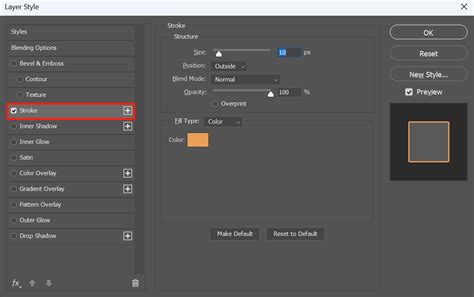
A "Layer Style" ablakban ellenőrizze a "Stroke" opciót, hogy vázlatot adjon hozzá a szöveghez. Beállíthatja a stroke méretét, pozícióját és színét, hogy növelje a szöveg láthatóságát, miközben átlátszó marad. Ez a hatás jól működik, ha kiemeli a szövegéleket a háttérrel szemben. A "Gradient Overlay" menüpontban állítsa be az átlátszatlanságot, skálát, gradiens szintet és még sok mást.
4. Lépés: Állítsa Be a Színkitöltést és az Átlátszatlanságot
Végül állítsa be az átlátszatlanságot a rétegek paneljében, hogy ellenőrizze a teljes réteg láthatóságát. Ha kívánja, további színhatásokhoz "Színfedőt" alkalmazhat. Ez tovább finomítja az átlátszósági hatást, miközben más rétegstílusokat érintetlenül tart.
Videószerkesztés Átlátszó Szöveggel: CapCut Asztali Verzió
A CapCut asztali videószerkesztő egy robusztus eszköz, amely mind az alapvető, mind a fejlett funkciókat biztosítja a videók fokozásához. Az összes szintű felhasználók számára tervezett szövegszerkesztővel a Capcut számos szerkeszthető szövegsablont, effektet és stílust biztosít, amelyek megfelelnek a professzionális szabványoknak. Simán keverheti a szöveget a videóval, átláthatóságot adhat hozzá, vagy olyan effektusokat használhat, mint a ragyogás és az árnyék, hogy a szöveg kiemelkedjen.
Főbb Jellemzők
- Testreszabható Szöveg Átlátszatlanság: A CapCutban beállíthatja, hogy a szöveg mennyire legyen átlátszó, hogy tökéletesen illeszkedjen a videó stílusához, akár azt szeretné, hogy kiemelkedjen, akár finoman keveredjen.
- Könnyen Átfedő Szöveg: Gyorsan hozzáadhat szöveges átfedést a videó bármely részéhez, hogy világos és vonzó szöveget hozzon létre a képernyőn.
- Dinamikus Billentyűkeret Animációk: Mozgást adhat hozzá a szöveghez billentyűkeret animáció segítségével, ami interaktívabbá és figyelemfelkeltőbbé teszi.
- Dinamikus Szövegstílusok: Különféle szemet gyönyörködtető stílusok közül választhat, hogy szövege megfelelő hangulatot adjon, és videója csiszolt legyen.
- AI Használata Átlátszó Betűtípusokhoz: A CapCut egy AI betűtípus-generátort kínál, amely lehetővé teszi átlátszó betűtípusok létrehozását AI eszközökkel, hogy egyedi, professzionális megjelenésű, kiemelkedő szövegeffektusokat érjen el.
Hogyan Használjuk a CapCutot Átlátszó Szöveg Létrehozásához
Először is töltse le a CapCutot a készülékére az alábbi "Letöltés" gombra kattintva. Ezután telepítse és regisztráljon az összes funkció eléréséhez.
Letöltés:
1. Lépés: Videó Feltöltése
Nyissa meg a CapCutot, és lépjen be a szerkesztési felületre. Kattintson az "Importálás" gombra a videó feltöltéséhez az eszközről, vagy szkennelje be a QR-kódot mobilról a feltöltéshez.
2. Lépés: A Szövegkeverési Opció Hozzáadása és Beállítása
Húzza a videót az idővonalra, és navigáljon a "Szöveg" > "Szöveg hozzáadása a videóhoz" menüponthoz. Most görgessen a testreszabható opciók között az "Alap" fül alatt, és kattintson a "Keverék" gombra, hogy a szöveg átlátszó legyen a videókban. Ráadásul beállíthatja az átlátszatlanságát, méretét és pozícióját a videóban.
3. Lépés: Exportálás és Megosztás
Miután végzett, lépjen az "Exportálás" részre. Állítsa be a paramétereket, mint például a kodek, a képkocka sebesség, a felbontás és a formátum, hogy optimalizálja a videó minőségét, és mentse el a videót a készülékére.
Gyakran Ismételt Kérdések az Átlátszó Szöveggel Kapcsolatban
Használhatom a stroke eszközt, hogy a betűtípus átlátszó legyen a Photoshopban?
Igen, a stroke eszközt a Fill beállításokkal kombinálhatjuk, hogy átlátszó szöveget hozzunk létre egy körvonalazott hatással. Ha a Stroke alkalmazása közben a szövegréteg Fill 0%-ra állítjuk, csak a stroke látható marad, ezzel egy körvonalazott, mégis átlátszó szöveghatást érhetünk el.
Hogyan távolíthatom el a hátteret egy képről a Photoshopban?
A Photoshopban többféleképpen is eltávolíthatja a hátteret. Az egyik módszer a "Select Subject" (Tárgy kijelölése) funkció használata, majd a háttér inverz kiválasztása és törlése. Egy másik lehetőség a "Remove Background" (Háttér eltávolítása) gomb használata a Tulajdonságok panelen. A maszkolás és a Szegély finomítása eszközök precízebb eredményeket biztosítanak.
Milyen fájlformátum a legjobb az átlátszó hátterű képekhez?
A PNG-24 formátum a legjobb az átlátszó hátterű képekhez, mivel támogatja az alfacsatornát, amely lehetővé teszi a részleges átlátszóságot.
Hogyan tehetem átlátszóvá a fehér hátteret a Photoshopban?
Az egyszínű fehér hátterek átláthatóvá tételéhez használhatja a "Magic Wand Tool"-t (Varázspálca eszköz). Kattintson a fehér területre, és a program kijelöli az azonos színű képpontokat. Ezután törölheti a kijelölt területet.