A Photoshop az egyik legerősebb és legváltozatosabb grafikai szoftver a fényképszerkesztés és a digitális tervezés területén. Mielőtt telepítené a saját számítógépére, alapvető ismerni a rendszerkövetelményeket, hogy megbizonyosodjon arról, hogy a hardver képes támogatni a legújabb funkciókat. Ebben az útmutatóban megtalálod mindazt, amire szükséged van tudni, különös tekintettel a kevésbé új eszközökre.
A Photoshop egyet igényel megfelelő hardver a megfelelő működéshez, főleg ha olyan fejlett funkciókat használunk, mint a RAW feldolgozás, az AI eszközök vagy a nagyméretű PSD fájlok kezelése. Érdemes befektetni egy jó operációs rendszerbe, nem csak javítja a teljesítményt, hanem a szerkesztési élményt is folyékonyabbá és professzionálisabbá teszi. Grafikus kártya: egy dedikált GPU javítja a szűrők, effektek és hardvergyorsításon alapuló eszközök teljesítményét. RAM memória: alapvető a blokkolások elkerülése nagyon nagy fájlok esetén. Processzor: több mag nagyobb sebességet jelent a renderelésben és a képek feldolgozásában. Archiválás: Inkább egy SSD-t preferálsz, ami gyorsabb, mint a hagyományos HDD.
A CR2 fájl egy nyers kép által létrehozott fájl Canon digitális fényképezőgép. Az adatok egy tömörítetlen képfájl közvetlenül ragadja meg a CCD (Töltéscsatolt eszköz) a használt érzékelők digitális fényképezőgépek és videokamerák. A CR2 fájlok a Canon digitális kamerák által készített nyers fényképeket jelenítik meg. A CR2 fájlokat tömörítetlenül tárolják, és magasabb minőségűek.
A nyers képadatokat tartalmazó (raw) fájlok a digitális fényképezőgép képérzékelőjéből származó feldolgozatlan, tömörítetlen szürkeárnyalatos adatokat tartalmaznak, a kép létrejöttének adataival (a metaadatokkal) együtt. A Photoshop Camera Raw szoftver értelmezi a nyers kamerafájlt a fényképezőgép adatai és a kép metaadatai alapján, és feldolgozza a színes képet. A nyers kamerafájlt a fénykép negatívjához hasonlóan képzelhetjük el. A fájl bármikor újból feldolgozható, és a kívánt eredmény elérhető a fehéregyensúly, a tónustartomány, a kontraszt, a színtelítettség és az élesség módosításával. Nyers kamerafájl módosításakor az eredeti nyers adatok megmaradnak. A módosítások metaadatként lesznek tárolva egy sidecar fájlban, egy adatbázisban vagy magában a fájlban (DNG formátum esetén).
A Camera Raw szoftver bővítményként érhető el az Adobe After Effects és az Adobe Photoshop alkalmazáshoz, és az Adobe Bridge szolgáltatásait is bővíti. A Camera Raw minden felsorolt alkalmazást képessé tesz a nyers képadatokat tartalmazó fájlok importálására és feldolgozására. A Camera Raw bővítménnyel JPEG- és TIFF-fájlokat is feldolgozhat. A Camera Raw szoftverrel legfeljebb 65 000 képpont hosszú/széles, illetve legfeljebb 512 megapixel méretű képeket lehet feldolgozni.
A Photoshop vagy az After Effects alkalmazásnak telepítve kell lennie ahhoz, hogy az Adobe Bridge alkalmazás Camera Raw párbeszédpanelén fájlokat nyithasson meg. Ha a Photoshop és az After Effects nincs telepítve, a képek előnézetét és metaadatait még mindig megtekintheti az Adobe Bridge alkalmazásban. Az Adobe Bridge alkalmazással képbeállításokat alkalmazhat, másolhat és törölhet, valamint megnézheti a nyers kamerafájlok előnézetét és metaadatait anélkül, hogy megnyitná a fájlokat a Camera Raw párbeszédpanelen.
A CR2 fájlokat megnyithatja az Adobe Photoshop alkalmazásban, és a feldolgozott fájlokat JPEG, TIFF, Digital Negative (DNG) vagy Photoshop (PSD) formátumban mentheti. Nyissa meg a Photoshop szoftvert a számítógépen, majd kattintson a Fájl > Szkript > Képfeldolgozó elemre. Kiválaszthatja a RAR fájlmappát és a kimeneti helyet. Ezután jelölje be a Mentés JPEG-ként elemet a Fájl típusa részben.
Ha egy professzionális fotószerkesztő szoftvert keresel, és biztos akarsz lenni abban, hogy a számítógéped kompatibilis vele, fedezd fel az összes lehetőségünket. Adobe Engedélyeket találsz itt. Photoshop 2025 teljes grafikai csomag és más nélkülözhetetlen eszközök a legjobb létrehozásához.
Az interneten sok különböző anyagot össze lehet gyűjteni. Szeretnéd küldhető méretűre kicsinyíteni a képeidet? Ferdén tartottad a fényképezőt? Szeretnél módosítani a színeken? Van néhány képelem, amelyeket eltűntetnél a fotóról? Retusálnál egy portrét? Tudni akarod, hogy lehet a legszebb fekete-fehér tónusokat elérni?
Képnézegetők és szerkesztőprogramok
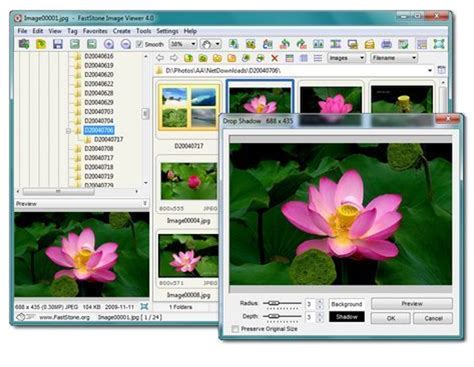
Ingyenes, hordozható verzióban is létező, kompakt és gyors és szinte mindent tudó. Így lehetne jellemezni a Faststone Image Viewer képnézegető programot. Sokszor kérdezitek tőlünk, hogy milyen képnézegetőt esetleg alapszoftvert ajánlunk a szokásos Lightroom-Photoshop Stan és Pan pároson kívül?! Hát az abszolút első hely a fenti képnézegető programé. Nézzük meg 7 pontba szedve, hogy miért!
- 1. öhhmmm ezt nem kell jobban kifejtsük talán 😀
- 2. Hordozható verzió is létezik belőle. Ez azt jelenti, hogy nem kell telepíteni a programot, hanem elég kicsomagolni egy mappába. Ezek után ha elindítod, úgyanúgy működik, de ha egy másik gépre, pendrive-ra másolod kicsivel később akkor bárhol, bármikor ugyan azokkal a beállításokkal fog megnyílni, mint az otthoni verziód.
- 3. Gyorsaság Annak ellenére, hogy relatíve sok mindenre alkalmas, nagyon kompakt mérete miatt gyorsan, minimális gondolkodás után megnyitja a fájlokat, képeket!
- 4. RAW fileokat is felismeri és megnyitja Előfordult már veled, hogy RAW-ban fotózol (ez idáig reméljük, hogy előfordult :-), de nem tudtad hogyan megnézni, megnyitni otthon a sima windowssal ?! Hát ennek most vége! Ahogy más szoftverhez ehhez is hozzá tudsz rendelni bármilyen fájltípust, így akár a CR2-őket, NEF-eket vagy DNG nyers fájlokat is meg tudod vele nyitni! 🙂
- 5. PSD fájlok is megnyithatóak (megnézhetőek) Photoshop fájlokat is meg tudsz vele nyitni/nézni. Sokszor csak kíváncsiak vagyunk, hogy adott Photoshop file micsoda, melyik képet takarja, de csak a psd ikonját látjuk. A megtekintéséhez meg kell nyitni a Photoshopot, ami ha nem túl tigris a számítógéped akkor akár egy percbe is telhet.
- 6. Nyelv Csak válaszd a Beállítások >> Nyelv >> Hungarian menüpontot.
- 7. Fájlok csoportos átnevezésének lehetősége Baráti javaslatunk a következő: az utómunka első lépéseként nevezd át a képfájljaidat! Bármikor a későbbiekben sokkal jobban felismerhető, beazonosítható, hogy „Janka_babafoto_001.jpg” mint az, hogy „98315.jpg”. Azért érdemes rögtön ezzel kezdeni, mert ugye… UGYE a következő lépés számodra is a Lightroomba való importálás. Márpedig ha az importálás után nevezed át őket, akkor a Lightroom nem fogja megtalálni, meg te sem fogod tudni, hogy a Lightroom után, spanyol_nyaralas_184.jpg névre keresztelt képed melyik 87979872.jpg-vel egyezik, melyik az eredetije. Ha mindig ezzel kezded az utómunkát, soha nem fogsz fájlnév problémákba futni.
+1. Egyéb dolgok: Ahogy az eszközök menüben is láthatod, a program képes a fájlformátumok közötti konvertálásra illetve átméretezésekre is! Érdemes kipróbálni ezeket az opciókat is!
RAW fájlok konvertálása
A CR2 egy RAW formátum, amelyet a Canon digitális fényképezőgépek készítettek. Ezért a Canon által készített összes képet kiváló minőségű CR2 formátumban tárolja. Mivel azonban a nagy fájlméret és az összeférhetetlenség miatt a CR2 formátum nem elég népszerű. Tehát először konvertálnia kell a CR2-t JPG-ként. Mivel a CR2 képfájlokat nem széles körben támogatják, nehéznek találhatja a megfelelő Canon CR2 - JPG konverter megtalálását.
A CR2 fájlok megnyitásakor például a „%%os%% nem tud megnyitni a CR2 fájlokat” hibaüzenet jelenhet meg. Ha ez a helyzet, akkor általában annak a ténynek köszönhető, hogy nincs telepítve a számítógépre a megfelelő program. Az operációs rendszer nem tudja, mi a teendő a CR2 fájlt, így duplán kattintva betölteni a fájlt nem működik.
Online CR2 konverterek
Azoknak az embereknek, akik nem konvertálják gyakran a CR2 fájlt JPG formátumba, jó választás a CR2 - JPG online konverter használata. Sőt, időt és pénzt takaríthat meg a CR2 JPG formátumban történő megváltoztatásával is.
- Aiseesoft Free Image Converter: egy gyors és felhasználóbarát CR2-JPG konverter.
- RAW.PICS.IO: egy ingyenes online fotókonverter, amely lehetővé teszi a felhasználók számára a digitális fényképezőgépek fényképeinek közvetlen konvertálását.
- iLoveIMG: egy könnyen használható online fotókonverter.
- Online Converter: képes konvertálni a Canon RAW 2. változatú fájlokat JPG képekké akár 200 MB-ig is.
- Zamzar: mindig megadja a bemeneti és a kimeneti fotó formátumokat.
- Convertio: támogatja a felhasználókat, hogy sok helyről importálják a CR2 fájlokat, ideértve a Dropboxot és a Google Drive-ot is.
Offline CR2 konverterek
Telepíthető CR2 JPG szoftver is a RAW fájlok gyors offline konvertálásához. Az emberek gyakran konvertálják a CR2 fájlt JPG Adobe Photoshop vagy más Adobe termékré.
- CR2 Converter: egy ingyenes alkalmazás, amely segítségével konvertálhatja a CR2 fájlt JPG Windows PC-re.
- Free CR2 to JPG Converter: a Media Freeware fejlesztette.
- Batch Picture Resizer: egy Windows alapú program, amely lehetővé teszi a felhasználók számára a kötegelt képek konvertálását és átméretezését. Ez egy könnyű program, amely egyetlen kattintással konvertálja a RAW képeket JPG formátumba, beleértve a CR2 fájlokat.

A Photoshop Camera Raw beállításai
A Photoshop alkalmazás Camera Raw párbeszédpanelén mentheti a feldolgozott fájlokat Digital Negative (DNG), JPEG, TIFF vagy Photoshop (PSD) formátumban. A Camera Raw újabb verziójának megjelenésekor frissítheti a szoftvert a bővítmény új verziójának telepítésével.
A Camera Rawban megnyitott képek a filmszalagon jelennek meg, az előnézet alatt. A filmszalagot a bal oldali panelre is áthelyezheti, ami különösen hasznos, ha portrétekkel dolgozik. A jobb oldali panel alján található Nagyító eszközzel nagyíthatja vagy kicsinyítheti az előnézeti képet. A nagyítást a filmszalag alatti Nagyítás mértéke menü segítségével is szabályozhatja. Nagyításkor a Kéz eszközzel mozoghatja és tekintheti meg a kép területeit az előnézetben. Másik eszköz használata közben a Kéz eszköz átmeneti aktiválásához tartsa lenyomva a szóközbillentyűt.
A bal oldali kiválasztott képen megjelenik az alkalmazott szerkesztések előnézete. A jobb alsó sarokban lévő ikonra kattintva válthat a Előtte és az Utána nézetek között. Váltogathat a beállítások között, és párhuzamosan megtekintheti a képet a szerkesztés előtt és után. Váltogathat az Előtte/Utána nézetek között, vagy a váltóikon (második ikon) segítségével megtekintheti a képet korrekciók nélkül. A váltás ikon a szerkesztés után aktiválódik.
A színkorrekció érintheti a fehéregyensúlyt, a tónust és a telítettséget. A legtöbb módosítást elvégezheti az Alap fülön, majd a többi fülön található vezérlők használatával finomíthatja az eredményt. Ha később más képekre is alkalmazni szeretné ugyanezeket a módosításokat, mentse a beállításokat készletként. Ha a módosításokat egy adott fényképezőgép-típushoz, fényképezőgéphez vagy ISO beállításhoz alapértelmezettként mindig használni szeretné, mentse a képbeállításokat a Camera Raw új alapértelmezéseiként.
Adja meg a képek Camera Raw bővítményből mentésének módját, valamint azoknak a Photoshop alkalmazásban történő megnyitásának módját meghatározó beállításokat. Mentse a képet, vagy nyissa meg a Photoshop vagy az After Effects alkalmazásban. Ha elvégezte a kép módosítását a Camera Raw bővítményben, alkalmazhatja a módosításokat a nyers kamerafájlra, megnyithatja a módosított képet a Photoshop vagy az After Effects alkalmazásban, másik formátumban mentheti a módosított képet, illetve elvetheti a módosításokat.
A CR2 fájlok főként Camera Raw Files kategóriába vannak sorolva, de tartozhatnak 3D Image Files vagy Developer Files kategóriákba is. Windows, Mac és Linux operációs rendszerek használhatóak CR2 fájlok megtekintéséhez. Ezek általában megtalálható az asztali (és néhány mobil) eszközön, amik lehetővé teszik ezen fájlok megtekintését és néha a szerkesztésüket is.