A felületek olyan raszterfájlok, amelyek szintmagasság információkkal rendelkeznek. A tematizálás használatával elérheti, hogy a felületről leolvasható legyen a szintmagasság.
Terepmodellek automatikus generálása
A terepmodellek készítése sokszor időigényes folyamat lehet, ami vetekszik magával az építmény modellezésével. Létezik azonban egy módszer, amely jelentősen megkönnyítheti a dolgunkat: az X, Y és Z koordináták alapján történő automatikus terep generálása. Ez a lehetőség már régóta elérhető a tervezőszoftverekben, azonban tapasztalatok szerint a tervezőirodák nagy része nem ismeri, vagy még sosem használta ezt a funkciót.
Magyarországon a két legelterjedtebb építészeti modellezőszoftvert, az Autodesk Revit 2019-et és a Graphisoft ArchiCAD 20-at vizsgálva megállapítható, hogy mindkét program képes automatizáltan elvégezni ezt a feladatot, bár eltérő módon.
Terepmodellezés az ArchiCAD 20-ban
A Graphisoft ArchiCAD 20 esetében a terepmodellezés funkció a "Fájl" menüpont alatt, az "Együttműködés" fülön található. A fájlok beolvasásánál kétféle típus közül választhatunk: .txt és .xyz. A .txt fájlok felépítésénél javasolt egy meghatározott formátum követése az importálás hiba nélküli működésének érdekében. Az elválasztási módok közül a szóköz ( ) és a vessző (,) működik, míg a koordináták tizedeseinek elválasztására minden esetben pont (.) szükséges. A sorszámozás nem kötelező, de nem jelent problémát a program számára, ha szerepel a fájlban.
Az importálás következő ablakában megadható a geodéziai egység, valamint az elhelyezés típusa: "Grafikus megadás" vagy "Eredeti helyre". A grafikus megadás esetén a modellbe betöltött terep kattintással helyezhető el, míg az "Eredeti helyre" opció a koordináták szerinti pozícióba helyezi az elemet. A "Nagyítás az új felülethálóra" parancs automatikusan a nézetablakunkat a lehelyezés pontjára ugrik, így nem kell keresgélnünk a felülethálónkat.
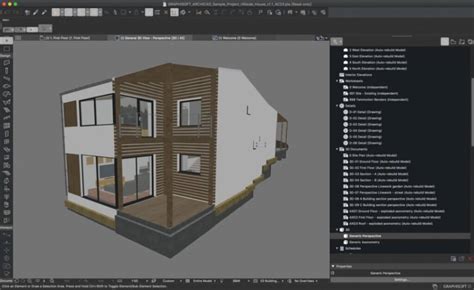
Ezt követően a modellelem lehelyezésre kerül a megadott pozícióban, elkészül a terepünk. A lejtések és magassági pontok mind a felmért állománynak megfelelő módon generálódnak az automatizált folyamatnak köszönhetően.
Terepmodellezés az Autodesk Revit 2019-ben
Az Autodesk Revit 2019 szintén kínál automatizált terepbegolvasási lehetőséget. A "Massing & Site" fülön található "Toposurface" parancsot kiválasztva aktiválódik a "Modify/Edit Surface" fül. Itt a "Create from Import" lehetőségnél a "Specify Points File" opciót választva hozhatjuk létre a terepet, hasonlóan az ArchiCAD-hez. A felugró ablakban két fájltípus közül választhatunk: .csv és .txt. A fájl megnyitása után a következő ablakon kiválasztható a mértékegység, amelyben a koordinátákat értelmezni kell. Ezt követően a terep automatikusan generálódik a txt fájl alapján.
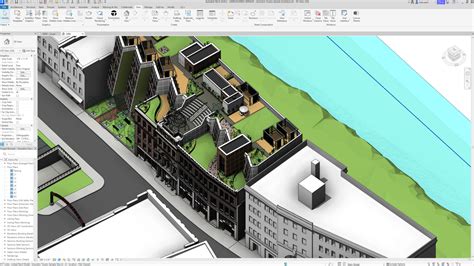
Fontos megjegyezni, hogy mindkét program esetében a felületháló külső határolópontjait a program összeköti, ami bár nem mindig tükrözi a valóságot, szinte minden esetben elfogadható végeredményt ad.
Topográfiai térkép létrehozása és elemzése AutoCAD Map 3D-ben
Az AutoCAD Map 3D eszközkészlet segítségével lehetőségünk van részletes topográfiai térképek létrehozására, beleértve a szintvonalak generálását és elemzését.
Felület hozzáadása és megjelenítése
A feladat az előző gyakorlatban létrehozott AnalyzeMap1.dwg térkép használatával kezdődik. Az Adatkapcsolat ablak Szolgáltató adatkapcsolatai területén kattintson a "Raszterkép vagy felület hozzáadása" elemre, majd a "Forrásfájl vagy -mappa" sor melletti ikonra. A Megnyitás párbeszédpanelen keresse meg az ENTERPRISE.dem fájlt, és kattintson a "Megnyitás" gombra. Ez a DEM-fájl koordináta-rendszerét az AutoCAD Map 3D automatikusan a térképben megadott koordináta-rendszerbe alakítja.
Kattintson a "Kapcsolódás" gombra az Adatkapcsolat ablakban, majd a "Hozzáadás a térképhez" gombra. Zárja be az ablakot a felület megtekintéséhez a térképen. A Megjelenítéskezelőben válassza az ENTERPRISE fóliát, amely a felületet tartalmazza, és kattintson a gombra.
Szintvonalak generálása és testreszabása
A szintvonalak az azonos szintmagasságban lévő pontokat kötik össze, így megkönnyítve a 3D felülettel megadott terep egyértelművé tételét és elemzését. A Megjelenítéskezelőben kattintson a jobb gombbal egy felületfóliára, és válassza a "Szintvonal fólia létrehozása" parancsot.
A Szintvonal generálása párbeszédpanelen állítsa be az "Alapszintköz" értékét (pl. 20), a "Mértékegység" beállítást (alapértelmezetten Méter), és a "Fő szintvonal" értékét (pl. 4, ami minden negyedik szintvonalat vastagabbá tesz). Jelölje be a "Magasság feliratozása" négyzetet a főszintvonalak automatikus címkézéséhez.
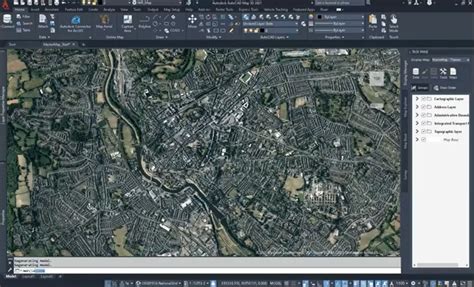
A "Szintvonal létrehozása mint" mezőben válassza a "vonallánc" lehetőséget, majd kattintson az OK gombra. A közbeeső szintvonalak feliratozása a Stílusszerkesztőben végezhető el, ahol módosítható a színük és stílusuk is.
Magassági torzítás alkalmazása
Az állapotsorban kattintson a "Magassági torzítás" melletti lefelé mutató nyílra, és válassza ki a kívánt torzítás mértékét (pl. 25x) a magasságbeli különbségek hatékonyabb érzékeltetéséhez.
Szintvonalak szerkesztése
A szintvonalakat grafikusan vagy AutoCAD parancsokkal (pl. VLEDIT, TULAJDONSÁGOK) szerkesztheti. Lehetőség van töréspontok beszúrására, áthelyezésére, törlésére, valamint a szintmagasság újradefiniálására.
Amennyiben a szintvonal- és felületdefiníciók nincsenek frissítve, a Kereső fában a csomópont mellett megjelenik az ikon. Az épület felületének frissítéséhez kattintson a jobb gombbal a felületre a Kereső fában, majd válassza az "Újraépítés" menüpontot. Bekapcsolható az automatikus felületfrissítés is a "Felületek automatikus újraépítése" opcióval.
AutoCAD Map 3D
Sablonok használata a térképkészítésben
A sablonok segítségével újrahasználhatók és szabványosíthatók a térképbeállítások, elrendezések, fóliadefiníciók, blokkdefiníciók, adatkapcsolatok és koordináta-rendszer információk. Új térképek létrehozásához használjon sablonfájlokat (.dwt), amelyekkel időt takaríthat meg és biztosíthatja az egységes megjelenést.
Sablonok típusai
- Normál térképekhez: map2d.dwt, map2diso.dwt, map3d.dwt, map3diso.dwt. Ezek a sablonok a metrikus (ISO) és angolszász (ANSI) mértékegységek 2D és 3D optimális megjelenítését biztosítják.
- Szakági modellekhez: Ezek a sablonok jellemzőosztályokat és iparág-specifikus szabályokat tartalmaznak, biztosítva a jellemzők adott szabványoknak való megfelelését.
- Térképkönyvek és DWF-ek létrehozásához: Ezek a sablonok minimális elrendezési munkával teszik lehetővé látványos nyomtatott térképkönyvek és szelvényekre bontott DWF-ek létrehozását.
A sablonokat a `\Documents and Settings\
tags: #autocad #szintvonal #archicad #terep