Az Adobe Photoshop egy rendkívül sokoldalú képszerkesztő program, amely lehetővé teszi lenyűgöző digitális alkotások létrehozását fényképek, textúrák, alakzatok és vonalas rajzok felhasználásával. Ha megismerkedik a Photoshop alapjaival, elkezdhet lenyűgöző digitális alkotásokat készíteni.
Az egyik alapvető és legfontosabb fogalom a réteg. A rétegeket úgy kell elképzelni, mintha háttérrétegekre vagy képekre fektethető átlátszó lapok lennének. Rétegeket használva különböző elemeket, például fényképrészleteket vagy szöveget adhat hozzá és korrigálhat. Képeket, textúrákat, színeket és szöveget adhat az adott réteghez anélkül, hogy mindez hatással lenne az alatta lévő rétegek tartalmára. Ezzel a módszerrel visszavonhatja vagy módosíthatja azokat a műveleteket, amelyekkel nem elégedett.
Réteg létrehozása és használata
Új réteg létrehozásához kattintson a Rétegek panel Új réteg létrehozása gombjára, vagy válassza a felső menüsor Réteg › Új › Réteg parancsát.
Tegyük fel, hogy egy tökéletes tengerparti fényképéből szeretne képeslapot készíteni. A fénykép hozzáadásához húzzon be a Photoshop-projektbe egy JPEG vagy PNG formátumú fényképfájlt a számítógépéről. Húzza a helyére a fényképet, és méretezze át. Kattintson a fénykép sarkaira vagy szegélyeire, majd húzással méretezze a fényképet nagyobbra vagy kisebbre. Nyomja meg az Enter vagy a Return billentyűt.
A Photoshop automatikusan intelligensobjektum-réteggé alakítja a réteget. Ez a funkció lehetővé teszi a réteg minőségromlás nélküli átméretezését és átalakítását.
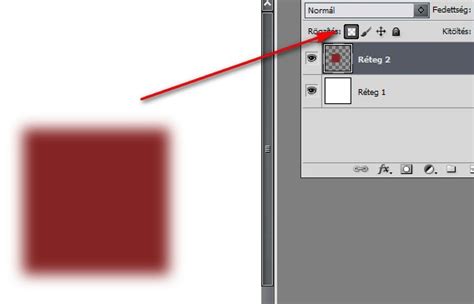
Rétegmaszkok alkalmazása
A rétegmaszk használatával megadhatja, hogy mi maradjon rejtve a rétegen, és mi látszódjon rajta. Tételezzük fel, hogy hozzá szeretne adni egy olyan személyt a tengerparti képeslapra szánt fényképéhez, aki nem is volt ott.
Állítsa össze a fényképet. Húzza a képre a hozzáadni kívánt személyt (vagy kisállatot) ábrázoló fényképet. Rajzolja meg a kijelölést. Kattintson a Rétegek panelen a témát tartalmazó (vagyis a maszkolni kívánt) rétegre. Jelölje ki a témát. Kattintson a beállítássáv Tárgy kijelölése gombjára. A Photoshop automatikusan kijelöli a kép legfeltűnőbb témáit. Figyelje meg, hogy a rétegmaszk bélyegképe megjelenik a kép bélyegképe mellett a Rétegek panelen. A kijelölés fehér színnel fog látszani fekete háttér előtt.
Pontosítsa a kijelölést. A Hozzáadás kijelöléshez vagy a Kijelölésből elvesz gombbal képpontokat adhat hozzá a kijelöléshez vagy vehet el abból. Megteheti azt is, hogy a Haj finomítása gombra kattint, a Photoshop pedig automatikusan megkeresi és pontosítja a nehezen kijelölhető hajrészleteket.
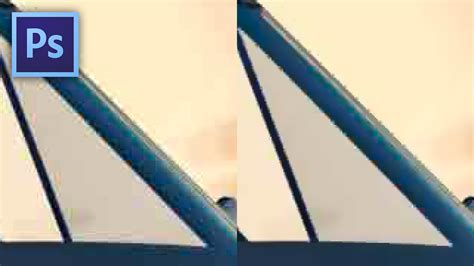
Objektumok eltávolítása és javítása
A Photoshoppal egyszerűen eltávolíthatja a képekről például a szemeteskukákat, a villanyvezetékeket és a nem odaillő embereket. Válassza a Helyi javítóecset eszközt. Kattintson az Eszközök panelen a Helyi javítóecset eszközre, vagy nyomja meg a J billentyűt. A beállítássávon megadhatja az ecset szegélyének méretét és keménységét (a keményebb ecset élesebb szegélyeket rajzol). Hagyja bekapcsolva a Tartalomérzékeny szövegbeállítást.
Szöveg és alakzatok hozzáadása
Válassza ki a szöveg helyét. Kattintson a képen oda, ahová el szeretné helyezni a szöveget. Szerkessze a szöveget. Jelölje ki a szöveget, hogy módosíthassa a stílusát.
Képet festhet képre. Esetleg hozzáadhat egy rajzfilmet idéző esernyőt, vagy ha túl jól sikerült a tengerpartos fényképe, csökkentheti a nézők irigységét azzal, hogy egy cápát rajzol a vízbe. Bármit festhet vagy rajzolhat a képeire. Alkosson valami egyénit. Fessen vagy rajzoljon alakzatokat, vagy próbálgassa őket.
Fájl mentése és exportálása
Fájl mentéséhez lépjen a Fájl menüre, és válassza a mentési parancsok egyikét: Mentés, Mentés másként vagy Másolat mentése. Mentheti a fájlt a felhődokumentumok közé, vagy a számítógépére. Ezenkívül másik fájltípusba (például JPEG-, PNG- vagy PDF-fájlba) is exportálhatja a PSD-fájlt.
Neural Filters
A Neural Filters-szűrők olyan intelligens szűrők, amelyekkel az Adobe Sensei MI-technológiájának képességeit kihasználva gyorsan és automatikusan szerkeszthetők a képek. Szűrő kiválasztásához kattintson a Photoshop felső menüsorának Szűrő › Neural Filters parancsára. Töltse le a kívánt szűrőt (ha még nincs telepítve), majd szabja testre a beállításait saját igényei szerint.
PHOTOSHOP alapok - Mindent a rétegekről!
A tervezők gyakran hoznak létre több kompozíciót (más néven szedőket) a lapelrendezésekből, hogy ügyfeleiknek így szemléltethessék azokat. A rétegszedő nem más, mint a Rétegek panel valamely állapotának pillanatképe.
Kattintson a Rétegszedők panel alján látható Új rétegszedő létrehozása gombra. Kattintson az OK gombra. Rétegszedő megtekintéséhez először alkalmazza a rétegszedőt. Kattintson a kiválasztott rétegszedő melletti Rétegszedő alkalmazása ikonra. A panel alján lévő Előző és Következő gombbal végiglépkedhet az összes rétegszedőn. Ha a rétegszedő-választás előtti állapotába szeretné visszaállítani a dokumentumot, kattintson a panel tetején lévő Utolsó dokumentumállapot felirat melletti Rétegszedő alkalmazása ikonra.
A rétegszedő beállításainak megváltoztatását követően frissíteni kell a rétegszedőt. Adja meg a réteg láthatóságára, pozíciójára és megjelenésére vonatkozó beállításokat. Kattintson a panel alján lévő Rétegszedő frissítése gombra.
Létrehozhatók olyan dokumentumok, ahol a rétegszedők egy másik dokumentumon belüli intelligens objektumként vannak elhelyezve. Bizonyos műveletek olyan állapothoz vezetnek, amelyből a rétegszedőt már nem lehet maradéktalanul visszaállítani. Ez akkor fordul elő, ha töröl, egyesít vagy háttérréteggé konvertál egy réteget. Hagyja figyelmen kívül a figyelmeztetést, de ne feledje, hogy ez akár több réteg elvesztését is eredményezheti.
A többi mentett paramétert valószínűleg megőrzi a program. Frissítse a rétegszedőt: ekkor az előzőleg rögzített paraméterek elvesznek ugyan, de a rétegszedő frissül. A figyelmeztető ikonra kattintva olvassa el az üzenetet, amely azt taglalja, hogy a rétegszedőt nem lehet megfelelően visszaállítani. A Törlés gombra kattintva eltűnik a figyelmeztetés ikonja, a többi réteg pedig változatlanul marad.
Jelölje ki a rétegszedőt a Rétegszedők panelen, és kattintson a panel alján lévő Rétegszedő törlése gombra, vagy válassza a panel menüjének Rétegszedő törlése parancsát. Húzza a rétegszedőt a panel alján lévő Rétegszedő törlése gombra.
tags: #alakzatkomponensek #egyesitese #inaktiv #photoshop