Az Adobe Photoshop többféle lehetőséget kínál a képek nagyítására és a munkaterület testreszabására, hogy a lehető leghatékonyabban dolgozhasson a képeivel. Ezek a funkciók segítenek a részletek pontos megfigyelésében és a munkavégzés kényelmének növelésében.
Képernyőmódok
Az alapértelmezett ablak megjelenítéséhez kattintson a Nézet menü Képernyőmód almenüjének Normál képernyőmód parancsára, vagy kattintson az alkalmazássáv Képernyőmód gombjára, és válassza a legördülő menü Normál képernyőmód parancsát.
Ha teljes képernyős ablakot szeretne látni (ekkor a menüsáv és egy 50%-os szürke háttér látszik a címsor és a görgetősávok nélkül), válassza a Nézet menü Képernyőmód almenüjének Teljes képernyős mód menüsorral parancsát, vagy kattintson az alkalmazássáv Képernyőmód gombjára, és válassza a legördülő menü Teljes képernyős mód menüsorral parancsát.
Ha csak egy fekete háttérrel rendelkező teljes képernyős ablakot szeretne látni (címsor, menüsáv és görgetősávok nélkül), válassza a Nézet menü Képernyőmód almenüjének Teljes képernyő mód parancsát, vagy kattintson az alkalmazássáv Képernyőmód gombjára, és válassza a legördülő menü Teljes képernyő mód parancsát.
Kép mozgatása és forgatása
A Kéz eszközre kattintva, és a mutatót a kép fölött húzva pásztázhatja a képet. Ha a számítógép támogatja az OpenGL-t, akkor a Kéz eszközzel is arrébb tolhatja a képet a kívánt irányba. Egy gyors egérgombos művelet hatására a kép úgy mozog majd, mintha folyamatosan húzná azt.
A Nézet elforgatása eszközről és a munkaterületre vonatkozó egyéb tippekről szóló videót a következő címen tekintheti meg: www.adobe.com/go/lrvid4001_ps_hu.
Elképesztő, új Adobe Photoshop AI eszköz: bármilyen fotót elforgathatsz 3D-ben!
A Nézet elforgatása eszközről a korábbi állapot visszaállítására lehetőséget adó módon forgathatja el a rajzvásznat, mivel az nem alakítja át a képet. A rajzvászon elforgatása számos előnnyel járhat, például megkönnyíti a festést és a rajzolást.
Az eszköztárban válassza a Nézet elforgatása eszközt. Húzza az egérmutatót a képen. Egy iránytű jelzi a képen az északi irányt, függetlenül a rajzvászon pillanatnyi elforgatási szögétől. Az eszköztár Elforgatás szöge mezőjében adja meg az értéket fokokban. Húzza az Elforgatási szög beállítása kör alakú vezérlőt vagy kattintson rá.
Ha MacBook számítógépe többérintéses ujjmozdulatokat is támogató érintőtáblával rendelkezik, az érintőtáblán forgathatja és nagyíthatja a képeket, illetve rájuk kattinthat.
Navigátor panel
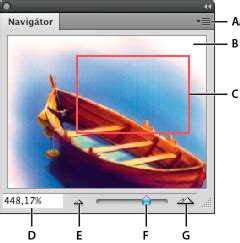
A Navigátor panellel gyorsan lehet másik nézetet választani a képhez a bélyegképek használatával. A Navigátor panel megjelenítéséhez kattintson az Ablak menü Navigátor parancsára.
A nagyítás mértékének megváltoztatásához írjon be egy értéket a szövegmezőbe, kattintson a Kicsinyítés vagy a Nagyítás gombra, vagy húzza a Nagyító csúszkát a kívánt helyzetbe.
A megjelenített kép nézetterületének áthelyezéséhez húzza az előnézeti területet a kép bélyegképe fölött a megfelelő irányba. A megtekinthető terület a kép bélyegképére kattintva is kijelölhető. Tipp: Ha egyszerre szeretné beállítani a képernyőterület méretét és helyét, a Control (Windows) vagy a Command (Mac OS) billentyűt lenyomva tartva húzza az egérmutatót a bélyegképen.
A képernyőterület színének módosításához válassza a Panel beállításai parancsot a panel menüjéből. Válasszon egy előre definiált színt a Szín legördülő listában, vagy a színes négyzetre kattintva válasszon egyéni színt.
A. Panelmenü gombja B. A megjelenített kép bélyegképe C. Előnézeti terület D. Nagyítás mező E. Kicsinyítés gomb F. Nagyító csúszka
Nagyítás és kicsinyítés
A Nagyító eszközzel, illetve a Nézet menü parancsaival nagyíthatja és kicsinyítheti a képet. A Nagyító eszköz használatakor minden kattintás a következő előre definiált százalékos értékre nagyítja vagy kicsinyíti a képet, és a kattintás helye lesz a képmegjelenítés középpontja.
Mutasson a Szerkesztés menü Beállítások pontjára, és válassza a Teljesítmény parancsot (Windows), vagy mutasson a Photoshop menü Beállítások pontjára, és kattintson a Teljesítmény parancsra (Macintosh). A Nagyító eszköz bizonyos beállításai OpenGL-t igényelnek.
Kattintson a Nagyító eszközre, majd az eszköztár Nagyítás vagy Kicsinyítés gombjára. Majd kattintson a nagyítandó, illetve kicsinyítendő területre. Tipp: Kicsinyítési módba történő gyors váltáshoz tartsa lenyomva az Alt (Windows) vagy az Option (Mac OS) billentyűt.
Válassza ki a Nézet > Nagyítás vagy a Nézet > Kicsinyítés parancsot. A maximális nagyítási, illetve kicsinyítési szint elérése után nem működik a Nagyítás, illetve a Kicsinyítés parancs.
A nagyítási szintet beállíthatja a dokumentumablak bal alsó sarkában vagy a Navigátor panelen. A 100%-os méretbeállítás a legpontosabb megjelenítést kínálja, mivel minden egyes képpontnak egy képernyőpont felel meg.
Kattintson duplán az eszközpanel Nagyító eszközére. (Creative Cloud) Válassza a Nézet > 100% parancsot, vagy kattintson a 100% lehetőségre a Nagyító vagy a Kéz eszköz beállítássávján. Válassza a Nézet > Tényleges képpontok parancsot, vagy kattintson a Tényleges képpontok lehetőségre a Nagyító vagy a Kéz eszköz beállítássávján. Írja be a 100% értéket az állapotsoron a bal alsó sarokban lévő mezőbe, és nyomja meg az ENTER (Windows) vagy a RETURN (Macintosh) billentyűt.
A nagyításhoz kattintson a képre és tartsa lenyomva az egérgombot. A kicsinyítéshez nyomja le az Alt (Windows) vagy az Option (Mac OS) billentyűt. A beállítássávban válassza a Nagyítás egérrel lehetőséget. Ezután a kicsinyítéshez húzza az egeret balra, a nagyításhoz jobbra. A nagyítási kijelölőkereten belüli terület a lehető legnagyobb nagyítással jelenik meg.
Ha eredetileg a teljes kép elfért a dokumentumablakban, a kép mérete az ablakhoz igazodik. Ha a képnek eredetileg csak egy része volt látható, a program lekicsinyíti. A nagyítási jelölőt húzva a kép egy másik területét nagyíthatja.
Győződjön meg róla, hogy a Nagyító eszköz az aktív, majd jelölje be az Ablakátméretezés jelölőnégyzetet az eszköztáron. Ha nincsen bejelölve az Ablakátméretezés jelölőnégyzet (ez alapértelmezés szerint így van), akkor az ablak mérete a képnagyítás fokától függetlenül állandó marad. Ha automatikusan szeretné átméretezni az ablakot, miközben billentyűparancsokat használ a nagyításhoz, kattintson a Szerkesztés > Beállítások > Általános (Windows) vagy a Photoshop > Beállítások > Általános (Mac OS) elemre.
Kattintson duplán az eszközpanel Kéz eszközére. Kattintson a Nézet menü Átméretezés képernyőhöz parancsára. Kattintson a Kéz eszközre, vagy válasszon egy nagyító- vagy kicsinyítőeszközt, és kattintson az eszköztár Képernyőhöz igazítás gombjára. Ezekkel a beállításokkal a nagyítás vagy a kicsinyítés mértéke és az ablakméret is úgy változik, hogy a kép kitöltse a rendelkezésre álló képernyőterületet.
500% feletti nagyításban alapértelmezettként láthatóvá válik a kép képpontrácsa.
tags: #az #adobe #photoshop #mellnagyobbitas