A Photoshopban végzett munka jelentősen felgyorsítható, megkönnyíthető és hatékonyabbá tehető néhány hasznos gyorsbillentyű és billentyűkombináció elsajátításával. Sorozatunk első részében az alapokhoz kapcsolódó, a második részében pedig a kijelölésekhez kapcsolódó gyorsbillentyűket mutatjuk be.
A képszerkesztés egyik alapja a pontos munka, amelynél elengedhetetlen a módosítani kívánt színek vagy képrészletek korrekt kijelölése. A Photoshop Select főmenüjében már régóta megtalálható a "Similar" (Hasonló) parancs, amelyről talán kevés szó esik. Megtanuljuk, hogyan használhatjuk ezt a funkciót a hasonló színű, de eltérő világosságú területek kijelölésére.
A kijelölés alapjai és gyorsbillentyűi
A kijelölő eszközökkel a szerkeszteni kívánt képterületet választhatjuk ki. Gyakran egyszerűbb kijelölni azt, amit nem szeretnénk megváltoztatni, különösen ha a szerkesztendő terület nagy. Például, ha meg szeretnénk változtatni egy portré hátterét, nem könnyű feladat mindent kijelölni, ami nem a témához tartozik. Ehelyett kijelölhetjük a képen szereplő személyt, majd megfordíthatjuk a kijelölést.
Kijelölő eszközök és használatuk
A kijelölő eszközöket az eszköztárban találjuk. A leggyakrabban használtak a következők:
- Téglalap kijelölő eszköz (Rectangular Marquee Tool): Téglalap alakú kijelölések létrehozására.
- Ellipszis kijelölő eszköz (Elliptical Marquee Tool): Kör vagy ellipszis alakú kijelölések létrehozására.
- Lasszó eszköz (Lasso Tool): Szabadkézi kijelölések készítésére.
- Sokszög lasszó eszköz (Polygonal Lasso Tool): Egyenes vonalakkal határolt kijelölések létrehozására.
- Mágneses lasszó eszköz (Magnetic Lasso Tool): A határozott élű, kontrasztos objektumok könnyű kijelölésére.
- Gyors kijelölő eszköz (Quick Selection Tool): "Ecsetként" használva automatikusan követi a kontrasztos szegélyeket.
- Varázspálca eszköz (Magic Wand Tool): Hasonló színű területek kijelölésére szolgál.
Az eszköztárban a kijelölő eszközök opciós sávjában további beállításokat adhatunk meg, például a téglalap vagy ellipszis kijelölő eszköz stílusát (Normal, Fixed ratio). Az új kijelölés, hozzáadás a kijelöléshez, kivonás a kijelölésből, illetve a közös metszet funkciók is itt érhetők el.

Kijelölés megfordítása
Ha nem a kívánt területet jelöltük ki, vagy egyszerűbb a nem kívánt részeket kijelölni, a kijelölést megfordíthatjuk. Ehhez kattintsunk jobb gombbal a kijelölésre, majd válasszuk a "Select Inverse" (Kijelölés megfordítása) lehetőséget. Ez a funkció a Ctrl + Shift + I gyorsbillentyűvel is elérhető.
Kijelölés bővítése és finomítása
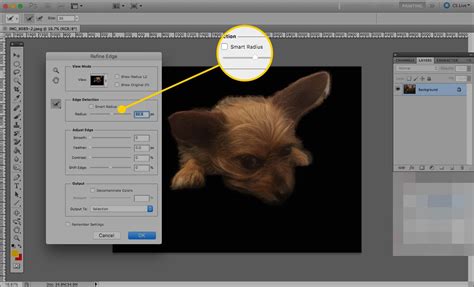
Az aktív kijelölés határának bővítéséhez tartsuk lenyomva a Shift billentyűt, és jelöljünk ki további területeket. A kijelölés finomításához használhatjuk a "Refine Edge" (Szegély finomítása) funkciót, amely számos opciót kínál a szegélyek pontosítására, beleértve a "Refine Radius" (Sugár finomítása) és a "Decontaminate Colors" (Színtisztítás) funkciókat.
Hasonló területek kijelölése
A "Select" főmenüben található "Similar" (Hasonló) parancs segítségével a kép azon területeit jelölhetjük ki, amelyek hasonló színűek a már kijelölt részekhez. Ha maradtak még kijelöletlen területek, ugyanebben a menüben választhatjuk a "Grow" (Növelés) pontot, amellyel újabb hasonló területeket vonhatunk be a kijelölésbe.
Hasznos gyorsbillentyűk a kijelöléshez és szerkesztéshez
A Photoshopban rengeteg gyorsbillentyű áll rendelkezésünkre, amelyek megkönnyítik és felgyorsítják a munkát. Íme néhány a legfontosabbak közül, amelyek különösen a kijelölésekkel és az alapvető szerkesztési műveletekkel kapcsolatosak:
- Ctrl + A: Mindent kijelöl (Select All).
- Ctrl + D: Kijelölés törlése (Deselect).
- Ctrl + Shift + D: Újrajelölés (Reselect).
- Ctrl + Shift + I: Kijelölés megfordítása (Select Inverse).
- Ctrl + Alt + D: Lágy perem (Feather). Kijelölésnél a határvonal ellágyítása.
- Ctrl + C: Másolás (Copy). Kijelölést a vágólapra másolja.
- Ctrl + X: Kivágás (Cut). Kijelölést kivágja a vágólapra.
- Ctrl + V: Beillesztés (Paste). A vágólap tartalmát illeszti be.
- Ctrl + Z: Utolsó művelet visszavonása (Undo).
- Ctrl + Alt + Z: Visszalépés a műveletek történetében (History Step Backward).
- Ctrl + Shift + Z: Előrelépés a műveletek történetében (History Step Forward).
- Ctrl + T: Szabad alakítás (Free Transform). Rétegek átméretezése, forgatása, torzítása.
- Ctrl + J: Új réteg másolással (Layer via Copy). A kijelölt terület új rétegre másolódik.
- Ctrl + Shift + N: Új réteg létrehozása (New Layer).
- Ctrl + E: Rétegek egyesítése (Merge Layers). A kijelölt réteg az alatta lévővel egyesül.
- Alt + Backspace: Kitöltés az előtér színével (Fill with Foreground Color).
- Ctrl + Backspace: Kitöltés a háttérszínnel (Fill with Background Color).
- X: Felcseréli az előtér- és háttérszínt.
Egyéni gyorsbillentyűk beállítása
A Photoshop nagy előnye, hogy az "Edit" (Szerkesztés) > "Keyboard Shortcuts" (Billentyűparancsok) menüben beállíthatunk egyéni gyorsbillentyűket is. Ez különösen hasznos lehet, ha a magyar billentyűzet kiosztás miatt nem tudjuk használni az eredeti kombinációkat, vagy ha szeretnénk a leggyakrabban használt funkciókat egyedi billentyűparancsokkal elérni. A beállításoknál figyelni kell arra, hogy egy-egy action-höz hozzárendelt F billentyű felülírhatja a saját beállításunkat.
A leggyakrabban használt több billentyűs parancsokat érdemes átírni az F(unkció) gombokra, mivel ez jelentősen meggyorsíthatja a munkát.
Kijelölések - Photoshop kezdőknek | 6. lecke
A billentyűparancsok ismerete és használata jelentősen meggyorsítja a munkát, és segít abban, hogy a különböző funkciók eléréséhez ne kelljen a menüben keresgélni. Sok kicsi sokra megy, és rengeteg időt takaríthatunk meg, ha ismerjük és alkalmazzuk ezeket a parancsokat.
tags: #photoshop #kijeloles #visszavonasa