A Corel Draw egy sokoldalú grafikai tervezőszoftver, amely számos funkciót kínál a szöveg és a vektoros grafikák kezelésére. Ebben a cikkben bemutatjuk, hogyan lehet hatékonyan összekapcsolni a szöveget a körvonalakkal, valamint hogyan kezelhetők a speciális tipográfiai és exportálási problémák.
Szöveg elhelyezése körvonal mentén
Az egyik leggyakoribb feladat a Corel Draw-ban a szöveg körvonal mentén történő elhelyezése. Ezt többféleképpen is megvalósíthatjuk, attól függően, hogy milyen eredményt szeretnénk elérni.
Az egyik legegyszerűbb módszer, ha rajzolunk egy vonalat vagy síkidomot, majd beírjuk a kívánt szöveget. Ezt követően kijelöljük mindkét objektumot, és a Text menüből kiválasztjuk a Fit text to path parancsot. Ez a parancs automatikusan a kijelölt útvonalra igazítja a szöveget.
Amennyiben speciális formázásra van szükség, vagy a szöveg karaktereit külön szeretnénk kezelni, lehetőségünk van a szöveget görbévé alakítani a Arrange -> Convert to Curves paranccsal. Ezt követően a Break Curve Apart paranccsal bonthatjuk szét a görbéket, így minden karakter külön objektumként kezelhető. Ez a módszer különösen hasznos lehet, ha egyedi betűformákat szeretnénk létrehozni, vagy ha a szöveget bonyolultabb effektekkel szeretnénk ellátni.
Szöveg és alakzatok összekapcsolása
A Corel Draw lehetővé teszi az objektumok csoportosítását is, ami megkönnyíti a velük való munkát. Ha egy szöveget egy alakzattal szeretnénk összekapcsolni, például egy ellipszisbe helyezve, akkor a két objektumot kijelölve a Group paranccsal (Ctrl+L) egyesíthetjük őket. Így ha az egyik objektumot mozgatjuk, a másik is vele együtt mozdul.
Egy másik fontos funkció a Combine parancs (Ctrl+L), amely egyesíti az objektumokat, de ha azok fedik egymást, akkor a fedő részek "kivonódnak". Ez eltér a csoportosítástól, ahol az objektumok megőrzik eredeti formájukat és egymáson helyezkednek el.
Problémák merülhetnek fel a snap pointokkal kapcsolatban is. Ezek azok a pontok egy objektumon, amelyekhez a csatlakozó vonalak "hozzágravitálnak". Egy sima ellipszisen általában kevés snap point található, de ezeket a csomópont-szerkesztő (F10) segítségével szaporíthatjuk. Ha egy alakzatot szöveggel csoportosítunk, a snap pointok eltűnhetnek, ami megnehezítheti a csatlakozó vonalak pontos elhelyezését.
Tipográfiai és exportálási problémák
A Corel Draw-ban gyakran felmerülő probléma a magyar ékezetes betűk, különösen az "ű" és "ő" karakterek kezelése. Míg régebbi verziók, mint a Corel 9, felismerik ezeket a betűket, az újabb verziók, mint a Corel 12, problémákat okozhatnak, és csak kockákat jeleníthetnek meg. Ennek oka lehet az Unicode bevezetése, amely bizonyos kompatibilitási gondokat okozhat a régi és új betűtípusok között.
Egy lehetséges megoldás az ékezetek nélküli betűk használata, majd az ékezetek manuális elhelyezése a kívánt pozícióba a Character Formatting eszközök segítségével. Bár ez a módszer időigényes lehet, különösen betűtípus váltáskor, de kiküszöbölheti az ékezetes karakterekkel kapcsolatos problémákat.
Az exportálás során is előfordulhatnak nehézségek, különösen a DXF formátum esetében. Ha a Corel Draw exportálása során a fájl szétesik, a görbék kiegyenesednek, vagy a zárt elemek megnyílnak, érdemes lehet a fájlt régebbi Corel verzióban (pl. Corel 8) menteni, majd onnan exportálni. Ez gyakran megoldja a kompatibilitási problémákat.
Az EPS formátum importálásakor is felmerülhetnek problémák, különösen, ha az objektumok átlátszóak vagy nincsenek kitöltve. Ilyenkor érdemes lehet az EPS fájlt Illustratorban megnyitni, és ott ellenőrizni az objektumok tulajdonságait.
Corel Draw verziók és funkciók
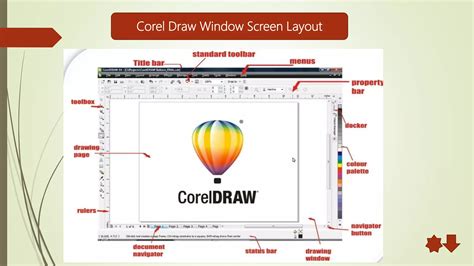
A Corel Draw folyamatosan fejlődik, és új verziói számos fejlesztést és funkciót kínálnak. A CorelDRAW Graphics Suite X7 például megújult felhasználói felülettel, tartalomkezelővel (Corel CONNECT), fejlett OpenType támogatással, valamint új fotóeffektusokkal rendelkezik. A szoftvercsomag képes vektoros illusztrációk, kiadványszerkesztés, képfeldolgozás, web grafika és animációk készítésére is.
A Corel szoftverek termékkínálata széleskörű, és a vállalat célja, hogy olyan eszközöket biztosítson, amelyek segítik a felhasználókat a kreatív munkájukban. A Corel fotó/videó szoftverek felhasználói kézikönyvei és gyors bevezetési útmutatói részletes információkat nyújtanak a termékek használatához.
Általános tippek és trükkök
- Scale with image: Minden objektum körvonalánál beállítható, hogy "scale with image" vagy sem, ami befolyásolja, hogyan viselkedik a körvonal az objektum átméretezésekor.
- Automatikus indítások: Az automatikusan induló programok közül érdemes eltávolítani a Corel regisztrációs szoftvert, ami időről időre felugró ablakokkal zavarhatja a munkát. Ezt a Win+R -> msconfig parancs segítségével tehetjük meg.
- Layer struktúra: A Corel Draw új rétegstruktúra funkciója javítja a rétegek kezelését, és a rétegnevek is megmaradnak importáláskor.
- Színkezelés: A színprofilok megmaradnak a külső szoftverekből importált fájlokban, biztosítva a színvilág egységességét.
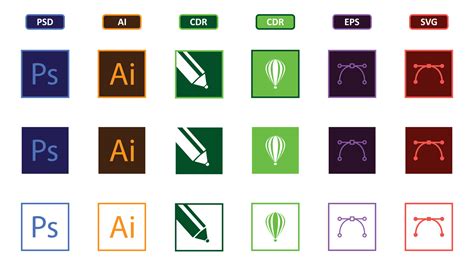
- Kompatibilitás: A Corel Draw több mint 60 különböző formátumot támogat (PDF, JPG, PNG, EPS, AI, TIFF, PSD, DOCX, PPT, stb.), így könnyen megoszthatók az elkészített anyagok.
tags: #betuk #osszekapcsolasa #corel