Az Archicad egy komplex építészeti tervezőszoftver, amely számos lehetőséget kínál az alaprajzi megjelenítések testreszabására. A "Nézet > Megjelenítési lehetőségek" parancs a szerkesztési segédeszközök megjelenítésének és elrejtésének fő helyszíne, lehetővé téve a felhasználó számára, hogy a felületet saját igényeihez igazítsa.
Képernyőn megjelenő elemek vezérlése
A "Megjelenítési lehetőségek" ablakban számos funkciót szabályozhatunk:
- Tollvastagság: Ezzel a beállítással válthatunk a vonalak tollvastagságának képernyőn történő megjelenítése vagy elrejtése között. Fontos megjegyezni, hogy ez a beállítás csak a képernyőn látható vastagságot befolyásolja, nem a kinyomtatott dokumentumot.
- Vektoros kitöltés: Ennek az opciónak a segítségével kapcsolhatjuk ki és be a vektoros kitöltések megjelenítését. Ha ez a funkció ki van kapcsolva, a kitöltések bittérképes formában jelennek meg, ami hatással lehet a rajz részletességére és minőségére.
- Jel tartománya: Ez a funkció a jeltartomány elemeinek képernyőn történő megjelenítését vezérli, lehetővé téve a fontos jelölések kiemelését vagy elrejtését.
- Forrás jelek kiemelése: A forrásjelek kiemelésének be- és kikapcsolására szolgál. A forrásjelek elhelyezésükkor nézőpontot hoznak létre, ami segíthet a 3D-s modellekkel való munkában.
- Alap elemek a tervlapon: Ebben az opcióban dönthetünk arról, hogy az alap elemek megjelenjenek-e a tervlapon, segítve ezzel az alapvető szerkezetek azonosítását.
- Vázlat és szerkesztési segédletek megjelenítése/elrejtése: Ezzel az opcióval az összes elérhető vázlat segédeszközt mutathatjuk meg vagy rejthetjük el, tisztítva ezzel a munkaterületet.
- Vágótestek: Ez a beállítás lehetővé teszi a vágótestek megjelenítésének be- vagy kikapcsolását, ami különösen hasznos lehet komplex geometriák esetén.
- Áttörések vágótestjei: Ez a funkció az áttörések (pl. ablakok, ajtók) vágótestjeinek megjelenítését vezérli mind a 2D-s, mind a 3D-s ablakokban.
A "Valós kitöltésmegjelenés" funkció a kitöltési minták megjelenítését kapcsolja be vagy ki. Ha ki van kapcsolva, a kitöltések bittérképes formában jelennek meg.
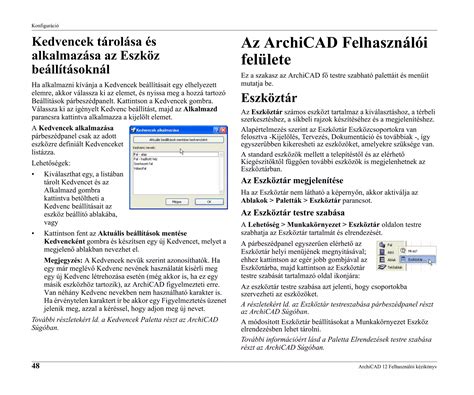
Rajzok elhelyezése és méretezése a tervlapon
Az Archicadban a rajzokat többféleképpen helyezhetjük el és kezelhetjük a tervlapon:
- Tervlaponként: A rajz azonosítója az adott tervlapon megadott beállításoktól függ.
- Forrásfájl szerint: Ez egy csak olvasható mező, amely a rajz eredeti forrásfájljára utal.
- Automatikus frissítés: A rajz automatikusan frissül, amikor a tervlap aktiválódik.
- Kézi frissítés: A rajz abban az állapotban marad, ahogy eredetileg el lett helyezve a tervlapra.
A "Szélesség", "Magasság", "Nagyítás" és "Rajzlépték" mezők szorosan összefüggnek, és a "Zárolás" ikonnal szabályozhatók. Egyik mezőben végrehajtott változtatás automatikusan módosítja a másik három értékét, megőrizve a rajz eredeti arányait.
A rajz tervlapon történő átméretezéséhez (az eredeti lépték helyett) választhatunk előre definiált értéket a "Rajzlépték" felugró ablakból, vagy megadhatunk egyéni léptéket. Fontos megjegyezni, hogy a Modellnézetben elhelyezett rajzok, valamint az elhelyezett rajzok és PDF-dokumentumok esetén a lépték nem jelenik meg.
A testreszabott "Rajz lépték" elkülönül az "Eredeti léptéktől". A rajzlépték hozzáadható az automatikus szövegekhez és tartalomjegyzékekhez az "Automatius szöveg" funkció segítségével. Azonban bizonyos rajzok, például PDF fájlok esetén, a megjelenített lépték félrevezető lehet, mivel az Archicad nem ismeri fel a PDF tartalmakat.
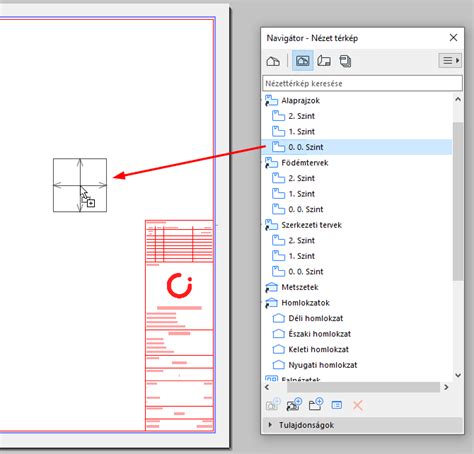
A Horgonypont az a pont, amelynél a rajzot a tervlapra helyezzük. Az alapértelmezés szerint a rajz a kiválasztott tollkészlet színeit használja. A "Rajz saját fóliái" opcióval megnyithatjuk a rajz saját (beágyazott) fóliáit tartalmazó listát, és a "Beágyazott fólia elrejtése" paranccsal elrejthetjük azokat.
A tervlapon a rajz képernyőn való megjelenítésének formátumát is kiválaszthatjuk: "Gyors előnézet" vagy "Nincs előnézet". Ha a "Nincs előnézet" opciót választjuk, a rajz kerete jelenik meg, egy "Nincs előnézet" felirattal a rajz helyén. A rajz körüli keret átméretezésekor a program az új kerettel vágja körül a képet, ha a "Rajz körülvágása a kerettel" opció be van jelölve.
Alaprajzi megjelenítési lehetőségek elemekhez
Az "Alaprajzi megjelenítés" kiugró menüje számos lehetőséget kínál a falak, függönyfalak, gerendák, oszlopok, tetők, ajtók és ablakok különböző ábrázolási módjainak kiválasztására:
- Csak az elmetszett rész: Csak az elem elmetszett részeit mutatja, ahogy az alaprajzi metszősík elmetszi őket.
- Mindent elmetszve: Ez a lehetőség nem ferde és nem összetett falaknál, valamint függőleges vagy összetett oszlopoknál érhető el. A teljes alaprajzi vetítés elmetszettként jelenik meg az elemek metszeti vonal és kitöltés jellemzőivel, függetlenül az elemek függőleges helyzetétől.
- Csak határvonalak: A teljes elem metszés nélküli határvonalai látszódnak.
- Mindent metszősík fölöttiként: A teljes elem vetített körvonalai látszódnak.
A "Kumulatív módban" az első referenciapontot tekintjük zéró pontnak a méretláncban.
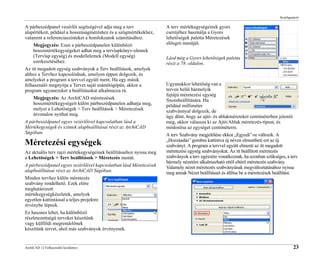
Méretezési beállítások és jellemzők
Az Archicad kiterjedt lehetőségeket kínál a méretezés testreszabására:
- Jel kijelölése: A jel típusát választhatjuk ki az előugró ablakban.
- Nyílvégek: Az utolsó nyílvég típus az értéket dupla méretezési vonal közé teszi.
- Méretsegédvonal formátum: Az ikonok egyikére kattintva választhatjuk ki a méretsegédvonal formátumát.
- Vízszintes méretszöveg: A négyzet bejelölésével a méretszöveg vízszintesen jelenik meg.
- Háttérszín a méretszöveghez: A négyzet bejelölésével háttérszínt állíthatunk be a méretezési szövegdoboz számára, és aktiválhatjuk a jobb oldali tollszín kiválasztót. A kitöltés háttérszínének értéke 0 (Átlátszó) és -1 (Ablak háttér) is megadható.
- Keret a méretszöveghez: A négyzet bejelölésével a méretszövegmező kerete láthatóvá válik.
- Méretsegédvonal beállítások: A kiválasztott méretsegédvonal-típustól függően adhatók meg a beállítások.
- Mutató: A "Mutató" gombra kattintva (nem az Alapértelmezett beállításoknál, hanem a kiválasztott Méretnél) megadhatjuk a "Mutató kezdőszöge" értékét 0-90 tartományban (az alapértelmezett érték 90 fok).
- Nyílásmagasság megjelenítése: A négyzet bejelölésével a méretezési jel a szélesség mellett megjeleníti a nyílás magassági értékét is.
- Szélességméretezés alapján: Ha a méretezett szélesség túlméretet tartalmaz, a magasságot annak túlméretével mutatja.
A "Klasszikus" méretezési eljárás az Archicad korábbi verzióiban használt algoritmust alkalmazza, ahol a méretszövegek vízszintesen, a mért szakasz közepén helyezkednek el. Ha nincs elegendő hely, a szövegek oldalra vagy függőlegesen tolódnak.
A "Flexibilis" (alapértelmezett) eljárás kifinomultabb, automatikus igazítással, még akkor is, ha a méretszöveget manuálisan helyezik át, vagy ha az több sorból áll. Minden méretszöveg pontosan a mért szakasz közepén helyezkedik el.
Az "Jelekkel való átfedés engedélyezése" opció lehetővé teszi a szövegek és a méretezési jelölők átfedését.
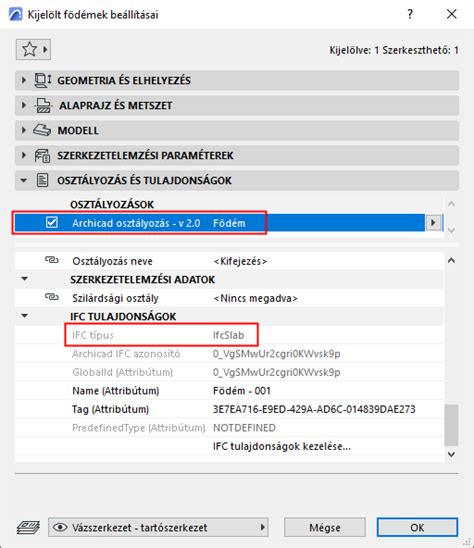
Elemek tulajdonságai és IFC osztályozás
Az Archicad számos adatot képes megjeleníteni az elemekről, amelyeket az "Elembeállítások" ablakban kezelhetünk. Ezek közé tartoznak:
- Szerkezeti elem térfogata: A gerenda, tető, héjszerkezet, födém vagy fal térfogata, amely függhet egy meghatározott számítási szabálytól.
- Magasság: Az elem magassága, amely a terv 1. és/vagy 2. ablakai/ajtói esetében van jelentősége. A Terv 0,00 szintje mindig nulla az elem tényleges magasságának meghatározásához.
- Elem nettó térfogata: Tető-Héj-Födém-Felületháló esetén az esetleges nyílások területével csökkentve. Ajtó-ablak esetén az ajtó/ablak által kivágott nyílás térfogata.
- Elem eltolása a honszinttől: Ez a beállítás az elem helyzetét határozza meg a honszinthez képest.
- Érintett helyiség: Ez általában az a helyiség, amellyel az elem határos 2D-ben. Az érintett helyiség meghatározásai elemenként eltérőek lehetnek.
- Elem érintett helyiségének száma: Az érintett helyiséghez tartozó szám, ha van ilyen.
Az IFC Hozzárendelés az IFC tervkezelőben végezhető el. Az Archicad elemek IFC szerinti osztályozása az "Elembeállítások" (az "Osztályozás és tulajdonságok" panelen) található. Az IFC típusú megfeleltetés az aktuális előnézeti fordító "Típusmegfeleltetés exportáláshoz" beállításától függ.
A "Jellemző tárgyak" az "Elembeállítások Listázás" paneljén kapcsolhatók hozzá az elemekhez. Ez a panel alapértelmezetten nem látható.
How to Import IFC Models Into ArchiCAD
tags: #archicad #meretek #megjelenitese #alaprajzon