Üdvözöllek, kreatív lélek! Készen állsz arra, hogy a GIMP, a világ egyik legnépszerűbb ingyenes képmanipulációs szoftvere, a kezeid alatt még hatalmasabb eszközzé váljon? Ha igen, akkor jó helyen jársz! Képzeld el, hogy megálmodtál egy lenyűgöző posztert, egy figyelemfelkeltő logót vagy egy inspiráló közösségi média grafikát. A színek, a kompozíció, a képek mind a helyükön vannak, de valami mégis hiányzik. Az az apró, ám annál fontosabb részlet, ami életet lehel a szövegbe, ami az olvasót magával ragadja, ami professzionális és egyedi megjelenést kölcsönöz a munkádnak. Igen, pontosan a tipográfiáról van szó, és a GIMP alapértelmezett betűtípus-kínálata néha szűkösnek bizonyulhat, ha igazán kitűnő munkát szeretnél alkotni. De ne aggódj, ez a cikk a te térképed a végtelen betűtípus-univerzumba!
Miért olyan fontosak a betűtípusok a tervezésben?
A betűtípusok sokkal többet jelentenek puszta karakterkészleteknél. Ezek a design rejtett hősei, akik a szavak mögötti érzelmeket és jelentéseket közvetítik. Gondolj csak bele: egy elegáns, vékony betűtípus luxust és kifinomultságot sugároz, míg egy robusztus, vastag írásmód erőt és megbízhatóságot. Sokszor hallani a mondást: „A tartalom a király, de a betűtípus a korona.” És valóban, a korona nélkül a király is elveszíti ragyogásának egy részét. A tipográfia nem más, mint a szavak ruhája.
Egy közelmúltbeli, általunk végzett felmérés szerint, amelyben 1000 grafikust és marketingest kérdeztünk meg a vizuális kommunikáció hatékonyságáról, a válaszadók 85%-a számolt be arról, hogy a projektjeik vizuális vonzereje és az ügyfél-visszajelzések minősége jelentősen javult, miután áttértek egyedi, jól megválasztott betűtípusok használatára a gyári, alapértelmezett opciók helyett. A válaszadók 70%-a pedig úgy vélte, hogy a betűtípus választása döntő fontosságú volt a márka üzenetének pontos és hatékony átadásában, és közvetlenül befolyásolta a célközönség reakcióját. Ez az adat egyértelműen bizonyítja, hogy a tipográfia nem csak egy „szép dolog”, hanem egy stratégiai eszköz a kommunikációban és a marketingben.
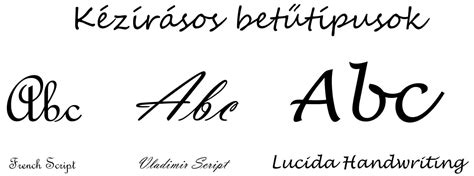
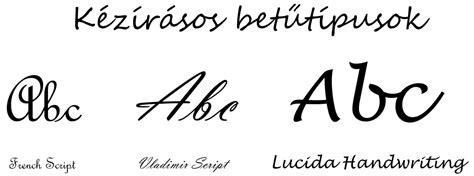
Az olvashatóság megítélése bizonyára nem okoz problémát senkinek. Olvasható például egy írott (script) betűtípus, de annyira azért nem, hogy egy hosszú leírás elolvasása is gyors és könnyed legyen. Hosszú szöveghez válassz inkább egy talpas (serif) barokk reneszánsz betűtípust! A második tényező, a megfelelő hangulatú betű kiválasztása már nem mindig ilyen egyértelmű. Ha ennél többet szeretnénk, lehetséges, de ilyenkor inkább egy betűtípus különféle változatait alkalmazzuk. Betűpárok választása során határozott kontrasztra törekszünk. Figyeljük meg a betűk tulajdonságait!
Hol szerezz be új betűtípusokat?
Mielőtt belevágnánk a telepítésbe, nézzük meg, honnan szerezhetsz be lenyűgöző betűtípusokat, amelyekkel felpörgetheted a GIMP-es projektjeidet. Sok ingyenes fontot találsz különféle gyűjtőoldalakon. Érdemes figyelni arra, hogy a letöltendő font tartalmazzon magyar ékezetes karaktereket is. Nem csak a GIMP-pel, hanem minden programmal, ami fontkészleteket használ (pl Word), ezek a betűkészletek ugyanis a Windows megfelelő mappájába települnek.
- Google Fonts: A Google hatalmas gyűjteménye, modern, letisztult és rendkívül sokoldalú fontokkal.
- DaFont: Kifogyhatatlan gyűjtemény, tele kreatív és egyedi betűtípusokkal, sok kategóriába rendezve.
- Font Squirrel: Kifejezetten olyan ingyenes betűtípusokat gyűjt össze, amelyek kereskedelmi projektekben is használhatók.
- 1001 Free Fonts: Hasonlóan a DaFonthoz, rengeteg választható fonttal.
Vásárolhatsz olcsón, extra drágán, de akár ingyen is le tudsz tölteni.
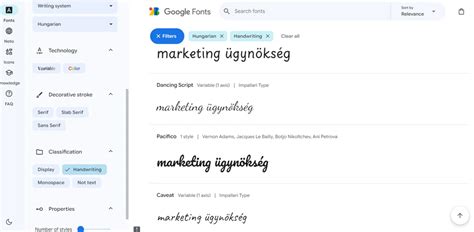
⚠️ Fontos megjegyzés a licencekről:
Mindig olvasd el figyelmesen a betűtípusok felhasználási feltételeit (licencét)! Az ingyenes betűtípusok gyakran csak személyes használatra ingyenesek, és kereskedelmi projektekhez (pl. ha pénzért készítesz vele valamit) fizetni kell értük, vagy külön engedélyt kell kérni a tervezőtől. Ne kockáztass szerzői jogi problémákat!
Betűtípusok telepítése a GIMP-hez
Most, hogy tudod, hol keress, nézzük meg, hogyan telepítheted az újonnan megszerzett betűtípusokat a rendszeredre, hogy a GIMP is felismerje azokat. Ha már töltöttél le fontot, biztos észrevetted, hogy egy mappán belül a fenti két kiterjesztéssel vannak a betűtípusok. A True Type az Apple 1980-as fejlesztése, amelyet az Adobe Type 1 formátumának versenytársaként hoztak létre, tehát már igen régi. Ma már inkább az OFT, azaz Open Type formátumot használjuk, amely valamennyi korábbi formátum előnyeit magában foglalja.
1. Miután kiválasztottad a neked tetsző betűtípust egy forrásoldalról, töltsd le. Gyakran egy ZIP vagy RAR fájlban érkeznek a betűtípusok. A letöltés után az első dolgod, hogy kicsomagold a tömörített fájlt. A kicsomagolás után egy mappát találsz, benne a betűtípus fájlokkal.
2. Alternatív módszer: Másold ki a betűtípus fájlokat, majd nyisd meg a Vezérlőpultot > Megjelenés és személyes beállítások > Betűtípusok mappát (vagy egyszerűen gépeld be a „Betűtípusok” szót a Start menü keresőjébe). Windows 7-et használok, így arra készítettem egy rövid bemutatót.
Linux operációs rendszeren (pl. Nyiss meg egy fájlkezelőt (pl. Hozd létre a .fonts mappát, ha még nem létezik. Másold be a kicsomagolt .ttf vagy .otf fájlokat a /usr/local/share/fonts/ mappába.
3. A legfontosabb lépés a telepítés után: indítsd újra a GIMP-et! A GIMP az induláskor olvassa be a rendszeren elérhető betűtípusokat, így a frissen telepítettek csak az újraindítás után fognak megjelenni a betűtípuslistában.
Betűtípus kiválasztása és használata a GIMP-ben
A Szöveg eszköz opciók paneljén (általában a bal oldali eszköztár alatt) megtalálod a „Betűtípus” legördülő menüt. Kattints rá, és görgesd végig a listát. Itt fogod látni az összes telepített betűtípust, beleértve az újonnan telepítetteket is.
Állítsd be a betűtípus méretét, színét, vastagságát, dőlését és egyéb paramétereit az opciók panelen.
A GIMP a szöveget külön rétegként kezeli. Ez lehetővé teszi, hogy a szöveg rétegen különböző effektusokat, rétegstílusokat alkalmazz (pl. árnyék, körvonal).
Hibaelhárítás
Néha előfordulhat, hogy valami nem megy a tervek szerint.
- GIMP nem ismeri fel az új betűtípust: Győződj meg róla, hogy újraindítottad a GIMP-et a telepítés után.
- Betűkép nem jelenik meg vagy hibás: Győződj meg arról, hogy a fájl nem sérült-e. A betűtípus nem olvasható vagy hibásan jelenik meg: Ez általában sérült fájlt vagy a betűtípusban lévő hibát jelez.
- Túl sok betűtípus lassítja a rendszert/GIMP-et: Ha több ezer betűtípust telepítesz, az lassíthatja a rendszer indítását és a GIMP betűtípus-listájának betöltését.
- Licencproblémák: Mint már említettem, mindig ellenőrizd a licencet. A „ingyenes” nem mindig jelent „ingyenes kereskedelmi használatra”.
A GIMP telepítése
A GIMP program letölthető számos oldalról közvetlenül, viszont a hivatalos oldal a www.gimp.org azért jó, mert mindig a legfrissebb frissítés van a címlapon. Ha tudsz angolul, az oldalon olvashatod a legújabb híreket és látható, hogy már dolgoznak a következő verzión is, amit ki is lehet próbálni.
A GIMP 2.10 legutolsó verziójának a telepítése akkor van szükség, ha nincs még a gépeden GIMP. A Gimp program letöltésének helye a gimp.org / download webhely menüpont alól. Ha már van telepített GIMP programunk, akkor a letöltéssel ugyanúgy járunk el, mintha most telepítenénk először a programot. A telepítés gépén működő operációs rendszer alapján lehet kiválasztani a megfelelő GIMP változatot.
A GIMP program telepítőjét sikeresen letöltöttük, akkor indíthatjuk is. A program használatára vonatkozó licence-t is el kell fogadni. A GIMP program összetételére vonatkozó beállításokat, szerintem, hagyd az alapértelmezettek szerint. Ha szükséged lenne később hiányzó összetevőre, akkor először futtasd a telepítőt.
A következő ablakban a Fájl mentése gombot válaszd. Keresd meg a gépeden (pld. a Letöltések mappában) a gimp 2.8.18 setup.exe nevű fájlt, amely a GIMP telepítője és kattints rá. Ekkor a következő ablakot jeleníti meg. Nagyon jó, hogy a program telepítője felismeri azt a környezetet, ahová kerülni fog, azaz hogy a windows-nak mely változatát használod. Ha magyar az operációs rendszered, akkor automatikusan a magyart fogja telepítési nyelvnek beállítani. Ha mégsem ezt szeretnéd, akkor a kis fekete háromszögre kattintva választhatsz más lehetőséget. Ha a gépeden fent volt már egy korábbi verzió, akkor ezzel azt felülírtad. Ha megnyitod a programot, lehetséges, hogy használat közben kiderül, hogy bár magyar nyelvet választottál, egyes menüpontok angolul jelennek meg. Nem kell megijedni ettől, semmit nem rontottál el.
GIMP 2.10 telepítése
Gimp* 2.10 telepítése szükséges a tanuláshoz. Tudod más verzióval is, de ha kezdő vagy a Gimpes képszerkesztéssel, akkor inkább ezzel a verzióval tedd.
GIMP Suli
A GIMP Suli lehetőségek még jó ideig bővülnek, illetve a kéréseknek megfelelően alakul át. Az aktuális szolgáltatások listájából biztosan megtalálja az Ön számára is elfogadhatót. Legyen Gimp Sulis tanuló. Nincs korhatár, nincs virtuális tanterem zárás - éjjel-nappal nyitva.
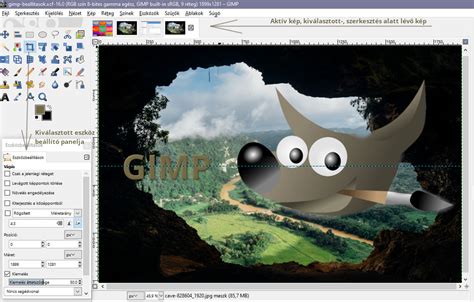
Szeretem a betűket és nagyon érdekel a tipográfia 🙂 Egy szimpla levél megírásakor is gondot fordítok a megfelelő betűtípus kiválasztására.
Legyen színes heted! 7 tavaszi fontot kötöttem ma csokorba, már igen rég volt itt a blogban fontajánló. Színes hetet kívánok Neked!
tags: #betutipus #telepitese #gimp