Az IFC (Industry Foundation Classes) egy nyílt, semleges fájlformátum, amelyet az építőipar és az épületkezelés digitális modelljeinek cseréjére terveztek. Az Archicad, mint az egyik vezető BIM (Building Information Modeling) szoftver, kiválóan támogatja az IFC fájlok importálását és kezelését, lehetővé téve a zökkenőmentes együttműködést más tervezési és mérnöki szoftverekkel.
IFC fájlok importálása Archicadbe
Az Archicad három fő módon teszi lehetővé az IFC modellek importálását:
- Megnyitás (Fájl menü): Ez a módszer egy teljes IFC modellt vagy annak szűrt részeit nyit meg új Archicad tervként.
- Összefűzés (Fájl > Együttműködés > Összefűzés): Ez a funkció csak Alaprajz nézetben érhető el. Lehetővé teszi egy IFC modell vagy annak egy részének beillesztését a már futó Archicad tervbe. Az Összefűzés használata változatlanul hagyja a folyamatban lévő tervet, az adatok felülírása nélkül. Az Archicad az Összefűzés során mindig automatikusan új IFC Globalld (Archicad IFC ID) értékeket generál az összes importált elemhez, hogy elkerülje a fogadó terv IFC GloballD-jeinek felülírását.
- Kapcsolt modul: Az IFC fájlok kapcsolt modulként közvetlenül a nyitott tervbe helyezhetők védett hivatkozott tartalomként. A kapcsolt modul tetszőleges példányban elhelyezhető.
Az IFC modul elhelyezésekor a modulelemek importálása az IFC importáló fordító alapján történik. A rendelkezésre álló fordítók szülő sablonja zárójelben látható. Itt az összes betöltött sablon a kapcsolódó fordítókkal, a helyével és a beállításkészletekkel együtt látható. Válasszon fordítót a sablonok közül, majd kattintson az OK gombra, vagy a "Sablon keresése" lehetőségre másik sablon betöltéséhez.
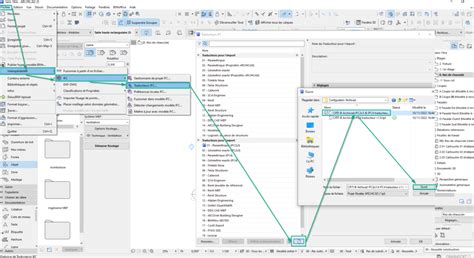
Az IFC importálás beállításai
Az IFC fájl csatolásakor fontos figyelmet fordítani az alábbi beállításokra:
- Elemek függőleges helyzete: Mindenképpen a "Magasság megtartása" beállítást válassza. Ellenkező esetben az importált modell „széteshet”, ha az elemei más szerkezetű szintre kerülnek.
- Fóliák: Ügyeljen arra, hogy az importált IFC elemek külön Archicad fóliára kerüljenek. Az új fóliára az Archicad automatikusan egyetlen Fólia metszéscsoport beállítást alkalmaz. Így azok az elemek, amelyek fóliái eltérő metszési számokkal rendelkeznek, soha nem metszik egymást.
- Geometriakonvertálás: Az importált elemekből a fordító Geometriakonvertálás beállításainál hozhatók létre tárgyak és alakzatok.
Az importálás folyamata során az alábbi kérdések merülnek fel:
- Importálni kell az IFC elemet Archicadbe?
- Melyik Archicad eszköz (pl. Fal, Tárgy) használatos az IFC elem Archicadbe helyezéséhez?
- Melyik Archicad fóliára kell helyezni az elemet és milyen attribútumok használatával?
- Melyik Archicad osztályozást kell hozzárendelni az elemhez?
- Az osztályozás alapján: milyen tulajdonságok érhetők el az elemhez?
A program elemzi a beérkező elemhez rendelt IFC adatokat, és megkísérli létrehozni a megfelelő jellemzőértéket az elemhez Archicadben.
A modell elemei és funkciói Archicadben
Az Archicad számos eszközt és funkciót kínál a modellezéshez és az eredmények kiértékeléséhez:
Felhasználói felület elemei
- Grafikus kurzor (Vonzáskör/aura): Segít a kurzor pontos illesztésében a képernyőn lévő elemekre.
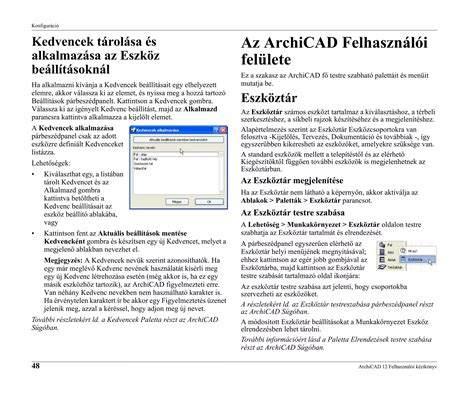
- Ikontábla: A főablak baloldalán található függőleges ikonsor gyűjti össze a modellépítés és eredménykiértékelés során használható funkciókat. Azokról az ikonokról, melyeknek jobb fölső sarkában kis fekete nyíl található, rákattintáskor további ikonokat tartalmazó lebegő paletta nyílik le. Ezek a lenyíló paletták a bal szélükön található fogantyúval odébb húzhatók, leválaszthatók.
- Tulajdonságszerkesztő: Lehetővé teszi a kijelölt elemek tulajdonságainak gyors módosítását, illetve a tulajdonságnak megfelelő elemek kijelölését.
- Info-paletta: Megjeleníti a modellhez választott szabványt, az aktuális teheresetet, burkolót, bekapcsolt részletet, eredménykomponenst, számítási hibaértékeket.
- Koordináta-ablak: Jelzi a kurzor aktuális pozícióját.
- Színskála-ablak: Az eredmények ábrázolásakor az egyes intervallumokhoz rendelt színeket mutatja.
- Lebegő paletták: Bizonyos funkciók indításakor bukkannak elő, és a lehetséges műveleteket kínálják fel.
- Nézet-gyorsgombok: A fő szerkesztőablak tetszés szerint felosztható, és az al-ablakokban eltérő nézet, tehereset, burkoló állítható be.
Modellezés és elemkezelés
- A modell mentése: A szerkezet fő tulajdonságait leképező végeselemes modellt .axm kiterjesztésű fájlokba menthetjük.
- Raszter: Szerkesztést és tájékozódást segítő vonalak hálózata, amely tetszőleges síkban fekszik.
- Szintek: A szerkesztés megkönnyítése és a modell jobb áttekinthetősége érdekében definiálhatunk szinteket. A szint egy globális X-Y síkkal párhuzamos, Z magasságon elhelyezkedő speciális munkasík.
- Színkódolás: A modellben található elemekhez (rudak, rácsrudak, bordák, tárcsák, lemezek, héjak) tájékozódást segítő színkódolás rendelhető valamely tulajdonság szerint.
- Ábrázolási módok: Különböző ábrázolási módok (pl. drótvázas, textúrázott) használatával nagymértékben tudjuk könnyíteni és gyorsítani a modellezési munkafolyamatokat.
- Részletek: A szerkezet egy részének önálló megjelenítését teszik lehetővé.
- Kótázás: Az ikonra kattintva megjelenik egy eszköztár-paletta, melynek bal felső ikonsoráról kiválasztható a megfelelő kótázó eszköz.
- Asszociatív feliratok: A modellben asszociatív feliratok helyezhetők el.
- Objektumok rajzolása: Az ikonra kattintva előre beállított tulajdonságokkal rendelkező oszlopokat, gerendákat, falakat, födémeket illetve nyílásokat rajzolhatunk. Az objektumok tulajdonságait rajzolás közben is változtathatjuk.
- Fóliák és szintek kezelése: Kiválasztható, hogy az eredeti építész modell mely szintjei és mely elemtípusai jelenjenek meg a fólián.
- Kijelölő-paletta: Statikai váz generálásakor, illetve objektumok törlésekor jelenik meg a képernyőn. A tulajdonságszűrő ikonjára kattintva beállítható, milyen mérettartományba eső elemeket szeretnénk kijelölni.
Anyagok és keresztmetszetek
- Anyag adatbázis: Tartalmazza a statikusi gyakorlatban előforduló anyagok jellemzőit a különböző szabványok szerint.
- Anyagmodellek: A program lineárisan rugalmas, izotrop vagy ortotrop anyagmodellt alkalmaz bizonyos elemek esetén. Nemlineárisan rugalmas anyagmodellt alkalmaz egyéb elemek esetén, valamint vasbeton lemezek lehajlás-számításánál.
- Keresztmetszet-típusok definiálása: Ez a funkció a rudak, rácsrudak, bordák keresztmetszet-típusainak definiálására szolgál.
- Acél szelvény és beton keresztmetszet adatbázis: A táblázatkezelőn keresztül érhető el.
- Grafikus szelvényszerkesztő: Lehetővé teszi tetszőleges szelvények rajzolását.
- Feszültségszámítási pontok: A keresztmetszeten feszültségszámítási pontokat jelölhetünk ki.
Végeselemek és szerkezeti elemek
- Vonal elemek: A vonalelemek definiálása, módosítása egy közös dialógusablakon történik.
- Felületek modellezése: Sík felületű, izoparametrikus végeselemet használhatunk tárcsa, lemez és héjszerkezetek modellezésére.
- Diafragmák: A modell egyszerűsítését jelentik, mivel merev testként viselkednek.
- Élmenti csuklók: Két tartomány pereme vagy bordaelem és tartomány pereme közé definiálhatók.
- Rugóelem: A szerkezet két pontját köti össze.
- Kontaktelem: Két pont közötti érintkezés szimulálására alkalmas.
- Támaszelem: Egy rugó, melynek egyik vége egy fix ponthoz, másik vége a megtámasztott csomóponthoz kapcsolódik.
- Élmenti támasz: Felületelem, rúd, borda folytonos megtámasztását biztosítja.
- Felületi támasz: Felület elem megtámasztására szolgál.
Hálógenerálás és terhelések
- Hálógenerálás: Az összemetsződő és átfedő vonalak automatikus felismerése és összemetszése csökkenti a hibák számát.
- Poligon definiálása: Íves és/vagy változó keresztmetszetű rúd- és bordaelemekhez számítás előtt egy kívánt sűrűségű poligont kell definiálni.
- Hálózat generálása: A kijelölt tartományokra átlagos oldalhosszúságú hálózatot generál a program.
- Hálózat finomítása: A funkció segítségével kívánt mértékben finomítható a végeselemes hálózat felosztása.
- Koncentrált erő és nyomaték: A rúd és borda elemekre koncentrált erőt és nyomatékot hat globális vagy lokális koordináta tengely- irányú komponensével adhatunk meg.
- Koncentrált teher: A kurzor aktuális helyén koncentrált teher helyezhető el a tartományra vagy végeselemre.
- Megoszló teher: A kijelölt rúd/borda szerkezeti elemekre megoszló teher (erő és csavarónyomaték) írható elő.
- Élmenti megoszló teher: Az él hossza mentén hat.
- Vonalmenti teher: Elhelyezése tartományon/végeselemeken.
- Felületi teher: Hozzárendelhető végeselemekhez és tartományokhoz is.
- Lineárisan változó folyadékteher: Kijelölt elemekre adható meg.
- Hossz-változás és feszítőerő: Kijelölt rácsrudakra/rudakra megadott nagyságú hosszváltozás vagy gyártási hiba, illetve feszítőerő írható elő.
- Hőmérsékletváltozás: Kijelölt rácsrudakra egyenletes hőmérsékletváltozás írható elő.
- Támaszmozgás: Csomóponti támaszelemre előírható támaszmozgás (eltolódás és elfordulás) valamennyi megtámasztási irányban.
Teheresetek és kombinációk
Az AxisVM program lehetővé teszi, hogy különböző tehereseteket és tehercsoportokat határozzunk meg. A program automatikusan mértékadó kombinációt tud számítani, ehhez a szabványoknak megfelelően a tehereseteket tehercsoportokba kell rendezni.
- Teherkombinációk: A funkcióval a teheresetekből teherkombinációkat képezhetünk. Egy kombináció definiálása során minden teheresethez egy szorzót rendelünk.
- Imperfekciós tehereset: Megadásakor automatikusan létrejön egy imperfekciós tehercsoport is. Ez a tehercsoport csak imperfekciós tehereseteket tartalmazhat, és csak a geometriai nemlineáris számításokban alkalmazható.
- Teherkombinációs táblázat: Itt kérhetjük a mértékadó ULS kombinációk generálását, és bekapcsolhatjuk az imperfekciós teheresetek figyelembevételét.
Kábelek és mozgó terhek
- Kábelek: A kábelek paramétereinek megadása és a feszítési folyamat lépéseinek kijelölése után a program meghatározza a lehorgonyzás utáni pillanatra vonatkozó feszültség-veszteségeket és helyettesítő terheket.
- Mozgó terhek: Lehetővé teszik a szerkezetet érő, azonos intenzitású, de vándorló erőhatás modellezését. A mozgó teher definiálása előtt létre kell hozni egy mozgó teheresetet.
IFC modellek importálása az ArchiCAD-be
Statikai számítás és eredmények
A statikai számítás lefuttatása után a mértékadó eredményekből meghatározza a feszültség-veszteség és a helyettesítő terhek hosszú távon beálló értékeit. A program csak az itt leírt számításokat végzi el, minden más, a szabványok egyes részeiben előírt kiegészítő vizsgálatot a felhasználónak kell elvégeznie.
Amennyiben statikus terheket is definiáltunk a modellre, fontos, hogy a rezgésvizsgálatot a "Terhek átalakítása tömegekké" beállítással futtassuk. Ezzel a teherként megadott tömegeket is figyelembe tudjuk venni.
tags: #ifc #fajl #elhelyezese #archicadben