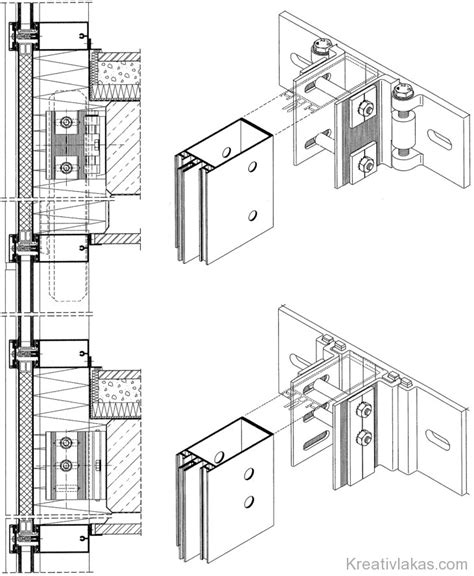
Az ArchiCAD-es függönyfal eszköz gyakorlott használata nagy előnyt jelenthet a tervezés során. Azonban az alapértelmezett függönyfal elemek kerete nem mindig elég kidolgozott, így a látványterveken és metszeteken nem lehet belőle részletes lizéna és borda metszeteket, részleteket kinyerni. Ezen a problémán sokat segíthet egy olyan gyártói függönyfal megoldás használata, mint az Éptár Kft. által kínált könyvtár.
Most egy olyan gyártói nyílászáró könyvtárat mutatunk be, mellyel az ArchiCAD függönyfal eleméhez hasonló dolgokat lehet megcsinálni. Bár kétségtelen, hogy az ArchiCAD függönyfal eszközzel alapvetően többféle feladatot lehet megoldani, az Aliplast könyvtárban olyan alumínium profilokból készült függönyfalakat és egyéb nyílászáró elemeket találunk, amelyek a valódi gyártmányok alapján készültek. Ezáltal jóval egyszerűbben nyerhetők ki belőle a csomópontok modellezéséhez, kidolgozásához szükséges rajzok.
Mivel a könyvtári elemeket valós termékek alapján fejlesztették, olyan funkciókat is tartalmaznak, mint az intelligensen, az adott termékcsaládhoz kiválasztható üveg- és szárnytípusok, vagy a méretkorlátok. A függönyfal konfigurátort ebben az esetben nem a függönyfalak, hanem az ablakok között kell keresnünk. A függönyfal mérete nem függ a befoglaló fal méreteitől, tehát akár 0 magasságú falat is létrehozhatunk és abba is elhelyezhetjük a függönyfalat. Viszont a faltól való függés azt is jelenti, hogy ferde függönyfalat is létrehozhatunk, amennyiben a falunk ferde.
A függönyfal rendszerek beállítása és konfigurálása
Az alapbeállításokat a Profilok lapon a profilcsalád kiválasztásával kezdjük. A MC-Wall a függönyfal rendszeren kívül választhatjuk a MC-Glass rendszert, amely strukturális függönyfal, a MC-Passivot, mely az energiatakarékos épületekhez lehet szükséges, vagy MC-Fire-t, ami nagyon hasonlít a MC-Wallra, de EI60 tűzállósági osztályba sorolással bír.
Ugyanezen az oldalon állíthatunk be olyan tulajdonságokat, mint a külső-belső színezés, a függönyfalba kerülő üvegek típusa és vastagsága. A „Méretek és nyitásirányok” oldalon adhatjuk meg a függönyfal osztását, a bordák és lizénák helyzetét, valamint a függönyfal alapsémáját. Az alapelem beállításánál a következő sorrendet érdemes követni: először megadjuk a teljes függönyfal méretét, majd az egyes szakaszok méreteit. Ezt balról jobbra és lentről felfelé haladva célszerű megtenni, mert az új osztásköz megadásával együtt az utolsó vagy a legfelső osztásköz mérete is megváltozik, azért, hogy a függönyfal teljes mérete ne módosuljon.
Az egyes panelek módosítása ugyanezen a lapon történik. A panel kijelölése után a jobb oldali legördülő ikon-listából választhatjuk ki, hogy ablakot vagy ajtót, és ezeknek melyik nyitástípus változatát szeretnénk használni az adott panelben. A nyílászárók méreteiben vannak bizonyos megkötések, ezért előfordulhat, hogy ha olyan méretű nyílászárót akarunk kiválasztani a függönyfalba, mely nem lehetséges, akkor a program nem fogja elvégezni a lehelyezést.
Megjelenítési módok és szerkesztési lehetőségek
Mivel a részletes profilok használata lassítaná az ArchiCAD működését, a nyílászárók és függönyfalak esetében is lehetőségünk van többféle megjelenítési mód közül választani. 2D-ben választhatunk az 1:100, 1:50 és 1:1 kidolgozású alaprajzi jelek közül, míg a 3D-ben egyszerű és részletes módot találunk.
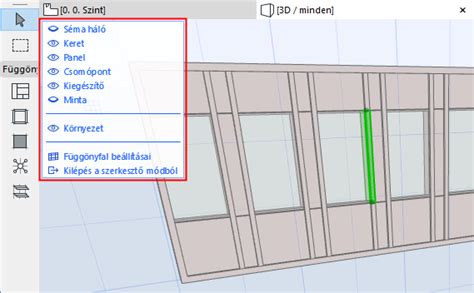
A már ismertetett alapfelépítés és nyitásirányok kialakítását a 3D ablakban vagy a homlokzaton is elvégezhetjük. A lizénák és bordák törlését az alaprendszerből pedig csak itt tehetjük meg. Ehhez a lila színű mozgatható fogópontokat kell használni. A „Méretek szerkesztése” az alapséma módosítását jelenti. A „Nyitási módok szerkesztése” értelemszerűen a nyitásmódok beállítására szolgál. A borda és lizéna szakaszok törléséhez a „Tokosztások szerkesztése” mód használható.
Az alaprendszerből úgy törölhetünk bizonyos szakaszokat, hogy az osztások közepén lévő pontot áthúzzuk a lizéna- vagy bordaszakasz másik oldalára, így a kívánt osztás eltűnik. Az eltűntetett osztást vissza is tudjuk állítani, ha az eltűntetés után kapott felület fogópontját visszahúzzuk az eredeti fogópont helyére. A módszerrel csak téglalap alakú felületeket hozhatunk létre, a szabálytalan, T, L, stb. formákat nem. A „Nézet módban” csak a 3D-ben megjelenő nyitás mértékét szabályozhatjuk.
Az Aliplast könyvtár előnyei és funkciói
Az Aliplast megoldás egyik fő haszna, hogy saját előre kialakított konszignációs sablonnal rendelkezik, amibe könnyen beírhatjuk azokat az értékeket, melyek a nyílászáró pontos konszignáláshoz szükségesek. A konszignációs sablon összegyűjti a terven található aliplast nyílászárókat és automatikusan kilistázza azok tulajdonságait.
Az olyan jellemzőket, melyeket nem következnek a nyílászárók, függönyfalak alapbeállításaiból, a „Tárgy beállítása” ablakban a Lista paraméterek lapon lehet megadni. Az aliplast könyvtár érdekessége, hogy nem csak a függönyfalakat, de az ajtókat, ablakokat is hasonló módon tudjuk beállítani. A „Tárgy beállítása” ablakban ugyanazokat a műveleteket végezhetjük el, mint a függönyfalak esetében.
Aliplast nyílászáró könyvtár az ArchiCAD-ben
A tervezés komplexitása és a hatékony információcsere fontossága
Az építkezés felgyorsult világában a családiház építése is komplex képletté vált, ahol előre tudnunk kell a válaszokat a kedvező végeredmény érdekében. Összegezve: egyre több és mélyre menőbb beszélgetésre lenne szükség a tulajdonos, a tervező, a kivitelező és a szakértőink között, de erre egyre kevesebb idő marad.
Az Éptár Kft. célja, hogy az eddig szakembereink kezében, fejében és szívében lakozó információkat összegyűjtse és rendszerezve ossza meg a tervezésben résztvevőkkel, ezzel könnyítve meg mindenki munkáját. Remélhetőleg ezáltal nem csak időt spórolnak, de sok fel sem merült kérdést és problémát is megoldanak előre.
A jó döntésekhez a tájékozottság elengedhetetlen. Az építkezés minden esetben egy hatalmas kihívás, ahol rengeteg embernek és szakiparnak kell megtalálnia a felelősségi körét. Éppen ezért fontos, hogy a tulajdonos is megismerje a fontosabb mérföldköveket és tájékozódjon néhány részletről.
Hofstädter nyílászárók és a szakipari együttműködés
A Hofstädter nyílászárókat a legtöbb esetben a hozzá kapcsolódó szolgáltatások és azok rugalmassága miatt választják visszatérő ügyfelek. A felmérési szolgáltatás is a „segítünk megtalálni a legjobb megoldást” hozzáállást tükrözi, így sok esetben ez inkább egy közös megoldáskeresés, mint „csak” a megfelelő gyártási méretek felmérése.
Az általuk fejlesztett és gyártott nyílászárók meg tudnak felelni akár a legszigorúbb passzívház elvárásoknak is. Azonban nem szabad elfelejteni, hogy a nyílászáró is csak annyira tud jó lenni, mint a más szakiparokkal közösen kialakított csomópontok. Az építkezések komplexitása sok esetben okozhat konfliktust a szakiparok találkozási pontjainál.
Szolgáltatási körük jelentősen eltér a hazai nyílászárót ajánló vállalkozásoktól, hiszen felmérnek, tanácsot adnak, egyedi igényekre szabottan gyártanak, és végül be is építik a saját terméküket. Éves szinten ezer feletti építkezésen vannak jelen és 30 éve folyamatosan fejlesztik magukat és termékeiket.
A nyílászáró termékkönyvtár a jelenleg elérhető termékskálájuk kiemelt elemeit tartalmazza, és segítségével könnyen és gyorsan megtalálható az ideális nyílászáró típus. A részletekbe menően kidolgozott termékek színei és textúrái is a valóságnak megfelelőek, így már a látványtereken is valósághoz közeli világot tudnak bemutatni a megrendelőknek.
Elemek metsződésének szabályai ArchiCAD-ben
Fal-fal metsződések esetén a falaknak nem csak ütközniük kell, hanem a referenciavonalaiknak is metszeniük kell egymást. A gerenda-gerenda metsződések maximális rugalmassága érdekében ügyeljen arra, hogy a gerendák referenciavonalai metsszék egymást. Ilyenkor a gerendáknak tulajdonképpen nem szükséges ütközniük; a gerendák automatikusan egymásba nyúlnak a referenciavonalaik mentén.
A gerendák metszése egyszerű ütköztetéssel is megvalósítható, ilyenkor nem szükséges, hogy a referenciavonalak metsszék egymást. Ebben az esetben azonban a gerendák megállítják egymást, azaz nem nyúlnak automatikusan egymásba a referenciavonalaik mentén. Ha 3 vagy több fal vagy gerenda találkozik egy csomópontban, a csomópont több kétirányú csatlakozásból álló csoportként viselkedik. A kapcsolatok rendjét a csatlakozási sorrend határozza meg.
Ha egy ún. burkolt oszlopot helyez el, amelynek közös része van egy réteges fallal, az oszlop áttöri a réteges fal teherhordó rétegeit, függetlenül a rétegek prioritásától. 3D-ben a fal burkolórétegei az oszlop burkolatához lesznek hozzáadva. Amikor a falban elhelyezett nyílászáró (ajtó vagy ablak) egy síkban van a födém tetejével, a födém burkolatának rétege folytatódik a falon, a réteghez rendelt összemetsződési prioritásoktól függetlenül (egészen a födém teherhordó rétegéig).
Ha a metszet héjszerkezetet, tetőt vagy alakzatot tartalmaz, a megfelelő metszés érdekében használja a Tervezés > Csatlakoztatás > Elemek egyesítése parancssort. Ha egy héjszerkezet vagy tető a vágóelem szerepét tölti be (Tervezés > Csatlakoztatás > Elemek vágása tetővel/héjszerkezettel), össze lesz fűzve a levágott elemmel.
Ha két (azonos vagy eltérő szerkezeti elem típusú) elem találkozik a modellnézetben (Metszet, Homlokzat, 3D dokumentum), a következő vonalkiküszöbölési szabályok érvényesek. Ezek a szabályok nem érvényesek az alaprajzon, ott ugyanis minden vonal megjelenik. A vonalak láthatóságának beállításához használja a Megjelenítési sorrend lehetőséget. Ha valamelyik vagy semelyik elem sem használ építőanyagot (pl. két tárgy), akkor a metszeti kitöltésekre a fenti logika érvényes (az építőanyagoktól eltérően). Ha meg szeretné tartani a válaszvonalat, módosítsa az egyik elemhez tartozó Fólia metszéscsoport számot.
tags: #fanyilaszaro #csomopont #archicad