A Photoshop az egyik legerősebb és legváltozatosabb grafikai szoftver a fényképszerkesztés és a digitális tervezés terén. Mielőtt telepítené a saját számítógépére, alapvető ismerni a rendszerkövetelményeket, hogy megbizonyosodjon arról, hogy a hardver képes támogatni a legújabb funkciókat. Ebben az útmutatóban megtalálod mindazt, amire szükséged van tudni, különös tekintettel a kevésbé új eszközökre.
A Photoshop egyet igényel megfelelő hardver a megfelelő működéshez, főleg ha olyan fejlett funkciókat használunk, mint a RAW feldolgozás, az AI eszközök vagy a nagyméretű PSD fájlok kezelése. Érdemes befektetni egy jóba operációs rendszer nem csak javítja a teljesítményt, hanem a szerkesztési élményt is folyékonyabbá és professzionálisabbá teszi.
Adobe rendszeresen frissíti a saját szoftverének követelményeit, ezért érdemes hivatkozni a a Photoshop legújabb verziója elérhető az Adobe Creative Cloud-on keresztül. A szoftver aktiválásához, az online szolgáltatások igénybevételéhez regisztráció és internetkapcsolat szükséges.
Az Alapkövek: Milyen Alkatrészekre Van Szükséged?
A fotós munkának igencsak lényeges része a Lightroom és Photoshop utómunka, már csak azért is, mert gyakran jóval több időt vesz igénybe, mint maga a fotózás. Amikor az ember elkezd egy kicsit komolyabban foglalkozni a Lightroom és a Photoshop szerkesztéssekkel, gyorsan rájön, hogy ezeknek a használata igencsak gépigényes, és mind az őrület elkerülése, mind az igényes munkavégzés megkívánja a fejlesztést.
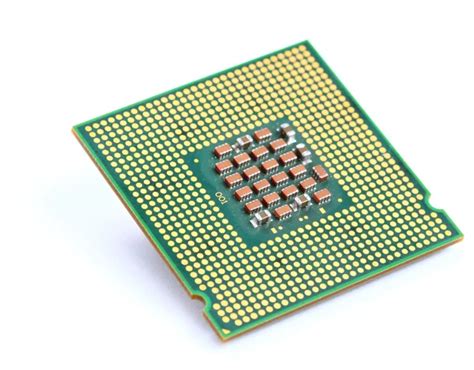
1. Processzor (CPU)
Ez a gép szíve és lelke. Ez hajtja végre az utasításokat. Ő mondja meg, hogy a gép többi egységének mit kell tennie. Nagyon leegyszerűsítve, minél nagyobb ez a szám, annál nagyobb a teljesítménye a processzornak. Ez nem fekete-fehér, erre még hatással van a magok száma, az architektúra is. Több magról is beszélünk egy proci esetében. Ezek különálló számítási egységek, azt teszik lehetővé, hogy egymástól függetlenül több feladaton dolgozzanak ezek a magok.
A magok száma helyett inkább az órajelre figyelj oda, azaz a frekvenciájára. GigaHertzben adják meg, jelölésekben inkább Ghz, azaz Gigahertz.
Belépő szint (kb. 25-40 ezer Ft): Régebbi generációs Intel Core i5 (pl. 10. vagy 11. gen) vagy AMD Ryzen 5 (pl. 3000-es vagy 5000-es széria).
Középkategória (kb. 40-80 ezer Ft): Jelenlegi generációs Intel Core i5 (pl. 13. vagy 14. gen) vagy AMD Ryzen 7 (pl. 5000-es vagy 7000-es széria). Ez az a kategória, ahol már érezhetően gyorsabb és kényelmesebb a munkafolyamat a legtöbb felhasználó számára.
Felső kategória (kb. 80-150+ ezer Ft): Intel Core i7/i9 (legújabb generáció) vagy AMD Ryzen 9. Ezek a processzorok már a legintenzívebb feladatokra is készen állnak, rengeteg maggal és magas órajellel rendelkeznek. Ha a sebesség a legfőbb prioritás, vagy extrém feladatokat végzel (pl. 3D renderelés).
Véleményem szerint ne ezen az alkatrészen spórolj a leginkább! Ha jót veszel, akkor gyorsabban indul a Photoshop, gyorsabb a fotók exportálása.
2. RAM (Memória)
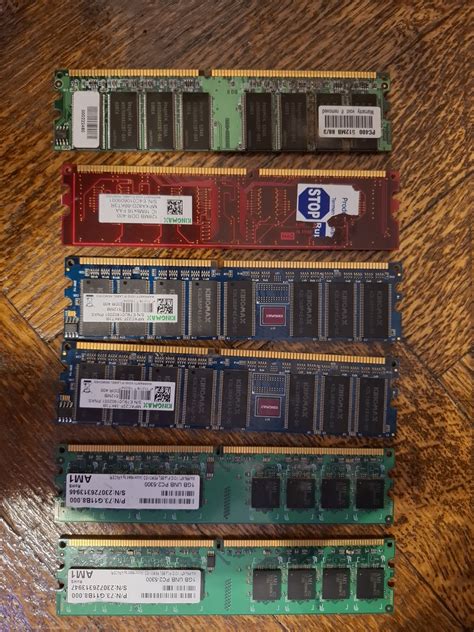
A RAM az a hely, ahol a programok a pillanatnyi munkájukat tárolják. Ez tárolja azokat az adatokat, amiket a processzornak végre kell hajtania. A RAM-nál nincs gyorsabb a gépedben. Az SSD-nél 8x gyorsabb, HDD-nél 80x.
Minimum (kb. 16-25 ezer Ft): 16 GB RAM (DDR4 vagy DDR5, attól függően, milyen alaplapot választasz). Ez a teljesen alap szint, amivel már elindulnak a programok, és egyszerűbb feladatokat el tudsz végezni.
Ajánlott (kb. 30-50 ezer Ft): 32 GB RAM. Ez az édes pont a legtöbb fotós és grafikus számára. Kényelmesen futtatható egyszerre Lightroom és Photoshop, sok réteggel és nagyobb felbontású képekkel is.
Profi/Extrém (kb. 50-90+ ezer Ft): 64 GB RAM vagy több. A RAM sebessége is számít, de a kapacitás a legfontosabb.
A RAM csere igen, csak a beállításokban állítsd nagyobbra a felhasználható RAM területet, mert az első használatkor beáll egy értékre és *úgy marad* amíg nem nyúlsz hozzá. 16G alatt nem használták fotóboltot, de ez talán még szubjektív is lehet. A PS szereti enni, ha nagy felbontású képekkel, sok réteggel, sok effekttel dolgozik valaki (hiszen eltárolja az előző változatokat is egy eseteges undo esetére, ahogy már írták). A 32 giga lehet túlzás, lehet nem, nem ismerjük a kolléga felhasználást. A 8 GB elég lehet, fogösszeszorítva már 2024-ben (főleg a PS-hoz és Windowshoz), és a PS-ból ítélve munkára használja a gépet, a RAM meg elég olcsó lett, 16 giga tényleg nem egy drágaság, főleg ha DDR3, DDR4 kell csak belőle.
A DDR5 ára is lement egész szépen, de mivel az a legújabb platformoknak kell, így az egy kis felárral van a régebbi memóriagenerációkhoz képest.
Általában párban lehet venni őket, fontos, hogy a párok azonos órajelű, időzítésű és feszültségűek legyenek upgrade esetén. Legjobb, ha teljesen ugyanaz a típus.
3. Grafikus kártya (GPU)
A GPU szerepe folyamatosan nő a kreatív szoftverekben. Bár a Lightroom nem támaszkodik rá annyira erősen, mint a Photoshop, az utóbbi programban számos funkció (pl. szűrők, effektek és hardvergyorsításon alapuló eszközök) teljesítményét javítja.
Integrált grafika (0 Ft - a CPU része): Sok modern CPU rendelkezik beépített grafikus vezérlővel (pl. Intel Iris Xe, AMD Radeon Graphics). Kezdő szinten elfogadható, de ne várj csodákat.
Belépő dedikált kártya (kb. 60-100 ezer Ft): NVIDIA GeForce RTX 3050/4050 vagy AMD Radeon RX 6600. Ezek már sokkal jobban gyorsítják a Photoshop funkciókat, és képesek meghajtani több monitort is.
Középkategória (kb. 100-200 ezer Ft): NVIDIA GeForce RTX 3060/4060 vagy AMD Radeon RX 6700 XT. Ez az a szint, ahol már a legtöbb Photoshop feladat igazán simán fut, és a jövőbeli funkciókra is felkészültél.
Felső kategória (kb. 200-350+ ezer Ft): NVIDIA GeForce RTX 3070/4070 vagy annál erősebb.
Fotók kidolgozása esetén ezen valamennyit megtakaríthatsz, mert inkább játékok és 3D-s anyagokhoz kell izmos videókártya. A Photoshop inkább processzor igényes szoftver, mint írtam nemrég, ami támogatja külön a GPU-t, érdemes az integrált helyett egy külsőt beszerezni.
Ha két monitoron dolgozol, mint én, akkor két kimenet minimum legyen. Például HDMI és Display Port.
A 7 évesnél nem régebbi GPU-k (frissítse a képernyő-illesztőprogramokat a GPU gyártójának weboldaláról) javasoltak.
4. Tárolás (SSD és HDD)
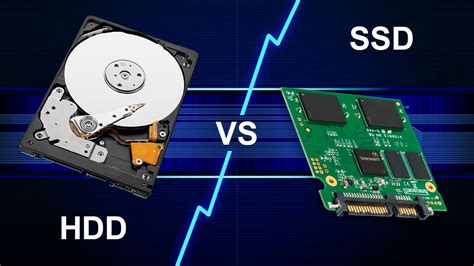
Rendszer + Programok: NVMe SSD. Ez ma már kötelező! Egy 500 GB vagy 1 TB-os NVMe SSD a Windows/macOS, a Lightroom és a Photoshop számára elképesztő sebességet biztosít. Az SSD sokkal gyorsabb a hagyományos HDD-nál. Ezen dolgozom, mentem a PSD, PSB fájlokat, innen importálom a 4K-s videófelvételeket. Itt még a nem leadott munkáim vannak, amiken dolgozom. Az SSD nem tartalmaz mozgó alkatrészt, tárhelyre lebontva jóval drágább is. Írási és olvasási sebessége a normál háttértárolóhoz képest többszöröse, SATA szabványnál általában 320 - 500 MB / sec írási & olvasási sebességgel, azonban az ADATA megoldása egy kifejezetten tartalomgyártásra készített NVMe SSD, amely akár 1800 -1200 MB / sec írási & olvasási sebességre is képes. A 3D NAND Flash segítségével a SWORDFISH nagyobb hatékonysággal és kiváló megbízhatósággal rendelkezik. Az alumínium hűtőborda segítségével az SSD az intenzív munkafolyamatok során is hűvös marad.
Aktív Projektek: Második SSD (SATA vagy NVMe). Én személy szerint egy külön 1-2 TB-os SATA SSD-t (vagy egy második NVMe-t, ha az alaplap támogatja) javaslok az aktív projektjeidnek, a katalógusoknak és a gyorsítótáraknak.
Archiválás: Hagyományos HDD. A régebbi projektek és az archivált képek számára egy 4-8 TB-os HDD még mindig a legköltséghatékonyabb megoldás.
A sebesség terén az NVMe SSD a csúcs, utána jön a SATA SSD, majd a HDD.
Két darab 8 terrabájtos Seagate IronWolf NAS van a gépemben. Eredetileg NAS-ban is használtam őket, de több okból is inkább a gépben tartom. Kivétel nélkül mindig itthonról dolgozom, nincs igazából rá szükségem, hogy távolról is elérjem az adatokat, ami az egyik legjobb funkció egy NAS-ban. Meg persze a biztonság. De a legfőbb indokom, hogy inkább a gépben vannak, hogy online folyamatosan backup készül róluk, földrajzilag más helyen vannak szinkronban.
NAS esetén tartok egy villámcsapástól, ház leégésétől, esetleg betöréstől, amire valóban nem sok esély van, de ha 50 év távlatából szemlélem, már nem annyira kizárható.
5. Alaplap
Az alaplap az összes többi alkatrészt köti össze. Ahelyett, hogy a chipset és a memória csatornák témába belemennék, vedd figyelembe, hogy rendelkezik azokkal a csatlakozókkal, amiket szeretnél. Hány darab USB port, ezekből mennyi 3.0-ás.
RAM slotok száma is fontos, standard a 4 foglalatos. Ez azt jelenti, hogy párosával 2, vagy 4 ram egységet tudsz beletenni.
6. Tápegység (PSU)
Egy jó minőségű tápegység biztosítja a stabil működést és a hosszú élettartamot. A 80 Plus® Gold minősítés garantálja a zökkenőmentes munkavégzést.
Teljesítmény: Számold ki a processzor és a videokártya fogyasztását, és ehhez adj hozzá 150-200W tartalékot.
Moduláris kialakítással rendelkezik a tápegység, így egyszerűen telepítő és a kábelek elrendezése sem időigényes feladat, ami a mai rohanó világban elengedhetetlen.
7. Ház és Hűtés
A ház esztétikai kérdés, de a jó légáramlás kulcsfontosságú az alkatrészek élettartamának szempontjából. Egy 15-30 ezer Ft-os ház már megfelelő lehet.
Régen egy egyszerű, fehér, vizuálisan nem túl impozáns gépházam volt. Amikor az előző gépemet raktuk össze, sokkan inkább a költségminimalizálás volt a lényeg. Emiatt el is rejtettem, hogy ne legyen szem előtt.
A CMT 350 megerősített acélszerkezettel, egy RGB LED-es hátsó ventilátorral és egy edzett üvegpanellel is rendelkezik, így letisztult megjelenést kölcsönöz a számítógépednek, valamint könnyedén megtekintheted a belső komponenseket is. A gépház felső részén egy mágneses porszűrő is található, így nem kell amiatt aggódnod, hogy rövid időn belül felgyülemlik a por a belső komponenseiden.
A Thermaltake a piacon az elsők között mutatta be az RGB ventilátor megoldásait, amelyek a légáramlat javítása mellett még esztétikus megjelenést is kölcsönöznek a számítógépnek.
A CPU hűtője (ha a CPU-hoz nem adnak gyárit, vagy zajos) egy 10-25 ezer Ft-os léghűtés bőven elegendő.
Szinte biztos vagyok benne, hogy te is tapasztaltál már valaha lassulást a gépeden. Ennek egyik leggyakoribb oka a nem megfelelő hűtés. Amikor exportálsz Lightroomból, az megizzasztja a gépet, akár hangosabb is lesz, hőmérséklete az egekbe szökik, ami mellé, ha nem társul megfelelő hűtés, lassulni fog a folyamat.
Említettem az előbb a nem megfelelő hűtés miatti teljesítménycsökkentést. Ha nem takarítod a gépet belülről, akkor ráül a pro gép belső alkatrészeire és gátolja a hűtést, lassul a gép.
8. Monitor
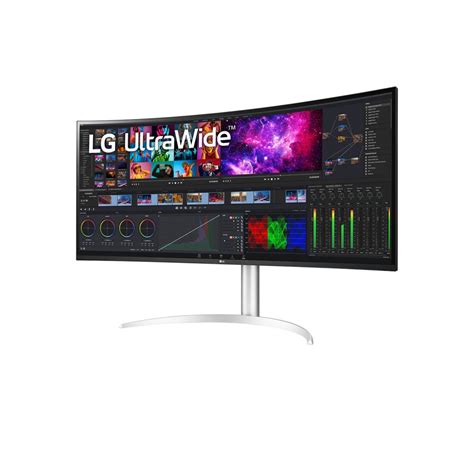
Bár nem része a „számítógépnek”, egy fotós számára egy jó monitor elengedhetetlen. Keress egy IPS paneles, legalább Full HD (inkább QHD vagy 4K) felbontású, jó színpontosságú kijelzőt.
Fotós munkához a színhű megjelenítés a lényegesebb, nem a válaszidő vagy képfrissítési frekvencia. Ezek a tulajdonságok egymás rovására mennek mindig, tehát egy gamer monitor az nem jó szín reprodukcióban. Olyan monitort érdemes keresni, amit kifejezetten fotós vagy grafikus munkához ajánlanak abban az árkategóriában, amit a pénztárcád enged. A fő kulcsszavak ebből a szempontból az IPS panel, illetve hogy milyen mértékben képes a monitor az egyes színtereket (sRGB, AdobeRGB) megjeleníteni. Olyat érdemes keresni, ami legalább az sRGB színtér közel 100%-os megjelenítésére képes.
A felbontásról érdemes még megjegyezni, hogy hacsak nem óriási méretű (30+) monitort veszel, akkor nem érdemes a 4k-nak bedőlni, csak feleslegesen terheli a gépet.
Milyen monitort vegyek? Mi kerül egy monitoron 700.000 forintba?
Ami a monitor márkákat illeti, az EIZO számít az egyik etalonnak ebben a kategóriában, de érdemes többek között a BenQ, Dell és ASUS aktuális kínálatában is szétnézni.
Milyen gépet érdemes választani?
A leggyakoribb kérdés, ami fel szokott merülni, az az, hogy milyen laptopot érdemes választani a Lightroom és a Photoshop használatához. Lépjünk vissza egyet. A laptopokkal az a probléma, hogy ez a kialakítás - a méret és súly korlátok miatt - rengeteg kompromisszummal jár technikai szempontból. Ez érint mindent a kijelzőtől kezdve a teljesítmény szempontjából lényeges komponenseken át a billentyűzetig. Ennek eredményeként ugyanazt a teljesítményt laptop méretben megkapni többszörösébe kerül egy asztali számítógéphez képest, valamint bizonyos teljesítményszint felett nincs is laptop (nem tudják megoldani a hűtést stb.).
Ami még lényegesebb szerintem, hogy egy rendes laptopnak az a lényege, hogy kicsi legyen, könnyű, halk, bírja sokáig aksival, ne melegedjen az ölünkben, ne forrósodjon ott, ahol a kezünket pihentetjük rajta gépelés közben. Egy gamer laptophoz képest így ugyanabból a pénzből lesz egy laptopod, ami jobb laptopnak, meg egy erősebb erős géped, ami jobb erős gépnek.
Csak akkor válassz laptopot, ha hordozható munkaállomásra van szükséged. Nehezebben fejleszthető, például 2,5” típusú háttértárat fogad, így főként ez SSD lesz, több terrabájtos tárolók pedig inkább 3,5” méretűek.
Asztali gépet jobb ár/érték/teljesítmény arányban tudnál venni. Lehet egy használt workstation fele annyi és gyorsabb, mint egy lassabb, mobil CPUval szerelt laptop, fele akkora TDPvel.
Egyszerűbb grafikusi/informatikusi feladatokra terveztük ezt a számítógépet, de bármilyen kreatív munkára, tervezésre, renderelésre is ideális eszköz. Olyan PC, ami előtt egy marketingasszisztens, vagy egy kezdő grafikus örömmel fog dolgozni. Felépítésének és erőforrásainak köszönhetően a számítógép kezdő gamerek, ill. játékimádó fiatalok hű társa is lehet.
Watch THIS Before You Buy A Camera In 2026
Konfigurációs Javaslatok Költségvetés Alapján
Most, hogy átvettük az alkatrészeket, nézzük meg, hogyan áll össze mindez különböző költségvetési szinteken.
1. Belépő Szintű Gép: Az Okos Kezdő Csomag (kb. 250.000 - 350.000 Ft)
Ez a konfiguráció azoknak szól, akik most vágnak bele a fotózásba, vagy korlátozott költségvetéssel rendelkeznek.
CPU: Intel Core i5 (10./11. gen) vagy AMD Ryzen 5 (3000/5000 széria)
RAM: 16 GB DDR4
GPU: Integrált grafika vagy belépő szintű dedikált kártya (pl. RTX 3050)
Tárolás: 500 GB NVMe SSD + 1 TB HDD
Véleményem: Ez egy jó alap, amivel el lehet indulni. Főleg, ha az integrált grafikus megoldást választod, rengeteget spórolhatsz.
2. Középkategóriás Gép: Az Arany Középút (kb. 400.000 - 600.000 Ft)
Ez az a szint, amit a legtöbb hobbi és félprofi fotósnak és grafikusnak ajánlok.
CPU: Intel Core i5 (13./14. gen) vagy AMD Ryzen 7 (5000/7000 széria)
RAM: 32 GB DDR4/DDR5
GPU: Középkategóriás dedikált kártya (pl. RTX 3060/4060)
Tárolás: 1 TB NVMe SSD + 2 TB HDD
Véleményem: Ezzel a konfigurációval már tényleg élmény dolgozni! Akár több program is futhat egyszerre, és a komplexebb feladatok is gyorsan lefutnak.
3. Felső Kategóriás Gép: A Kompromisszummentes Álomszerelék (kb. 700.000 Ft+)
Ha a sebesség prioritás, a munkafolyamat kritikus, és a költségvetés megengedi, akkor ez a szint az, ahol már nem kell kompromisszumokat kötnöd.
CPU: Intel Core i7/i9 (legújabb gen) vagy AMD Ryzen 9
RAM: 64 GB DDR5 vagy több
GPU: Felső kategóriás dedikált kártya (pl. RTX 3070/4070 vagy erősebb)
Tárolás: 2 TB NVMe SSD (akár kettő) + 4 TB HDD vagy NAS
Véleményem: Ez már tényleg egy vadállat! Minden feladat villámgyorsan lefut, és a gép évekig kiszolgálja a legmagasabb igényeket is.
Ha jelen körülmények között a GPU-t elfelejtjük, akkor kb. 300.000-ből egy csúcs asztali gépet lehet venni, 200.000-ből is elég jót. (A monitor ebben nincs benne.) Ha laptopban akarod megoldani a teljesítményt, akkor ennek két-háromszorosáról beszélünk, és az még mindig kompromisszumos, pl.
A Grafikus PC termékcsaládot olyan felhasználóknak alakítottuk ki, akik napi szinten használják az Adobe termékeit, Corel Draw-t vagy más grafikus, ill. kiadványszerkesztő szoftvert. Ne feledd, ezek grafikai és videomunkákhoz való gépek.
Tippek a Vásárláshoz és Karbantartáshoz
Akciók és Leárazások: Figyeld a Black Friday, karácsonyi vagy szezonális akciókat.
Használt Alkatrészek (óvatosan!): Processzorból és RAM-ból érdemes lehet használtan is vásárolni, de mindig megbízható forrásból és garanciával.
Összeszerelés (DIY): Ha van egy kis műszaki érzéked, spórolhatsz az összeszerelés díján.
Future-proofing vs. túlköltekezés: Ne vedd meg a legdrágább alkatrészeket csak a jövő miatt.
Szerviz és Támogatás: Asztali konfigurációra itthon én azt javasolnám, hogy válassz egy olyan, kifejezetten számítógépes boltot - tehát nem Mediamarkt, Alza.hu meg társaik -, ami szervizeléssel és egyedi konfigurációk összerakásával is foglalkozik, és jókat hallottál róla. Az ilyen helyeken általában hozzáértők dolgoznak, akiktől nyugodtan lehet tanácsot kérni egyes alkatrészek vagy akár teljes konfigurációk ügyében, a fentiek figyelembevételével.
A PC-vel vásárolt szoftvereket díjmentesen feltelepítjük. Nem csak a Windows-t, hanem az Office-t, vírusirtót is. Emellett a fontosabb ingyenes szoftvereket is feltelepítjük.
3 év szervízgaranciát vállalunk az összes alkatrészre, beleértve a ventilátorokat, billentyűzetet és egeret is! Frissítjük a BIOS-t, a meghajtóprogramokat és a Windows-t is, sőt be is konfiguráljuk a megfelelő működés érdekében.
Amennyiben elégedett, 30 napon belül visszahozhatja és munkadíj nélkül átépítjük az igények szerint vagy visszavesszük a számítógépet. Ha elromlana a PC, csak szóljon! Mi gondoskodunk a gépéről! Fel kéne telepíteni a nyomtatót? Be kéne állítani a levelezést? Ne aggódjon!
A Thermaltake a piacon az elsők között mutatta be az RGB ventilátor megoldásait, amelyek a légáramlat javítása mellett még esztétikus megjelenést is kölcsönöznek a számítógépnek.
A TOUGHRAM tíz szupervilágos, 16,8 millió - teljes színskálát lefedő - vezérelhető RGB LED fénysávval rendelkezik, amelynek az effektjeit a Thermaltake szoftverével és az alaplapok RGB vezérlőivel egyaránt kezelhetők. A memóriák a TOUGHRAM RGB szoftver segítségével vezérelhetőek, amely valós időben mutatja meg a hőmérsékletet, a frekvenciát és a teljesítményt. A kiváló minőségű komponenseknek köszönhetően a Thermaltake memóriamegoldása rendkívül tartós és stabil működést garantál még magas órajel mellett is.
A CMT 350 megerősített acélszerkezettel, egy RGB LED-es hátsó ventilátorral és egy edzett üvegpanellel is rendelkezik, így letisztult megjelenést kölcsönöz a számítógépednek, valamint könnyedén megtekintheted a belső komponenseket is. A gépház felső részén egy mágneses porszűrő is található, így nem kell amiatt aggódnod, hogy rövid időn belül felgyülemlik a por a belső komponenseiden.
A Razer Naga egerem, ami alapvetően a játékhoz találtak ki. Azért szeretem, mert a 12 gombjára tudok programozni bármit. Kivágás, beillesztés, másolás, visszavonás. A gombok bármire programozhatóak, én az F1-F2-F3 stb gombokat tettem rá, amihez a Razer Synapse-n belül tudok társítani gyorsbillentyűkombinációkat. Például rétegtechnikánál, ha vagyok, még szeretek az egész képre néhány szelektív képmódosítást alkalmazni.
Több üzletet is bejártam, nem akartam úgy online venni, hogy ne próbáljam ki. Átlaghoz képest magasabbak a gombok, könnyen leüthetőek, és ami a legfontosabb volt, hogy legyen háttérvilágítása is.
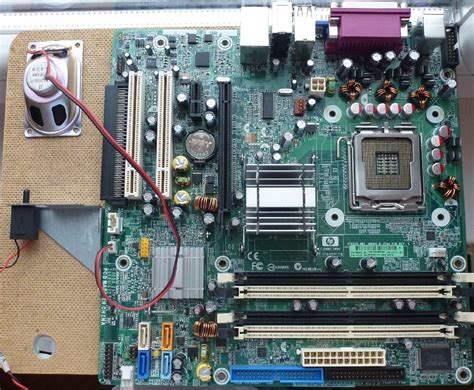
A régi processzoromat akartam használni az új alaplaphoz, de hiába volt jó a foglalat, az alaplap már nem támogatta a régebbi generációs processzort. Vehettem újat. Amúgy is érett az upgrade, nem jöttem ki belőle rosszul, de mivel informatikus mégsem vagyok, nem tudtam előre.
Olyan fotós blogot írok, amit én is szívesen olvasnék. Ha te is a fotózás szerelmese vagy csak úgy mint mi, akkor nálunk inspirációt gyűjthetsz, benntartunk a fotózás flowjában, itt megtalálsz minden információt egy helyen a szenvedélyedről.
Mielőtt telepítené a saját számítógépére, Alapvető ismerni a rendszerkövetelményeket , hogy megbizonyosodjon arról, hogy a hardver képes támogatni a legújabb funkciókat. Ebben az útmutatóban megtalálod mindazt, amire szükséged van tudni, különös tekintettel a kevésbé új eszközökre.
A szoftver aktiválásához, a tagság hitelesítéséhez és az online szolgáltatások igénybevételéhez regisztráció és internetkapcsolat szükséges. † TÁJÉKOZTATÓ A FELHASZNÁLÓKNAK: Internetkapcsolat, Adobe ID azonosító és a licencmegállapodás elfogadása szükséges a termék aktiválásához és használatához. Ez a termék együttműködhet bizonyos, Adobe vagy külső fél által üzemeltetett online szolgáltatásokkal, illetve hozzáférést biztosíthat hozzájuk. Az Adobe szolgáltatásainak használatához betöltött 13 éves életkor, valamint a felhasználási feltételek és az Adobe online adatvédelmi irányelveinek elfogadása szükséges. Az alkalmazások és szolgáltatások nem minden országban és nem minden nyelven érhetők el, és előfordulhat, hogy külön értesítés nélkül megváltoznak vagy megszűnnek.
A legfontosabb, hogy ne félj megkérdezni, utánajárni, és bátran összehasonlítani az alkatrészeket. Remélem, ez az útmutató segít abban, hogy meghozd a legjobb döntést, és hamarosan te is egy olyan gépen dolgozhass, ami nem csak egy eszköz, hanem egy igazi társ a kreatív utadon. Sok sikert a gépépítéshez és a fotózáshoz!