Az Adobe Photoshop nélkülözhetetlen eszközzé vált a művészek, tervezők és fotósok számára. A lassú teljesítmény azonban akadályozhatja a kreativitást, és még a legegyszerűbb feladatokat is ijesztő teendőkké változtathatja. A Photoshop gyorsabb és hatékonyabb működésének optimalizálása érdekében átfogó gyakorlati tippeket kínálunk, amelyek biztosítják, hogy a kreatív folyamat zavartalan maradjon.
Az optimalizálás életbevágó lehet, ha nagy méretű képekkel dolgozol, vagy olyan funkciókat használsz, mint a HDR, fényképek egyesítése, 3D vagy a videó rétegek. Ebben a cikkben kapsz pár tippet arra, hogy hogyan teheted gyorsabbá a Photoshopodat.
1. Növelje számítógépe RAM-ját
A számítógép RAM-jának bővítése rendkívül hatékony módja a Photoshop teljesítményének felgyorsítására. A RAM, vagyis a véletlen hozzáférésű memória (RAM) a Photoshop digitális munkaterületeként szolgál, amely feldolgozza és tárolja a képadatokat. Több RAM simább teljesítményt eredményez, különösen nagy fájlok, több projekt vagy memóriaigényes feladatok kezelésekor.
A megfelelő RAM lehetővé teszi a Photoshop számára, hogy valós időben hozzáférjen az adatokhoz, így csökkentve a lassabb munkalemez szükségességét, amikor a memória elfogy. Jelentős teljesítménynövekedés érdekében érdemes 16-32 GB RAM-ot telepíteni, különösen a kiterjedt adatfeldolgozást igénylő feladatokhoz.
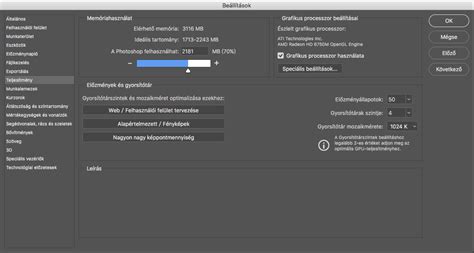
A Photoshop alapértelmezetten a gépben lévő RAM 70%-át használja. Ezt a Beállítások -> Teljesítmény menüpont alatt tudod módosítani, hogy a rendelkezésre álló RAM mennyiségéből mennyit használjon a program. Főleg akkor érdemes ezt növeled, ha képszerkesztés közben nem használsz más programot. A Photoshop használatának engedélyezése mezőben látható érték változtatásával növelje a Photoshophoz rendelt RAM mennyiségét. Nem javasoljuk, hogy a számítógép memóriájának több mint 85%-át a Photoshophoz rendelje. Ha RAM-hiány vagy memóriahiány hibákat észlel a Photoshopban, próbálja megnövelni a Photoshophoz hozzárendelt RAM mennyiségét. A probléma legjobb megoldása, ha növeli a számítógép RAM-ját.
A Photoshop osztozik a RAM-on az operációs rendszerrel és az éppen futó alkalmazásokkal. Az Edit>Preferences>Perfomance ablakban találunk egy tolókát, amellyel megadhatjuk, hogy a rendelkezésre álló memóriából mennyit használjon a PS. A legtöbben ezt (nagyon helytelenül) rögtön "feltolják" akár 90%-ra is, gondolván ettől majd gyorsabb lesz a szoftver. Ezzel sajnos éppen az ellenkező hatást érik el. Ha ugyanis a Photoshop használja a memória legnagyobb részét, akkor a (főleg a Windows esetében) a rendszernek már nem marad hely, így az operációs rendszer a virtuális lemezhez kénytelen nyúlni - összességében minden lassabb lesz. Éppen ezért 2GB-os rendszereken 50-60%-ra állítsuk a memória-felhasználást, 4GB-os rendszereken pedig 70%-ra. Ne feledjük, hogy újra kell indítani a PS-t, hogy ez a beállítás érvényesüljön.
2. A Photoshop memória-elosztásának optimalizálása
Miután bővítette a RAM-ot, elengedhetetlen, hogy a Photoshop felismerje a bővítést, és hatékonyan használja azt. A Photoshop memória-elosztási beállításait finomhangolhatja a kibővített RAM-kapacitás maximalizálása érdekében. Azonban létfontosságú az egyensúly megtalálása; a Photoshop számára lefoglalt túlzott memória potenciálisan akadályozhatja más kritikus rendszeralkalmazások teljesítményét. Ezért elengedhetetlen a megfelelő egyensúly megtalálása a Photoshop teljesítményének optimalizálása érdekében, miközben megőrzi a rendszer általános hatékonyságát.
3. Átállás szilárdtestalapú meghajtóra (SSD)
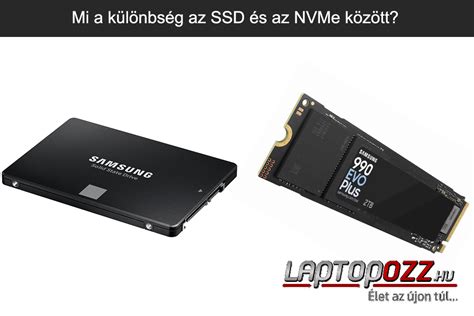
Ha a számítógéped továbbra is hagyományos merevlemezt (HDD) használ, érdemes lehet áttérni egy SSD-re (solid state drive). A tárolási megoldás kulcsszerepet játszik a Photoshop sebességében és válaszidejében. Az SSD lényegesen gyorsabb a képek betöltésében, a fájlok mentésében és a Photoshop indításában, mint egy HDD.
Amikor a számítógépeden elfogy a RAM, a Photoshop egy ideiglenes adattárolót használ, és ez a folyamat lelassíthatja a munkafolyamatot. Még egy alapvető SSD is több mint háromszoros adatírási sebességet kínál a leggyorsabb HDD-hez képest, míg az M.2 NVMe PCIe5.0 SSD több mint hatvanszor gyorsabb. Ismerd meg, hogyan növelheted drámaian a Photoshop hatékonyságát és válaszidejét az SSD használata munkatárolóként.
Alapértelmezésben a Photoshop azt a merevlemezt használja, ahova az operációs rendszert telepítetted. Ezt a Photoshop virtuális memóriának használja a feldolgozás során, legjobb ha SSD-t használsz ehhez, én külön vásároltam erre M2-es SSD-t, amire van a Photoshop is telepítve.
A Photoshop a RAM-ot használja a képek tárolására, az undo és history funkciók megjegyzésére, és persze maga a PS is a RAM-ban helyezkedik el. Kisebb állományok és egyszerűbb munkafolyamatok esetében ez rendjén is van, hiszen a memóriából dolgozni a leggyorsabb megoldás. Amikor a RAM már nem elég, a PS (akárcsak a Windows) egy virtuális memóriát fog létrehozni a merevlemezen. Ezt a virtuális memóriát a Photoshop Scratch Disknek hívja. A Scratch alapos és megfelelő beállításával csodákat tudunk művelni a szoftver sebességét illetően, lássuk hogyan!
A lehető legtöbb - és külön! A beállításokat a Edit>Preferences>Performance útvonalon érjük el. Első tanács: soha ne a rendszerlemezünk legyen a Scratch Disk, hiszen a rendszerlemezt amúgy is babrálja a Windows vagy a Mac, ne kelljen szegény Photoshop-nak osztozkodnia. Ha profi szinten akarunk Photoshopozni akkor külön csak erre a célra hasznájlunk egy gyors elérésű merevlemezt - de ha nem vagyunk profik, akkor is érdemes a legyorsabb/legtöbb szabad hellyel rendelkező lemezünket megadni elsődlegesnek. Minimum 280MB szabad helyre van szükség, de az ennél több erősen ajánlott! A Photoshop egészen 64 exabájtig (1 exabájt = 109 gigabájt) támogatja a Scratch Disk-eket, négy meghajtóra szétosztva, szóval nem kell aggódnunk hogy esetleg túl sokat adunk meg. Ha nincs elég helyünk egy darab meghajtón, megadhatunk többet is: a PS sorrendben fogja őket használni.
Egyszerű, de nagyon hatásos tipp: a Photoshop (mint a fentiekből kiderült) nagyon érzékeny a memóriára és a merevlemezre. A memóriával sajnos nem tudunk mit tenni, ha nem elég akkor venni kell, de a lemezen segíthetünk: mindig töredezettség-mentesítsünk! Azt a lemezt amelyen maga a PS van (ez általában a rendszerlemez), valamint a Scratch Disk-et is, lehetőleg hetente többször.
4. Korszerűsítse munkakörnyezetét
Az optimális Photoshop teljesítmény érdekében ajánlott bezárni az összes többi futó programot, amíg a projekteken dolgozik. Több alkalmazás egyidejű futtatása fogyasztja a számítógép RAM-ját, ami befolyásolhatja a Photoshop sebességét és válaszidejét. A memóriaigényes alkalmazások, mint például a videószerkesztő szoftverek vagy az erőforrás-igényes játékok, jobban befolyásolják a Photoshop teljesítményét, mint a kevésbé igényes programok. Ha a számítógép erőforrásait kizárólag a Photoshopnak szenteli, biztosíthatja, hogy az csúcshatékonysággal és sebességgel fusson.
Próbáljuk meg a a felesleges, éppen futó programokat kilőni a Photoshop mellől: bár nagy a kisértés hogy az iTunes zenéljen miközben mi dolgozunk, sajnos még a leggyorsabb gépeken is "megérzi" a PS, ha sok mindent futtatunk mellette - elég egy Word és egy-két másik alkalmazás, és máris szemmel látható a lassulás.
5. Tartsa rendben Photoshop munkaterületét
A Photoshop számos beállítást kínál, beleértve az ecseteket, betűtípusokat és mintákat. Azonban az összes elérhető opció letöltése és megtartása túlzsúfolttá teheti a Photoshop környezetet, és negatívan befolyásolhatja a teljesítményt. A hatékony teljesítmény fenntartása érdekében egyszerűen töltsön le olyan betűtípusokat és ecsetek gyűjteményét, amelyek valóban meghatározzák a munkastílusát. Ahelyett, hogy rengeteg nem használt eszközzel terhelné meg a rendszert, hatékonyabb, ha szükség szerint hozzáadja és eltávolítja azokat.
A rétegek palettán tudod változtatni azok előképeinek méretét, vagy akár teljesen ki is tudod kapcsolni őket. Ha bírja a géped, maradhat nagy méretben, de ha kisebb méretben tetszik jobban az átláthatóság vagy a teljesítmény optimalizálása miatt, akkor állítsd kisebbre. Mindenek előtt tanácsos a státusz bárt beállítani, hogy mutassa a dokumentum méretét.
A rétegeknek, csatornáknak és útvonalaknak ki tudod kapcsolni az előnézetét minden egyes panelhez (Menü -> Panel opciók -> Nincs). A bélyegképek kikapcsolása felgyorsítja a Photoshopot, de lehet nehezebbé teszi a rétegeket közötti navigálást, ha nincsenek elrendezve.
6. A gyorsítótár és előzmények kezelése
A gyorsítótár a képek alacsony felbontású verzióit tárolja, hogyha megnyitod őket Photoshopban, akkor gyorsan újra tudja rajzolni őket. A Naplózás és Gyorsítótár beállításokat a Beállítások -> Teljesítmény menüpont alatt találod. Használt a Magas és Vékony (Tall and Thin) opciót, ha kisebb képekkel akarsz több rétegen dolgozni (web design, felhasználói programok kinézetének tervezése). Más esetben hagyd meg alapértelmezetten a gyorsítótár szintjét.
A nagyobb mennyiségű előzmény tárolása eléggé csökkenti a teljesítményt. Egy és ezer között lehet állítani a skálát. Ezt ajánlott 5-re csökkenteni, ha hatékonyan akarsz továbbra is dolgozni.
A Photoshop munka közben kép-gyorsítótárazást alkalmaz a nagyfelbontású dokumentumok újrarajzolásának gyorsításához. A gyorsítótárazási szintek növelése javítja a Photoshop reakcióidejét munka közben, de a képek betöltése hosszabb ideig tarthat. A gyorsítótár mozaikmérete határozza meg a Photoshop által egyszerre feldolgozott adatmennyiséget. A nagyobb mozaikméret felgyorsítja a komplex műveletek, például élesítő szűrők végrehajtását. Három gyorsítótár-előbeállítás érhető el a Teljesítménybeállítások között.
Web/felhasználói felület tervezése: Válassza ezt az opciót, ha a Photoshopot elsősorban webes tervezéshez, alkalmazások vagy képernyők tervezéséhez használja. Alapértelmezett/Fotók: Válassza ezt a lehetőséget, ha a Photoshopot elsősorban közepes méretű képek retusálásához vagy szerkesztéséhez használja. Ha viszonylag kis fájlokat - durván 1 megapixeles vagy 1 280 × 1 024 pixeles fájlokat és sok réteget (50-et vagy annál többet) használ, 1-re vagy 2-re állítsa a Gyorsítótárazási szinteket. Ha nagyobb pixelméretű - mondjuk 50 megapixel vagy annál nagyobb - fájlokat használ, állítsa 4-nél nagyobbra a Gyorsítótárazási szinteket.
Átmeneti tároló helyet takaríthat meg és növelheti a teljesítményt, ha korlátozza vagy csökkenti azoknak az előzmény állapotoknak a számát, amit a Photoshop az Előzmények panelben ment. A megtakarított lemezhely attól függően változik, hogy a művelet hány pixelt változtat meg. Például a kis ecsetvonáson vagy nem romboló műveleten, így a módosító réteg létrehozásán vagy módosításán alapuló előzmény állapot kevés helyet igényel. A Photoshop akár 1000 előzményállapotot menthet.
A "History" egy nagyon hasznos funkció: a Photoshop minden lépésünket megjegyzi, így később bármilyen a képen végrehajtott módosítást visszavonhatunk, akár lépésenként, akár drasztikus visszaugrásokkal. Ha azonban jobban belegondolunk, akkor kiderül, hogy ez a világ legmemóriaigényesebb funkciója. :) Ha van egy bonyolult képünk, amelyen igen bonyolult változtatásokat hajtunk végre, akkor a kép minden egyes "fázisa" eltárolódik a memóriában (vagy ha az betelt, akkor a lemezen) bonyolultabb képek esetében ez pillanatok alatt felemésztheti összes erőforrásunkat. Éppen ezért a history mennyiségét érdemes az alapbeállítás szerinti 20 mélységről egy kicsit lejjebb venni, mondjuk 10-re, sőt lassabb gépeken 5-re. Inkább mentsük el a munkafolyamat fázisait más-más néven, ha esetleg attól tartunk, hogy később szükség lesz a régebbi fázisokra. Ezt a beállítást szintén a Edit>Preferences>Perfomance ablakban találjuk.
7. Optimalizálja a fájlméretet és a felbontást
Mindig jól tud jönni, ha gondosan beállítod a fájlok felbontását, mielőtt elkezdesz dolgozni. Ha tudod, hogy a weblapon csak 600 pixeles képpel fogsz dolgozni, akkor nem érdemes 20 megapixeles kép méretet beállítani. Ez eléggé magától értetődő.
A kép méreteinek csökkentéséhez válassza a Kép > Képméret lehetőséget. A Képméret párbeszédkeretben ügyeljen arra, hogy az Újraméretezés opció legyen kiválasztva. Ha nyomtatott képeknél a felbontást kb. 360 DPI-nál nagyobbra növeli, annak a legtöbb esetben kevés előnye van vagy nincs előnye. Ha sok nyomtatást készít, próbálgatással találja meg azt a felbontást, ami a legjobb eredményt adja. A képfelbontás csökkentéséhez válassza a Kép > Képméret lehetőséget. A Képméret párbeszédkeretben válassza ki az Újraméretezés lehetőséget. Módosítsa a Szélesség és Magasság értékeket a nyomtatott dokumentum fizikai méretének megfelelően. Amennyiben inkább növelni szeretné a képfelbontást csökkentés helyett, egyik utolsó lépésként növelje a felbontást a kép nyomtatása előtt.
A Photoshop 8, 16 és 32 bites képeket tud kezelni. Hatványozottan növekszik a teljesítményigénye, ha nagyobb bitmélységű fotókon dolgozol. Szinte majdnem minden munkafolyamathoz elég a 8-bites opció, amennyiben 16 vagy 32 bites lehetőséget választod, jó eséllyel többszörösen lassabb lesz a képkidolgozási folyamatod.
8. Használja a GPU gyorsítást
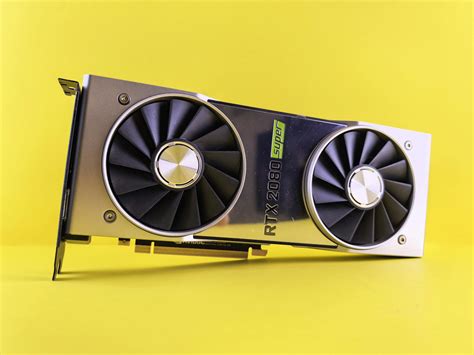
CS4 verziótól kezdve a videókártyát is be tudod kapcsolni a feldolgozási folyamatban, hogy az is segítse a Photoshop teljesítményét. Pipáld be az opciót, hogy a Photoshop használhassa a videókártyádat is a retusálás során.
A Photoshop 22.3 2022. áprilisi kiadásától kezdve a Photoshopban elérhetővé vált a grafikus processzor (GPU) használatával végzett kompozitálás, amellyel javítható a dokumentumon végzett bizonyos rétegműveletek válaszideje. A grafikus processzor használatával végzett kompozitálás csak akkor lehetséges, ha a Photoshop az indításakor rendben észleli a grafikus processzort.
9. Optimalizálja a munkamenetet
Ha több fájlod van megnyitva egy időben, az zűrzavarhoz vezet, és lelassítja a Photoshopot. Megtalálhatod ezeket az opciókat a Beállítások -> Fájl kezelés menüpont alatt.
Ha engedélyezed a Mentés a háttérben opciót, akkor tudsz dolgozni miközben a Photoshop a nagy fájlokat menti. A mentési folyamat látható a státusz báron. Az automatikus mentés a scratch diskekre fog írni, és ez problémát okozhat, ha nincs elég helyed a meghajtón.
Gyorsan meg tudsz szabadulni a már felesleges előzményektől vagy azon információktól, amik a vágólapra kerültek. Ehhez a Szerkesztés -> Tisztázás -> Mind menüpontot használd. Ez kifejezetten hasznos, ha sok előzményed van, és nagy képeket másolsz.
A rétegek összeolvasztása csökkentheti a fájl méretét, de az elég drasztikus lépés lenne, amivel elveszhet az összes szerkesztés. A Fájl menü Szkriptek menüpontja alatt található opciókkal szintén csökkentheted a fájl méretét, anélkül, hogy teljesen összevonnád a dokumentumot.
Ments gyorsan, egyszerűen! Évekig zavart minket is az a sok apró egérmozdulat és kattintás, amit akkor kell végrehajtani, mikor mondjuk Photoshop formátumú fájlból akarunk jpg-ket menteni. Ha te is legyeket hajkurászol már ettől akkor íme a megoldás: Biztos sokan ismeritek az Alt+F+A billentyűkombót tehát a Save+as parancs hívógombjait (kezdő betyároknak: a magára valamit adó Photoshopper, billentyűkombókat használ egér mozgatás helyett, egy komolyabb munkafolyamat ideje cca. így a felére is csökkenthető). Tehát Save+as parancs ismert, de utána még mindig ott van, hogy adott esetben nevet kell megadni (ez most sem úszható meg) és a legördülő listára rákattintva ki kell vakarászni a megfelelő formátumot. Amikor egymás után 60 képpel akarod megcsinálni könnyen elgurulnak a gyógyszerek és le-lefagy a felhasználó mert egyrészt ki kell keresni a listából, hogy melyik amit szeretnénk, majd rá is kell kattintani tehát nemcsak szemmel, hanem egérrel is el kell találni azt a nyavalyást, hogy a hernyó nyűvessze.
A fájlnév beírása után a TAB(ulátor) billentyűt találd el (úgyis olyan jó baró nagy, hat méterről, csukafejessel, vészhelyzetben, télen, egyedül az északi falon is simán eltalálod) ez átvált neked a fájltípus választóra, majd a “J” gombot nyomd a billentyűzeten, ami kiválasztja neked a jpg formátumot. És ennyi : - ) tolhatod az entert (ha nincs programozható egered akkor célszerűen a jobb oldali kis enter lecsapható a billentyűzethez közeli egérről, hüvelykujjal.
Alaphelyzetben az ember kétszer rákattint, majd a felugró ablakon megkeresi az ici pici OK gombot és rákattint.!!VAN GYORSABB!! Tartsd nyomva az “Alt” billentyűt miközben kétszer a Background rétegre kattintasz. Rögtön feltöri kérdezgetés nélkül. Illetve még egy lehetőség, hogy ezt a -véleményünk szerint teljesen felesleges lezárást feltörd >> (Photoshop CC frissebb verzióiban működik) kattints a lakat ikonra >> ennyike!!
Használd ügyesen a Clone Stamp eszközt. A Clone Stamp (retus) eszközt rendszerint a kezdők úgy használják, hogy van egy adott réteg/layer és azon kezdenek dolgozni… így valahogy >> Ez azért nem túl Betyár mert ha rontasz és csak később veszed észre, akkor már nem tudsz mit csinálni, a változtatás örökre bennemarad a rétegben (ezt úgy is hívjuk, hogy destruktív utómunka) Ezért a Clone Stamp eszköz kiválasztása után (kiválasztáshoz nyomd le az S billentyűt a billentyűzeten… igen az postás bélyegző szerű valami lesz az), de a retus megkezdése előtt. Az eszköz opcióinál, válaszd ki a Current & Below lehetőséget. Ezek után hozz létre egy új és üres réteget. Majd aktiváld ezt egy sima egérkattintással (kék színű lesz a réteg) és retusálj így/ide erre a felső rétegre. Bármit hibázol, innentől kezdve radírozható, (maszkolható) a réteg láthatóság ki-be kapcsolásával az ilyen volt/ilyen lett szitu ellenőrizhető.
Enter helyett enterrel fejezd be a szöveg szerkesztést. Nem nem őrültünk meg, de ha bármilyen szöveget szerkesztesz a Photoshopban, akkor logikusnak tűnik, hogy, amikor befejezzük a szöveg bevitelt akkor az enter-t nyomjuk meg. Másik lehetőség, hogy egy másik eszközre kattintunk pl.: Clone Stamp eszközre, de ez nem professzionális megoldás. A Betyár megoldás rendkívül egyszerű: A szövegbevitel lezárásához használd a jobb oldali Entert. A billentyűzet „legjobb” legalsó gombja leszen az!
A korrekciós réteg mindig jobb, mintha duplikálnád a réteget, mert a korrekciós réteg jobban növeli a fájl méretét.
Lassan fut a Photoshop? 10 gyors megoldás!
A Photoshop biztosítja számodra az eszközeivel és a funkcióival a rugalmasságot - ha jól használod azokat. Mindig, mindent külön rétegre készíts, legyen szó alakzatokról, feliratokról, ecsetekről, színezési korrekciókról vagy például retusálási műveletekről, stb. Szintén óriási hiba. Nem azt mondom, hogy ezeket a funkciókat, mint a törlés és radírozás egyáltalán ne használd, de ha nem kell, akkor inkább maszkolj! Gondold el, megszenvedsz egy objektum kivágásával, aztán egy idő múlva mégis módosítanál rajta, de akkor már késő.
Az Intelligens objektum óriási előnye, hogy rögzíti az eredeti képinformációt, ami az adott rétegen (rétegeken) van, rögzíti az adott kép felbontását. Intelligens objektummá alakíthatunk egy képet, réteget maszkkal együtt, több réteget, vagy akár egy mappát is. Nem kell megijedni, az intelligens objektum továbbra is szerkeszthető marad - pont ez benne a lényeg! A bélyegképére kétszer kattintva egy új ablakban megnyílik, és ott “kibontva” megtaláljuk az összes rétegét, vagyis a forrást. Ebben a külön ablakban elvégezhetjük a kívánt módosításokat, majd nyomunk egy mentést. Az intelligens objektumot nyugodtan kicsinyíthetjük, vagy akár vissza is növelhetjük, a minősége nem fog romlani. Én minden képet, mielőtt lekicsinyítek, intelligens objektummá alakítok. Számtalan esetben tapasztalhatjuk, hogy például a szövegek “dizájnolása” során csak akkor tudunk színezni, radírozni stb, ha a szöveget “raszterizáljuk”, ám ebben az esetben már nem lesz később átírható és nem is lesz vektoros!
Az intelligens objektumra tett szűrők intelligens szűrők, azaz bármikor módosítható a beállításuk és maszkkal együtt adódnak az intelligens objektumhoz.
A Photoshopban - ha megfelelően használjuk a rétegeket, azaz mindent új rétegre teszünk - egy nagyobb munkánál igencsak sok rétegünk lesz és az egész átláthatatlan lesz. Ezért érdemes az összetartozó rétegeket csoportosítani, mappákba rendezni és feliratozni.
Szintén lassítja a munkánkat, ha állandóan a menüből hozunk elő paneleket, kapcsolunk funkciókat. Van néhány gyakran használt funkció, amiknek érdemes megtanulni a billentyűparancsát, ezzel gyorsítva a munkánkat.
Szintén nagy hiba, hiszen sosem lehet tudni, hogy mikor kellene módosítani az adott munkát/mikor kellene akár csak egy kis részlet egy-egy régebbi munkánkból. Persze a profi szintű képmanipulációhoz valóban jó szemre és persze sok tapasztalatra van szükség, azonban ahhoz, hogy megértsük a Photoshop működését, nincs szükség varázslatos tehetségre.
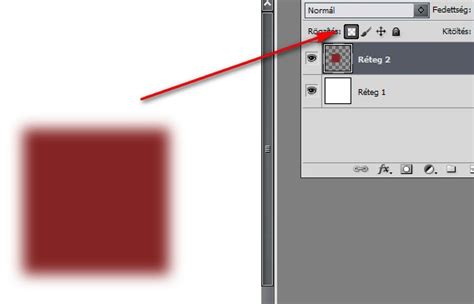
A Photoshop rétegekkel dolgozik. Ahhoz, hogy ennek lényegét megértsük, képzeljünk el négy üveglapot, amelyek mindegyikre mást rajzolunk egy filctollal. Az egyikre mondjuk egy fej körvonalát, a másikra szemet, a harmadikra fület, a negyedikre pedig egy orrot. Photoshopban hasonlóképpen működnek a rétegek. Egy-egy üveglapot itt „rétegnek" vagy layernek neveznek. Minden rétegnek vannak módosítható tulajdonságai: átméretezhető, áttetszővé tehető valamennyire vagy teljesen, rajzolhatunk rá, radírozhatunk rajta stb. Ha megnyitunk egy fényképet, és azt meg szeretnénk mozdítani, bizony nem fog sikerülni. Ez azért van így, mert a Photoshop készítői úgy gondolták jobb, ha a forrásképet békén hagyjuk (egyébként jól gondolták, munkáink során ezt majd mi is megtapasztalhatjuk). Ha mégis módosítani szeretnénk a képet, a Layers (Rétegek) ablakban megtalálható a réteg kis képe. Erre kattintsunk kétszer, majd a felugró ablakban, ha akarunk, adjunk neki nevet, majd nyomjunk Enter-t. Ezt nagyon sokszor fogjuk használni. A második ikonra kattintva négyzet alakban tudunk kijelölni az adott rétegen. Miután kijelöltünk egy adott területet, nyomjuk meg a Ctrl+C billentyűkombinációt. Persze nemcsak négyzetesen tudunk kijelölni, válasszuk a harmadik ikont („Poligonal Lasso Tool"), majd próbáljuk ki. Kattintsunk arra a rétegre, amit át szeretnénk méretezni, majd a felső „Edit" menüben válasszuk a „Free Transform" lehetőséget. Ha a kép sarkához visszük az egeret, egy kis nyíl ikon jelenik meg. Erre kattintva, és az egérgombot lenyomva tartva, húzzuk valamerre. Ha megnyitottunk egy képet, és át szeretnénk méretezni helytakarékossági okokból, akkor azt az „Image" menü „Image Size" lehetőséggel tehetjük meg. Adjuk meg a kívánt értéket, majd mentsük el a kisebb képet. Tegyük fel, hogy van egy fényképünk, amit megnyitottunk, és most rá szeretnénk helyezni egy másikat, hogy összeillesszük őket. A File/Open parancs helyett használjuk inkább a File/Place lehetőséget. Így behelyezhetünk egy képet a jelenlegi fölé, és még át is méretezi nekünk a munkafelülethez. Ha a behelyezett képen a barátunk feje jobbra néz, de mi azt szeretnénk, hogy balra nézzen, akkor menjünk az „Edit" menübe, majd válasszuk a „Transform/Flip Horizontal" parancsot. Ha fekete-fehérre szeretnénk módosítani egy réteget (ne feledjük, az alatta lévő réteghez semmi köze a felette lévőnek, illetve fordítva), akkor válasszuk előbb azt ki, majd az „Image/Adjustments/Black & White" parancsot.
A Photoshop számos műveletet képes elvégezni 16 bites és 32 bites képeken. Ha csatornánként 8 bitre konvertál, azzal törli az adatokat a képből. Minél nagyobb a képfelbontás, annál nagyobb memóriára és lemezhelyre van szüksége a Photoshopnak a képek megjelenítéséhez, feldolgozásához és nyomtatásához. A képernyőn bemutatott képekhez figyelembe kell venni a teljes pixelméreteket.
A rendszerteljesítményt úgy javíthatja, ha nem használt memóriát és átmeneti tárolóhelyet szabadít fel a Photoshopból, hogy más programok számára elérhető legyen. Amennyiben más programok aktívan próbálják a memóriát kiosztani vagy használni, a Photoshopban végzett memória-felszabadítás javítja a teljesítményt. Az átmeneti tárolóhely felszabadítása kedvező, ha elfogy a lemezhely. Eltarthat néhány percig, amíg a tevékenységfigyelők, feladatkezelők és lemez-segédprogramok regisztrálják a módosítást.
A vágólap tartalma gyakran nagyméretű, ha nagy dokumentumokon belül másol és illeszt be adatokat. Az ilyen tartalmaknak kevés hasznuk van, amikor végzett a beillesztéssel. A rétegek vagy fájlok áthúzása hatékonyabb, mint a másolásuk és beillesztésük. Az áthúzás megkerüli a vágólapot, és közvetlenül helyezi át az adatokat. Ne válasszon ki ZIP tömörítést, ha nagyobb sebességre van szüksége a TIFF fájlok exportálásakor. A Vágólap exportálása esetén a Photoshop más programok számára teszi elérhetővé a vágólap tartalmát.
A kompozitálás az a folyamat, melynek során több vizuális elemet egyesítünk egyetlen képpé. A Photoshop 2022. áprilisi kiadásától (22.3-as verziójától) kezdve a Beállítások > Teljesítmény szakasz Többszálas kompozitálás jelölőnégyzetének bejelölésével bekapcsolható a többszálas kompozitálás. A korrekciós rétegek, a rétegmaszkok, a keverési módok, a szűrők, a stílusok és az effektek mind-mind bonyolultabbá teszik a dokumentum feldolgozását, ez pedig lassíthatja a feldolgozást a Photoshopban. Észreveheti például, hogy a különféle csúszkák átállításakor lassabban frissül a képernyő, mint az említett rétegek és effektek hozzáadása előtt. Ha újrarajzolási hibákat tapasztal, és azt gyanítja, hogy a többszálas kompozitálás okozza a problémát, a Beállítások > Teljesítmény szakaszban kikapcsolhatja ezt a funkciót.
tags: #hogyan #tudok #gyorsabban #dolgozni #photoshopban