A bokeh egy fényképészeti kifejezés, amely a fókuszban kívüli területek esztétikai minőségére utal. Fokozza a képeket azáltal, hogy a háttérelemeket lágy, kellemes fényformákká alakítja, lehetővé téve a fő téma kiemelkedését. Ezt a hatást különösen a portré- és makrófotózásban keresik, ahol mélységet és vizuális érdeklődést ad hozzá. A bokeh utógyártás során történő használatának előnyei közé tartozik a kreatív rugalmasság, az enhanced vezérlés, a konzisztens minőség, az időhatékonyság és az, hogy nincs szükség speciális felszerelésre. A bokeh hozzáadása a Photoshopon keresztüli utómunkába nemcsak javítja a képek művészi minőségét, hanem felbecsülhetetlen értékű kreatív lehetőségeket is biztosít a fotósoknak, amelyek nem mindig elérhetők a fényképezőgéppel.
A bokeh (japán eredetű szó, jelentése "elmosódás") egy olyan fényképészeti technika, amelyet sokan használnak a képek lágy, elmosódott hátterének létrehozására. Ezáltal a kép álmodozóvá és esztétikailag kellemesebbé válik. Bár ezt a hatást gyakran speciális objektívekkel érik el fotózás közben, a Photoshopban is létrehozható, ami sokak szerint a legrealisztikusabb eredményt adja.
Ebben az oktatóanyagban megtudhatja, hogyan hozhat létre bokeh-effektust a Photoshopban, ami esztétikailag elmosódott hátteret eredményez, ahol a fény pontjai buborékszerűen jelennek meg. Ez a bokeh-effektus nagyon népszerű a képek feldobásához, és egy álmodozó környezetet teremt a témák finom kiemeléséhez.
A Bokeh-effektus létrehozása a Photoshopban
Az Adobe Photoshop egy hatékony képszerkesztő eszköz, amelyet fotósok és tervezők széles körben használnak a lenyűgöző látvány létrehozásához. Sokoldalú funkciói lehetővé teszik a felhasználók számára, hogy különböző módokon manipulálják a képeket, beleértve a bokeh overlay alkalmazását a Photoshop számára. Ez a cikk két hatékony módszeren keresztül vezeti Önt a gyönyörű bokeh effektusok létrehozásához és az álomszerű háttérrel ellátott képek fokozásához.
1. Módszer: Bokeh-effektus létrehozása a Blur Gallery és a Light Bokeh funkciók segítségével
Ismerje meg, hogyan készítsen bokeh-t a Photoshopban a Blur Gallery és a Light Bokeh funkciók kihasználásával. Ez a módszer lenyűgöző, testreszabható bokeh hatásokat hoz létre képeinek fokozásához.
STEP 1: Duplikálja a réteget
Kezdje a kép megnyitásával a Photoshopban, és duplikálja a háttérréteget. Ez biztosítja, hogy megőrizze az eredeti képet a roncsolásmentes szerkesztéshez.
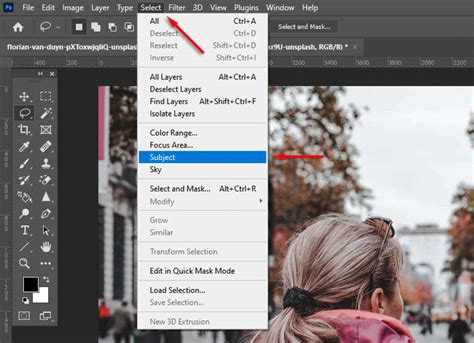
STEP 2: Válassza ki és maszkolja a témát
Használja a Select > Subject opciót, hogy automatikusan elszigetelje a témát. Szükség esetén finomítsa a széleket, és alkalmazzon egy rétegmaszkot, hogy a téma éles legyen, miközben előkészíti a hátteret a bokeh hatáshoz.
STEP 3: Alkalmazzon Field Blur és Light Bokeh funkciókat
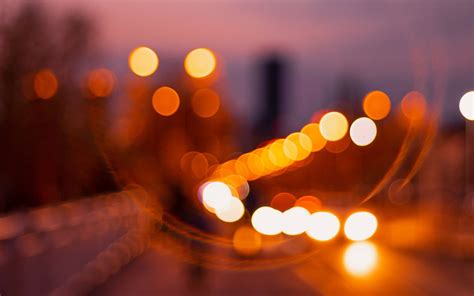
Navigáljon a Filter > Blur Gallery > Field Blur menüpontba az elmosódás beállításainak eléréséhez. Növelje az elmosódás intenzitását a háttér enyhítésére. Engedélyezze a Light Bokeh funkciót, majd állítsa be a Light Range csúszkát a kiemelések fokozásához, így álmodozó bokeh hatást hoz létre.
STEP 4: Finomítás és exportálás
Használja az ecset eszközt a maszk rétegen, hogy finomítsa a téma körüli széleket a zökkenőmentes megjelenéshez. Miután elégedett, exportálja a végső képet a kívánt formátumban.
2. Módszer: Bokeh-effektus létrehozása Bokeh Overlay segítségével
A bokeh létrehozása a Photoshopban egyszerű, egy overlay segítségével. Ez a módszer lehetővé teszi, hogy álomszerű fényhatásokat adjon hozzá, növelve a fotók mélységét és vizuális vonzerejét.
STEP 1: Készítse elő a képet
Nyissa meg a kívánt képet a Photoshopban, és duplikálja a háttérréteget. Ez biztosítja, hogy az eredeti kép érintetlen maradjon a szerkesztés során.
STEP 2: Bokeh overlay importálása
Töltse le egy kiváló minőségű bokeh overlay-t olyan platformokról, mint a Pixabay vagy az Adobe Stock. Húzza a overlay-t a projektjébe, és helyezze el a háttérréteg fölé.

STEP 3: Állítsa be az átfedést
Állítsa be az átfedés keverési módját a Screen (Képernyő) módra, hogy zökkenőmentesen integrálja a bokeh-t a képbe. Állítsa be az átfedés átlátszatlanságát az intenzitásának szabályozásához, és pozícionálja, hogy illeszkedjen az összetételéhez.
STEP 4: Maszkolás és finomítás
Adjon hozzá egy rétegmaszkot a bokeh átfedéshez, és használja a Brush Tool (Ecset eszköz) a témát átfedő bokeh eltávolításához. Ha a bokeh overlay nem adja a legjobb eredményt, a Screen keverési mód használata mellett módosíthatja a réteg luminozitását egy Levels vagy Curves Adjustment Layer segítségével.
Create Amazing Bokeh Overlay Light Effect in Photoshop | Adobe Photoshop Tutorial. #photoediting
Bokeh effektusok beépítése Különböző Videótípusokba
Bónuszként itt vannak néhány videótípus, amelyek kivételesen jól párosíthatók a bokeh szűrőkhöz. A bokeh hatás kihasználása a Photoshopban felemelheti ezeket a formátumokat, így a tartalma vizuálisan lenyűgöző és vonzó.
- Filmes vlog: A bokeh beépítése a vlogokba egy magával ragadóbb élményt hozhat létre, felhívja a nézők figyelmét a kulcsfontosságú pillanatokra, miközben enyhíti a zavaró háttereket. Ez a technika egy filmes minőséget ad hozzá, amely fokozza a mesemondást.
- Termékbemutatók: A bokeh hatások használata lehetővé teszi a termékek számára, hogy kiemelkedjenek egy homályos háttérrel szemben, fokozva a potenciális ügyfelek számára legfontosabb funkciókra és részletekre való összpontosítást. Ez a megközelítés professzionálisabb bemutatóhoz vezethet, amely megragadja ügyfelét.
- Utazási csúcspontok: Ragadja meg utazásainak lényegét bokeh-vel, hangsúlyozva a gyönyörű tájakat vagy az élénk utcai jeleneteket, miközben álmodozó légkört hoz létre, amely felfedezésre hívja a nézőket. A lágy háttérhomályosság az utazáshoz kapcsolódó érzelmeket és emlékeket idézhet elő.
- Interjúk és podcastok: A bokeh-effektus hozzáadása segíthet fenntartani a hangszóróra való összpontosítást, olyan professzionális megjelenést hozva létre, amely minimalizálja a zavaró tényezőket és fokozza a nézők elkötelezettségét. Ez lehetővé teszi a közönség számára, hogy az interjú megtekintésekor inkább az interjúalanyra összpontosítson, mint a zsúfolt háttérre.
A Bokeh Vezérlése Fotózásban és az Eszközök Használata
A bokeh vezérlése a fotózásban elengedhetetlen ahhoz, hogy esztétikailag kellemes képeket érjünk el, amelyek kiemelik a témáját, miközben puha, homályos hátteret hoznak létre. A konkrét technikák elsajátításával fokozhatja a bokeh minőségét, és javíthatja általános fotózási készségeit.
Tippek a jobb Bokeh eléréséhez fotózás közben:
- Nagy rekesznyílás használata: A szélesebb rekesznyílás (az alsó f-stop szám) lehetővé teszi, hogy több fény lépjen be az objektívbe, és sekélyebb mélységű mezőt hoz létre. Ez egy markánsabb bokeh hatást eredményez, így a háttér szépen homályos, miközben a téma éles fókuszban marad.
- Fókusz beállítása: A fókuszpont kulcsfontosságú szerepet játszik a bokeh megjelenésének meghatározásában. A különböző fókuszpontokkal való kísérletezés megváltoztathatja az elmosódott területek esztétikai minőségét, lehetővé téve, hogy egyedi kompozíciókat hozzon létre, amelyek felhívják a figyelmet a témájára.
- A felvételi távolság beállítása: A fényképezőgép, a téma és a háttér közötti távolság jelentősen befolyásolja a bokeh-t. Ha a téma közelebb helyezkedik el a fényképezőgéphez és távolabb helyezkedik el a háttértől, fokozhatja a bokeh hatást, kifejezettebb elkülönülést hozva létre az elemek között.
- Háttér kiválasztása: A megfelelő háttér kiválasztása létfontosságú a gyönyörű bokeh eléréséhez. Válasszon olyan háttereket, amelyek fényekkel vagy mintákkal rendelkeznek, amelyek érdekes alakzatokat hoznak létre, ha elmosódnak, fokozva a kép általános hatását.
Ezekkel a technikákkal hatékonyan szabályozhatja a bokeh-t a fotózásában, és tovább fokozhatja azt olyan eszközökkel, mint a bokeh a Photoshopban, az utómunka során még kreatívabb lehetőségekért.
A Photoshop alternatívái
Összefoglalva, a Bokeh-effektus elsajátítása a Photoshopban jelentősen javíthatja a fotózást és a videográfiát azáltal, hogy lenyűgöző, álmodozó háttereket hoz létre, amelyek kiemelik a témákat. Ez a cikk két módszert mutat be, hogy hozzon létre egy Bokeh-effektust az Ön számára. Azonban a PhotoShop egy fizetett szoftver, és nem túl felhasználóbarát a költségvetéssel rendelkezők számára. Tehát azoknak, akik hozzáférhetőbb és felhasználóbarát megoldást keresnek, a Capcut kiváló alternatívát kínál olyan funkciókkal, mint az intelligens háttér elmosódás és a testreszabható mélységi beállítások. Ezek az eszközök lehetővé teszik, hogy a gyönyörű Bokeh-effektusokat gyorsan és hatékonyan elérjék bonyolultságok nélkül.
Gyakran Ismételt Kérdések a Bokeh-effektusról
1. Hogyan telepítsünk bokeh overlay fájlokat a Photoshopban?
A bokeh overlay fájlok telepítéséhez a Photoshopban kezdje el az overlay fájlok letöltésével, és mentse őket a számítógépére. Ezután nyissa meg a Photoshopot, hozzon létre egy új réteget a projektben, és lépjen a File > Place Embedded menüpontra a bokeh overlay kép beillesztéséhez, lehetővé téve annak méretét és pozícióját szükség szerint.
2. Az ISO befolyásolja a bokeh-t?
Igen, az ISO közvetetten befolyásolhatja a bokeh-t, de elsődleges szerepe a kép expozíciójának ellenőrzése, nem pedig közvetlenül befolyásolja magát a bokeh-t.