Az Adobe InDesign egy hatékony eszköz a kiadványszerkesztéshez, amely számos funkciót kínál a szöveg elrendezésének precíz szabályozására. A szövegrácsok és szövegkeretek használata alapvető fontosságú a professzionális és olvasható kiadványok létrehozásához.
Szövegkeretek és rácsok típusai
Az InDesign alkalmazásban a szöveg tárolókban, úgynevezett szövegkeretekben helyezkedik el. Két fő típus létezik: a keretrácsok és az egyszerű szövegkeretek. A karakterdobozok és a térközök rácsokként jelennek meg. Azokat a szövegkereteket, amelyekben nem látható rács, egyszerű szövegkereteknek nevezzük.
Használja a Szöveg eszközt vízszintes szöveghez való egyszerű szövegkeret létrehozásához, valamint a Függőleges szöveg eszközt függőleges szöveghez való egyszerű szövegkeret létrehozásához. Egy szövegkeret több hasábból állhat. Ezek alapulhatnak oldalhasábokon, de függetlenek is lehetnek azoktól, például egy négyhasábos oldalon.
Szövegkeretek létrehozása és kezelése
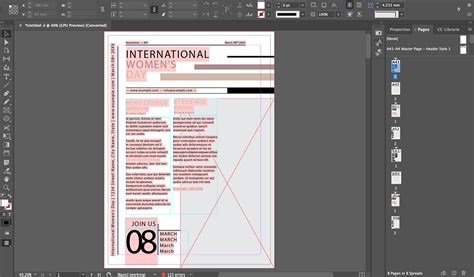
Válassza a Szöveg eszközt, majd húzással határozza meg az új szövegkeret szélességét és magasságát. Szabályos négyzetet rajzolhat, ha húzás közben lenyomva tartja a Shift billentyűt. A Szöveg eszközzel kattintson egy tetszőleges üres keretbe, hogy szöveget vigyen be benne.
A Kijelölés eszköz használatával a szövegkereteket áthelyezheti és átméretezheti. A Ctrl (Windows) vagy a Command (Mac OS) billentyű lenyomása és húzása lehetővé teszi a keret mozgatását. Ha a keretet a Szöveg eszközzel szeretné átméretezni, nyomja le (és tartsa lenyomva) a Ctrl (Windows), illetve a Command (Mac OS) parancsot, majd húzza el a keret tetszőleges fogópontját.
Ha a keretet gyorsan a tartalmához szeretné igazítani, a Kijelölés eszközzel jelölje ki a szövegkeretet, és kattintson duplán az egyik fogópontjára. Ha például duplán kattint a középső alsó fogópontra, a keret alsó szegélye a szöveg aljához igazodik. Egy túlszedett szövegkeret tetszőleges fogópontjára duplán kattintva megnövelheti a keret szélességét és magasságát, hogy az összes szöveg elférjen a keretben.
A szövegkeretben lévő szöveg méretének módosításához nyomja le, és tartsa lenyomva a Ctrl (Windows), illetve a Command (Mac OS) billentyűt.
Szövegfolyatás és összefűzött keretek
A szöveg átfolyhat a másik keretbe. Az ilyen kereteket összefűzött kereteknek nevezzük. A szöveg szövegegységként jelenik meg, függetlenül attól, hogy hány szövegkeretet foglal el.
Új dokumentum kezdésekor az Elsődleges szövegkeret beállítás megadásával üres szövegkeretet helyezhet el a dokumentum alapértelmezett szülőoldalára. Akkor állítson be elsődleges szövegkereteket, ha a dokumentum minden oldalán egy teljes oldalnyi szövegkeretet szeretne alkalmazni a szöveg folyatásához vagy beírásához. Ha egy dokumentumoldalon lévő elsődleges szövegkeretbe szöveget szeretne írni, a keretre kattintva nyomja le (és tartsa lenyomva) a Ctrl+Shift (Windows), illetve a Command+Shift (Mac OS) billentyűkombinációt.
Az Intelligens szövegáttördelés funkcióval a szöveg beírása és szerkesztése közben automatikusan beszúrhat és eltávolíthat oldalakat. Amikor egy szülőoldalon alapuló összefűzött szövegkeret végére ír szöveget, akkor a program alapértelmezés szerint beszúr egy új oldalt, hogy az új szövegkeretben folytathassa a szövegbevitelt.

Keretrácsok beállítása
Jelölje ki a módosítani kívánt tulajdonságokat a Kijelölés eszköz segítségével. Válassza az Objektum > Keretrács beállításai lehetőséget, majd adja meg a keretrács beállításait. A Szövegkeret beállításai párbeszédpanel értékei és a Keretrács beállításai párbeszédpanel oszlopainak száma dinamikus kölcsönhatásban vannak. A Szövegkeret beállításában megadott oszlopszám-beállítások tükröződnek a Keretrács beállításaiban is.
A betűcsalád és betűstílus kiválasztása, valamint a betűméret megadása után adja meg a rács távolságát. Ez az érték az első sorban lévő rácsháló alatti (vagy bal oldali) és a következő sorban lévő rácsháló felső (vagy jobb) távolságaként használatos. A szövegben beállított sortáv értékének módosítása megváltoztatja, hogy a rács igazítása hogyan teríti szét a szövegsorokat a legközelebbi rácsvonalnak megfelelően. Ha például a Fent lehetőséget választja egy függőleges keretrácshoz, akkor minden sor eleje a keretrács tetejéhez igazodik.
Válasszon egy lehetőséget annak megadásához, hogy a szöveget a kvirthez, az ICF mezőhöz vagy a latin alapvonalhoz igazítsa. Válasszon egy lehetőséget annak meghatározásához, hogy hol jelenjenek meg a keretrács méretei és karakterszám. A keretrács karakterszáma a rács alján látható. Ebben a keretben a soronkénti karakterek értéke 10, a soroké 5, a cellák összesített száma pedig 50.

Szövegrácsok és dokumentumrácsok
Az InDesign 2022 (17.0) verziójától kezdve módosítjuk az alkalmazás nyelvezetének nem befogadó jellegét, hogy az jobban tükrözze az Adobe befogadásra vonatkozó, alapvető értékeit. Az InCopy-szöveg és -grafika kereteken belül jelenik meg. A hosszú szövegek átfolyhatnak egyik keretből egy másikba. Az összefűzött szövegek egy oldal adott oszlopában kezdődnek, és a kiadvány bármely más oszlopában és oldalán folytatódhatnak.
A szövegrács a dokumentumban lévő szövegtörzs sortávolságát jelöli. Ha azt szeretné, hogy a szöveg mindig igazodjon a hasábok és az egyes oldalak között, e sortávolságérték többszöröseit is használhatja az oldalon lévő összes elemhez. Ha a dokumentum szövegtörzse például 12 pontos sortávolsággal bír, a címsor szövegének sortávolsága lehet 18 pontos, a címsorok utáni bekezdések elé pedig 6 pontos térközt szúrhat be. Szövegrács alkalmazásával a szövegelemek elhelyezkedése egységes marad az oldalon.
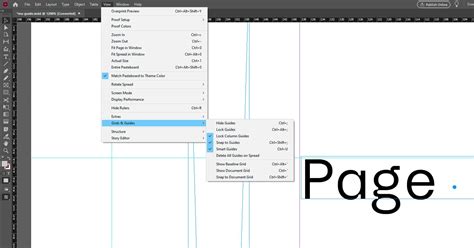
A bekezdés sortávolságának megváltoztatásával biztosítható, hogy alapvonalai igazodjanak az oldal alaprácsához. Ez a megoldás akkor lehet hasznos, ha egymáshoz szeretné igazítani a több különböző hasábban vagy a szomszédos szövegkeretekben lévő szöveg alapvonalait. A szövegrács beállításainak megváltoztatásához a Beállítások párbeszédpanel Rácsok kategóriája hívható segítségül. Csak abban az esetben látható a szövegrács, ha a dokumentum nagyítási szintje nagyobb a Beállítások párbeszédpanel Rácsok kategóriájának határértéklistájában megadott százalékos értéknél.
Szövegcsomagolás (Text Wrap)
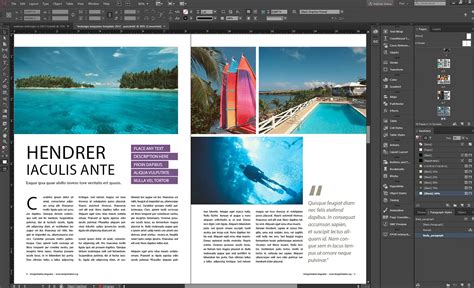
A szövegcsomagolás az Adobe InDesign-ban olyan funkció, amely lehetővé teszi, hogy a szöveg természetesen áramoljon egy objektum körül, például egy kép, forma vagy logó. Ahelyett, hogy a szavak eltakarodnának vagy elbújnának az objektum mögött, automatikusan eltolódnak az oldalra vagy görbülnek körülötte. A szöveg és az objektum közötti távolságot szabályozhatja, és különböző csomagolási stílusok közül választhat.
A szövegcsomagolás fő előnyei:
- Fokozza a tervezést: Természetesnek és vonzónak tűnő módon keveri a látványt és a szöveget.
- Javítja az olvashatóságot: Amikor a szöveg a képek körül áramlik, könnyebben olvashatóvá válik.
- Maximalizálja a helyet: Lehetővé teszi, hogy a képek körüli üres helyeket hasznos szöveggel töltse ki.
- Útmutató áramlás: Finoman vezeti az olvasó szemét a tartalmon keresztül.
- Hozzáadja a rugalmasságot: Lehetővé teszi a képek szabad mozgatását anélkül, hogy tönkretenné a szövegelrendezést.
Szövegcsomagolás alkalmazása:
- Helyezze el a képet és a szöveget az InDesign dokumentumba.
- Nyissa meg a Szövegcsomagolás panelt (Window > Text Wrap).
- Válassza ki a képet, és alkalmazza a kívánt szövegcsomagolási stílust (pl. Wrap around object shape).
- Állítsa be az eltolási értékeket a szöveg és a kép közötti tér szabályozásához.
Az Adobe Sensei bemutatja az intelligens automatizálást az InDesign szövegcsomagolásába. A téma-tudatos funkcióval a Sensei érzékeli a fő témát a képen, és automatikusan beállítja a szövegáramlást körülötte.
Nyelvi beállítások és speciális karakterek
Az egyes szövegekhez hozzárendelhet nyelvi beállítást. A nyelv megfelelő beállítása különösen helyesírás-ellenőrzéskor és elválasztáskor fontos. Ha ázsiai szöveggel dolgozik, az InDesign speciális japán, egyszerűsített kínai, hagyományos kínai és koreai nyelvi változatát használja. Hasonlóképpen speciális nyelvi változatú InDesign áll rendelkezésre közel-keleti nyelvekhez, például héber, arab, fárszi és urdu, ahol a szöveg jobbról balra fut.
Elsődleges szövegkeretek használata az InDesign programban
A szöveget a szövegkeretek több oldalához (belső margóihoz) is igazíthatja. Ha keretrácsban lévő szövegre állít középre húzást vagy sorkizárást, akkor a szöveg nem fog pontosan illeszkedni a rácshoz. Ha egy adott bekezdésre alkalmazza a Gerinc felé igazítás beállítást, a bal oldali lapon lévő szöveg jobbra igazított lesz, ám ha ugyanez a szöveg átfolyik a jobb oldali lapra is (vagy áthelyezi a keretet arra), a szöveg balra igazítottá válik.
tags: #indesign #szovegracsra #ultetes