Egyre több digitális kamera alkalmas arra is, hogy az elterjedt jpg, esetleg tif formátumok mellett elmentse a feldolgozatlan, nyers képet is. Ezeket általánosan raw fájloknak nevezzük, bár csaknem mindegyik gyártó eltérő formátumot használ.
A nyers képadatokat tartalmazó (raw) fájlok a digitális fényképezőgép képérzékelőjéből származó feldolgozatlan, tömörítetlen szürkeárnyalatos adatokat tartalmaznak, a kép létrejöttének adataival (a metaadatokkal) együtt. A nyers kamerafájlt a fénykép negatívjához hasonlóan képzelhetjük el. A fájl bármikor újból feldolgozható, és a kívánt eredmény elérhető a fehéregyensúly, a tónustartomány, a kontraszt, a színtelítettség és az élesség módosításával. Nyers kamerafájl módosításakor az eredeti nyers adatok megmaradnak.
Ha JPEG fájlokat készít, akkor a fényképezőgép a kép javítása és tömörítése érdekében automatikusan feldolgozza a JPEG fájlt. Ilyenkor a felhasználónak általában kevés beleszólása van a feldolgozásba. Ha nyers képadatokat tartalmazó képeket készít a fényképezőgéppel, akkor jobban befolyásolhatja a feldolgozást, mint JPEG képek esetén, mert a fényképezőgép nem szabja meg a feldolgozás módját.
A Photoshop Camera Raw szoftver szerepe
A Photoshop® Camera Raw szoftver értelmezi a nyers kamerafájlt a fényképezőgép adatai és a kép metaadatai alapján, és feldolgozza a színes képet. A módosítások metaadatként lesznek tárolva egy sidecar fájlban, egy adatbázisban vagy magában a fájlban (DNG formátum esetén).
A Camera Raw szoftverben is szerkesztheti a JPEG és a TIFF képeket, ekkor azonban a fényképezőgép által már feldolgozott képpontokat fogja módosítani. A nyers kamerafájlok mindig a fényképezőgépből származó eredeti, feldolgozatlan képpontokat tartalmazzák.
A Camera Raw szoftver bővítményként érhető el az Adobe After Effects® és az Adobe Photoshop alkalmazáshoz, és az Adobe Bridge szolgáltatásait is bővíti. A Camera Raw minden felsorolt alkalmazást képessé tesz a nyers képadatokat tartalmazó fájlok importálására és feldolgozására.
Az Adobe folyamatosan nyomon követi e fájlok megjelenését és rendszeres frissítéseivel igazodik az újdonságokhoz. A Photoshop CS 5-höz adott, a nyers képfájlok feldolgozására szolgáló Photoshop Camera Raw 6 bővítmény segítségével a nyers képeken a korábbiaknál hatásosabban távolíthatjuk el a képzajt a kép színeinek és részletgazdagságának megőrzése mellett.
A nyers fájlok előnyei és feldolgozási lehetőségek
A digitális fényképezőgépek lineáris tónusválaszgörbével (1,0-es gammával) rögzítik és tárolják a nyers képadatokat. A film és az emberi szem azonban nem lineárisan, hanem logaritmikusan (2-nél nagyobb gammával) reagál a fényre. Egy feldolgozatlan, nyers kamerakép szürkeárnyalatosként megjelenítve nagyon sötétnek látszik, mert ami a fényérzékelő és a számítógép számára kétszeres világosság, az az emberi szem számára kétszeresnél kevesebb.
A Camera Raw bővítménnyel módosíthatók egy adott fényképezőgép-típushoz használt alapértelmezett beállítások. Az egyes fényképezőgép-típusokhoz módosíthatók egy adott ISO-beállítás vagy egy konkrét fényképezőgép (sorozatszám alapján) alapértelmezései is.
Amikor a Camera Raw bővítménnyel módosít egy nyers képadatokat tartalmazó képet (például dőlésmentesítést és körülvágást végez), a fényképezőgépből származó eredeti nyers adatok megmaradnak. A módosítások egy Camera Raw-adatbázisban találhatók, a képfájl metaadataiba ágyazva tárolódnak, vagy egy sidecar XMP-fájlban (a nyers képadatokat tartalmazó fájlt kísérő metaadatfájl) találhatók.
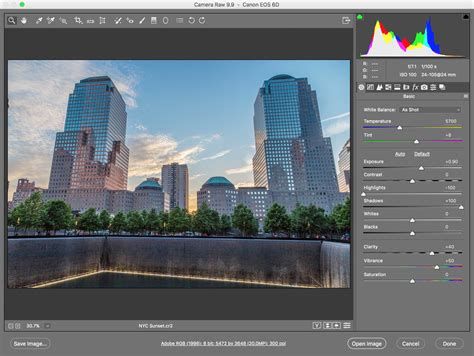
A bal felső, illetve a jobb felső sarokban található Árnyék- és Csúcsfényvágás-jelzőkkel, megtekintheti a kép árnyékos és csúcsfényes területeit.
A Tónusgörbe segítségével finomhangolhatja a tónusskálát. A színkörök segítségével pontosan beállíthatja az Árnyékokat, Középtónusokat és Csúcsfényeket.
A Lencsekorrekciók segítségével eltávolíthatja a kromatikus aberrációt vagy a torzítást és a vignettálást. A Geometria beállításokkal különböző típusú perspektíva- és szintkorrekciókat végezhet.
Könnyedén eltávolíthatja a vörös szemet vagy a kisállat szemet a képeken.
A bal oldali kiválasztott képen megjelenik az alkalmazott szerkesztések előnézete. A jobb alsó sarokban lévő ikonra kattintva válthat a Előtte és az Utána nézetek között. Váltogathat a beállítások között, és párhuzamosan megtekintheti a képet a szerkesztés előtt és után.
A Camera Raw és az Adobe Bridge integrációja
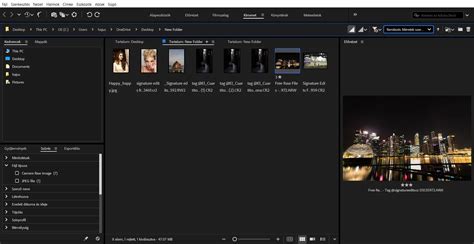
Ha a Photoshop vagy az After Effects nincs telepítve, a képek előnézetét és metaadatait még mindig megtekintheti az Adobe Bridge alkalmazásban. Az Adobe Bridge alkalmazással képbeállításokat alkalmazhat, másolhat és törölhet, valamint megnézheti a nyers kamerafájlok előnézetét és metaadatait anélkül, hogy megnyitná a fájlokat a Camera Raw párbeszédpanelen.
Az Adobe Bridge alkalmazásban megjelenített előnézet egy JPEG kép, amely az aktuális képbeállításokkal jött létre.
Ha az Adobe Bridge alkalmazásban tekinti meg a nyers kamerafájlokat, a bélyegképek és az előnézetek vagy az alapértelmezett, vagy a korrigált beállításokat használják.
Az Adobe Bridge gyorsítótára tárolja a fájlok bélyegképének adatait, a metaadatokat és a fájladatokat. Ezen adatok gyorsítótárazása csökkenti a betöltési időt, amikor visszatér egy korábban már megtekintett mappához az Adobe Bridge alkalmazásban.
A Camera Raw gyorsítótárának használatával gyorsabban nyílnak meg a képek a Camera Raw alkalmazásban. Ha a Camera Raw alkalmazásban módosulnak a képbeállítások, akkor a gyorsítótár újból létrehozza az Adobe Bridge alkalmazásbeli előnézeteket.
Mivel a gyorsítótár nagy méretűvé válhat, célszerű lehet a Camera Raw gyorsítótárat üríteni vagy annak méretét korlátozni. A Camera Raw gyorsítótárában egy gigabájt hozzárendelt lemezterületen körülbelül 200 kép adata fér el. Alapértelmezésben a Camera Raw gyorsítótárának maximális mérete 1 GB.
A DNG formátum és a fájlkezelés
A digitális fényképezőgépek különböző formátumokban mentik a nyers képadatokat tartalmazó képeket, a különböző formátumú képekhez pedig eltérő értelmezés szükséges. A Digital Negative (DNG) formátum nem védjegyzett, nyilvánosan dokumentált formátum, amelyet a legtöbb alkalmazás támogat a nyers képadatok tárolásához. A hardver- és szoftverfejlesztők azért használják a DNG formátumot, mert rugalmas munkafolyamatot tesz lehetővé a nyers képadatok feldolgozásakor és archiválásakor.
Mivel a DNG metaadatokhoz nyilvános dokumentáció áll rendelkezésre, az olvasószoftverek (például a Camera Raw) fényképezőgép-specifikus támogatás nélkül is dekódolják és feldolgozzák a DNG-t támogató fényképezőgéppel készült fájlokat. Ha egy védjegyzett formátum támogatása megszűnik, előfordulhat, hogy a felhasználók nem férnek hozzá az ilyen formátumú képekhez, és a képek örökre elvesznek.
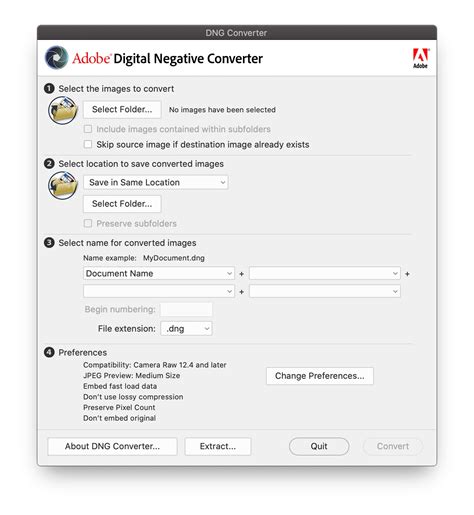
A nyers kamerafájlokat az Adobe DNG Converter konverterrel, illetve a Camera Raw párbeszédpanelen alakíthatja át DNG formátumúra.
Mielőtt bármilyen műveletet végezne a nyers kamerafájlokban tárolt képeken, helyezze át azokat a fényképezőgép memóriakártyájáról, rendszerezze azokat, adjon nekik informatív neveket, illetve egyéb módon készítse elő azokat.
Ha verziókövető rendszert használ a fájlok kezelésére, és XMP formátumú mellékfájlokat is tárol, akkor a nyers kamerafájlok módosításakor a mellékfájlokat is ki kell venni, majd be kell adni. Hasonlóképpen a nyers kamerafájlok kezelésekor (például átnevezés, áthelyezés, törlés) az XMP formátumú mellékfájlokat is ezekkel együtt kell kezelni.
Módosítások mentése és alkalmazása
A Photoshop alkalmazás Camera Raw párbeszédpanelén mentheti a feldolgozott fájlokat Digital Negative (DNG), JPEG, TIFF vagy Photoshop (PSD) formátumban.
A Camera Raw újabb verziójának megjelenésekor frissítheti a szoftvert a bővítmény új verziójának telepítésével.
Ha később más képekre is alkalmazni szeretné ugyanezeket a módosításokat, mentse a beállításokat készletként. Ha a módosításokat egy adott fényképezőgép-típushoz, fényképezőgéphez vagy ISO beállításhoz alapértelmezettként mindig használni szeretné, mentse a képbeállításokat a Camera Raw új alapértelmezéseiként.
Adja meg a képek Camera Raw bővítményből mentésének módját, valamint azoknak a Photoshop alkalmazásban történő megnyitásának módját meghatározó beállításokat. Mentse a képet, vagy nyissa meg a Photoshop vagy az After Effects alkalmazásban.
Ha elvégezte a kép módosítását a Camera Raw bővítményben, alkalmazhatja a módosításokat a nyers kamerafájlra, megnyithatja a módosított képet a Photoshop vagy az After Effects alkalmazásban, másik formátumban mentheti a módosított képet, illetve elvetheti a módosításokat.
A Camera Raw beállítások alkalmazása a képekre és a képek másolatainak mentése JPEG, PSD, TIFF vagy DNG formátumban. Az Alt (Windows) vagy az Option (Mac OS) billentyű lenyomásával kihagyhatja a Camera Raw Mentési beállítások párbeszédpanelét, és a fájlokat az utoljára használt mentési beállításokkal mentheti.
A nyers kamera képfájlok másolatának megnyitása (a Camera Raw beállítások alkalmazásával) a Photoshop vagy az After Effects alkalmazásban. Az eredeti nyers képadatokat tartalmazó fájl változatlan marad.
A nyers kamerafájl intelligens objektumként való megnyitásához a Photoshop alkalmazásban a Shift billentyűt lenyomva kattintson a Kép megnyitása parancsra.
Bevezetés a Camera Raw-ba - Photoshop kezdőknek | 11. lecke
A képeken végzett módosításokat újból felhasználhatja. A Camera Raw összes aktuális képbeállítását vagy azok bármely részét mentheti készletként vagy új alapértelmezésként. A készletek név szerint láthatók a Készletek lapon, az Adobe Bridge alkalmazás Szerkesztés menüjének Előhívási beállítások pontjában, az Adobe Bridge alkalmazásban a nyers kameraképek helyi menüjében és a Camera Raw párbeszédpanel Camera Raw beállításai menüjének Készlet alkalmazása almenüjében.
Az aktuális beállítások mentése készletként. Adja meg a készletbe menteni kívánt beállításokat, majd adjon nevet a készletnek és mentse azt.
Az aktuális beállítások mentése új alapértelmezésként az ugyanazon fényképezőgép-típusmal, ugyanazon sorozatszámú fényképezőgéppel vagy ugyanolyan ISO beállítással készült többi képhez.
Az eredeti alapértelmezések visszaállítása az aktuális fényképezőgéphez, fényképezőgép-típushoz vagy ISO beállításhoz.
Az XMP fájlok akkor hasznosak, ha szeretné a képfájlokat áthelyezni és tárolni, a Camera Raw beállítások megtartásával.
A Beállítások exportálása paranccsal másolhatja a beállításokat a Camera Raw adatbázisba vagy XMP formátumú sidecar fájlokba, illetve beágyazhatja a beállításokat DNG fájlokba (Digital Negative).
Amikor egy nyers képadatokat tartalmazó fájlt a Camera Raw alkalmazással dolgoz fel, a képbeállítások a Camera Raw adatbázisba vagy XMP formátumú sidecar fájlba kerülnek. Amikor egy DNG-fájlt dolgoz fel a Camera Raw alkalmazásban, a program magában a DNG-fájlban tárolja a beállításokat, de azok menthetők ehelyett egy XMP formátumú mellékfájlba is.
Ha nyers kamerafájlok sorozatát importálja az After Effects alkalmazásba, az első fájl beállításai lesznek érvényesek a sorozat minden olyan fájljára, amelyhez nem tartozik XMP formátumú sidecar fájl.
A beállítások tárolási helyét megadhatja. Egy nyers képadatokat tartalmazó fájl újbóli megnyitásakor alapértelmezésben minden beállítás felveszi a fájl legutóbbi megnyitásakor használt értékeket.
Egy Camera Raw adatbázis-fájlban tárolja az adatokat az alábbi mappában: \Felhasználók\[user name]\AppData\Roaming\Adobe\CameraRaw\Settings (Windows) vagy /Users/[user name]/Library/Application Support/Adobe/CameraRaw/Settings (macOS).
A beállításokat egy külön fájlban tárolja, a nyers képadatokat tartalmazó fájl mappájában, ugyanazzal az alapnévvel és .xmp kiterjesztéssel. Ez a beállítás a fájlok és a hozzájuk tartozó beállítások hosszú távú archiválásához, valamint a nyers kamerafájlok többfelhasználós munkafolyamatokban történő cseréjéhez hasznos.
Ezek az XMP formátumú mellékelt fájlok tárolhatják a nyers kamerafájlok Nemzetközi Sajtó-távközlési Tanács (International Press Telecommunications Council, IPTC) szerinti vagy más metaadatait is.
Ha írásvédett kötetről (például CD-ről vagy DVD-ről) szeretne fájlokat megnyitni, másolja azokat a merevlemezre megnyitás előtt. A Camera Raw bővítmény nem tud XMP-fájlokat írni írásvédett kötetre, ezért ehelyett a Camera Raw-adatbázisba írja azokat.
Az Adobe Bridge alkalmazásban a képfájlok között másolhatja és beillesztheti a Camera Raw-beállításokat. Az Adobe Bridge alkalmazásban válassza ki a Szerkesztés > Előhívási beállítások lehetőséget, vagy kattintson jobb gombbal egy kijelölt fájlra.
A kijelölt, nyers kamerakép beállításainak használata. Ha Camera Raw adatbázisban tárolja a fájlbeállításokat, a Beállítások exportálása XMP formátumba paranccsal másolhatja a beállításokat XMP formátumú sidecar fájlokba vagy beágyazhatja azokat DNG fájlokba.
Így megtarthatja a nyers képadatokat tartalmazó fájlokhoz tartozó képbeállításokat a fájlok áthelyezésekor. Az XMP formátumú sidecar fájlok ugyanabban a mappában jönnek létre, mint a nyers képadatokat tartalmazó fájlok.
A munkafolyamat beállítások a Camera Raw összes kimeneti fájljára vonatkozó beállításokat adják meg, például a színek bitmélységét, a színteret, a kimenet élesítését és a képpontméreteket. A munkafolyamat-beállítások meghatározzák, hogy a Photoshop hogyan nyitja meg ezeket a fájlokat, de nincsenek hatással arra, hogy az After Effects hogyan importálja a nyers képadatokat tartalmazó fájlokat. A munkafolyamat-beállítások a nyers képadatokra közvetlenül nincsenek hatással.
A célszínprofil megadása. A színprofil Színtér beállítását általában célszerű a használt Photoshop RGB színtérre állítani. A nyers kamera képfájlok forrásprofilja általában a fényképezőgép saját színtere. A Színtér menüben felsorolt profilok a Camera Raw beépített beállításai.
Annak megadása, hogy a fájl 8 bpc vagy 16 bpc bitmélységű képként legyen megnyitva a Photoshop alkalmazásban.
A kép Photoshop alkalmazásba történő importálásakor használt képpontméreteinek megadása. Az alapértelmezett képpontméretek a kép készítéséhez használt értékek.
A kép nyomtatásához használt felbontás megadása. Ez a beállítás nincs hatással a képpontméretekre.
A kimenet élesítése a képernyőnek, matt papírnak, illetve fényezett papírnak megfelelően.
A beállítás hatására a Camera Raw képek nem háttérrétegként, hanem intelligens objektumot tartalmazó rétegként nyílnak meg a Photoshop alkalmazásban, amikor a Megnyitás gombra kattint.
tags: #camera #raw #photoshop #cs5 #gyakorikerdes