A CorelDRAW a világ egyik leggyakrabban használt vektorgrafikus szoftvere, ideális logók, illusztrációk, szórólapok, elrendezések és sok más létrehozásához. Ha azt kérdezed magadtól, "hogyan használjuk a Corel Draw-t", akkor jó helyen jársz. Ebben a cikkben lépésről lépésre vezetünk, bemutatva a főbb funkciókat és néhány gyakorlati tanácsot adunk, hogy a legjobb lábbal indulj el.
A CorelDRAW része a CorelDRAW Graphics Suite szoftvercsomag, egy professzionális csomag, amely tartalmazza a Photo-Paint, Font Manager és egyéb hasznos eszközöket a grafika és design világában. A raszter programoktól eltérően, mint a Photoshop, a CorelDRAW azzal dolgozik, vektorgrafika, tehát lehetővé teszi, hogy olyan rajzokat hozzon létre, amelyeket végtelenül átméretezhet anélkül, hogy elveszítené a minőséget.
Bár léteznek különböző alternatívák a vektorgrafika létrehozására (mint például az Illustrator vagy ingyenes szoftverek, mint az Inkscape), a CorelDRAW kiemelkedik intuitív felhasználói felülete és fejlett funkciói miatt, ami alkalmassá teszi tapasztalt grafikusoknak és kezdőknek is. Különösen, nagyon értékelik a szakmai körökben a reklám, tipográfiai és szitanyomási pályák és szövegek kezelésének pontossága érdekében.
A CorelDRAW használatának elsajátítása új lehetőségeket nyithat meg a grafika, a design és a vizuális kommunikáció világában. Akár logót, szórólapot vagy vonzó prezentációt szeretnél létrehozni, ez a szoftver minden eszközzel rendelkezik, hogy segítsen megvalósítani az ötleteidet.
Az Alapok Megismerése
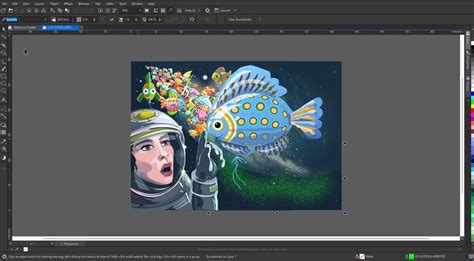
Ha először nyitod meg, a felület bonyolultnak tűnhet. De ne aggódj: csak néhány lépés szükséges a munkakörnyezettel való megismerkedéshez.
1. Válaszd ki az eszközt. Például a téglalap eszközzel kezdetben egyszerű alakzatokat hozhatsz létre.

2. Bármely tárgyat bármikor módosíthatsz: egyszerűen válaszd ki és használd a csomókat, forgasd vagy méretezd át.
3. A szöveget görbékké (vektoros nyomvonalakká) lehet alakítani, hogy még inkább személyre szabott legyen, különösen, ha nyomdába küldöd.
4. A CorelDRAW lehetővé teszi, hogy a tárgyakat több szinten rendezd el, nagyon hasznos a bonyolult projektekben.
5. Menj fel Fájl > Exportálás és válaszd ki a számodra legmegfelelőbb formátumot. Indíts egy egyszerű projektből, mint például egy névjegykártya.
Hivatkozz a hivatalos útmutatóra vagy a sok másik online forrásra.
Haladó Technikák: A MaszkMester (PowerClip) és Rétegkezelés
Az egyik legérdekesebb és leghasznosabb funkció a CorelDRAW-ban az úgynevezett PowerClip funkció, vagy magyarul MaszkMester. Ez lehetővé teszi, hogy egy maszk rács alapján bitmap-es vagy vektorgrafikus képünket részekre bonthassuk. Egyetlen követelmény van ezzel a maszkráccsal kapcsolatban, hogy minden egyes részletének zárt alakzatnak kell lennie. A logikája az, hogy ezen önálló alakzat objektumok képezik a darabolás alapját.
A MaszkMester (PowerClip) Használata Lépésről Lépésre:
1. lépés: Kép kiválasztása
Az első lépésben válasszuk ki a feldarabolandó képünket. Esetünkben egy bitmap-es képet importálunk a Coreldraw munkafelületére.
2. lépés: Maszkrács rajzolása
A következő lépésben meg kell rajzolnunk a maszkrácsot. A CorelDRAW-nak erre is van egy célszerű eszköze, a Rácsozat készítő, amely a képernyő bal oldalán az eszközök között aktiválható. A Rácsozat beállításai azonnal megjelennek a tulajdonságsoron. Itt állíthatjuk be a sorok illetve az oszlopok számát. Célszerű a képünk arányaihoz igazítani a sorok illetve oszlopok arányát. Például egy 5x5-ös mezőt állíthatunk be.
3. lépés: Rács méretezése és alakítása
Amikor a kurzort a rajzterület fölé visszük, megjelenik mellette a rács apró ikonja is egy szálkereszt társaságában. Kattintva adjuk meg a rácsozat kezdő pontját, majd nyomva tartva rajzoljuk meg a feldarabolandó kép méretéhez illeszkedő rácsmaszkot. Ha négyzet alakú mozaikdarabokat szeretnénk, akkor a rács rajzolása közben nyomjuk le a Ctrl billentyűt is. Az így elkészített rácsunk gyakorlatilag 25 darab zárt négyzetből áll, csoportba foglalva.
4. lépés: Automatikus középre igazítás beállítása
Előtte célszerű beállítani az automatikus középre igazítás opciót. Az Eszközök menü Beállítások lenyíló ablakában válasszuk a Szerkesztés párbeszédablakot. Itt kell bekapcsolni a MaszkMester új tartalmának automatikus középre igazítása jelölőnégyzetet.
5. lépés: Kép beillesztése a rácsba
A következő lépésben illesszük képünket a rácsba. Ehhez jelöljük ki a feldarabolandó képünket, majd válasszuk ki az Effektusok lenyíló ablak MaszkMester menüpontjának Tárolóba helyezés (Place Inside Container) nevű parancsát. Ekkor a kurzor egy nagyméretű nyíllá alakul át, amellyel kattintsunk a maszkrácsunkra. Ebben a pillanatban a kép beugrott a maszkrácsba, s automatikusan feldarabolódott 25 darab képrészletre.
6. lépés: Csoport szétbontása
Az elkészült mozaikunk még egyetlen csoportot alkot. Ezért ha tovább szeretnénk vele dolgozni, akkor fel kell bontani elemeire. Ezt egyszerűen megtehetjük, ha a felső szerkesztő tulajdonságsoron kattintunk a Csoport szétbontása (Ungroup) ikonra, vagy kiválasztjuk az elrendezés menüpont azonos nevű parancsát. Ezután a maszkrács említett négyzetei, a képrészletekkel együtt egymástól függetlenül szerkeszthetők, transzformálhatók, vagy akár színezhetők.
7. lépés: Elemek eltolása és forgatása
A szebb mozaikhatás eléréséhez mozgassuk el egymástól az egyes elemeket. Ezt megtehetjük manuálisan vagy a Transzformálás ablakban számszerű értékek alapján. Ha az egyes négyzeteken kettőt kattintunk, akkor a sarokpontok befoglaló négyzetei apró görbékké változnak át, jelezve, hogy objektumunk elforgathatóvá vált. Ezt követően kompozíciónknak megfelelően az utolsó két oszlop négyzeteit növekvő arányban egyenként elforgathatjuk, s természetesen kicsit odébb is mozdíthatjuk.
8. lépés: Árnyékok alkalmazása
Az összhatás árnyékokkal még teljesebb. Az Interaktív árnyék eszköz segítségével könnyedén elkészíthetjük az egyes négyzetek realisztikus árnyékát. A kiválasztott eszközzel bármelyik négyzeten kattinthatunk, majd a megjelenő két szerkesztőpont és szabályozó csúszka beállításával kedvünkre változtathatjuk hatását.
9. lépés: Effektusok másolása
Mivel a többi négyzeten is szeretnénk árnyékot alkalmazni, s nem szeretnénk egyenként végrehajtani a parancsot, használjuk az Effektus másolása funkciót. Így gyorsan alkalmazhatjuk ugyanazt az árnyékhatást az összes elemre.
Corel Draw Tips & Tricks PowerClip problem
Rétegek Kezelése a Corel PaintShop Pro-ban (Hasonló Elvek a CorelDRAW-ban is)
Bár a következő rész a Corel PaintShop Pro-ra vonatkozik, a rétegek kezelésének alapelvei hasonlóak a CorelDRAW-ban is, és rendkívül fontosak a kreatív munkamódszered hatékonysága szempontjából. A rétegek lehetővé teszik, hogy a tervezésed különböző elemeit függetlenül szerkeszd.
Főbb Megállapítások a Rétegek Kezeléséről:
- A Corel PaintShop Pro különböző réteg típusokat kínál: raszter rétegek, vektor rétegek és média elemek.
- Átnevezheted a rétegeket, beállíthatod a keverési módokat és az áttetszőséget, hogy különböző effekteket érj el.
- A rétegek jó szervezése különösen fontos nagyobb projektek esetén.
Lépésről Lépésre Útmutató a Rétegek Kezeléséhez:
- Új dokumentum nyitása: Kattints a Fájl > Új lehetőségre. Itt különböző előbeállítások közül választhatsz az új dokumentumodhoz.
- Háttér kiválasztása: A PaintShop Pro háromféle háttér kínálatából választhatsz: raszter háttér, vektor háttér és médiás háttér.
- Új raszter réteg létrehozása: Kattints az új rétegek gombra. Rendeld hozzá a kívánt nevet és állítsd be a keverési módokat.
- Keverési módok beállítása: A keverési módok kulcsszerepet játszanak abban, hogyan hatnak a színek az aktuális rétegről az alatta lévő rétegre. Válthatsz különböző effektusok között, mint például Normál, Fényesség, Szorzás és Átfedés.
- Áttetszőség változtatása: Húzd el a csúszkát, hogy növeld vagy csökkentsd az aktuális réteg áttetszőségét.
- Vektor rétegekkel való munka: Ha formákkal dolgozol, érdemes vektor réteget létrehozni. A vektor eszközökkel zárt vagy nyitott objektumokat rajzolhatsz.
- Szöveg hozzáadása: A szövegeket vektorként is létrehozhatod. A szöveget később átméretezheted vagy beállíthatod a színt és stílust minőségromlás nélkül.
- Rétegek csoportosítása: Nagyobb projektek esetén hasznos a rétegek csoportosítása. Válassz ki több réteget, kattints jobb gombbal és válaszd a „Csoport létrehozása” lehetőséget.
- Maszkok használata: A maszkok lehetővé teszik, hogy a rétegeid bizonyos részeit elrejtsd vagy megjelenítsd anélkül, hogy megváltoztatnád az eredeti réteget.
- Munkafolyamat ellenőrzése: Végül ellenőrizd a munkafolyamatodat, hogy szabályozni tudd a különböző rétegek láthatóságát.
A CorelDRAW egy rendkívül sokoldalú szoftver, amely rengeteg lehetőséget kínál a grafikai tervezés terén. Kezdőként érdemes az alapokkal kezdeni, majd fokozatosan megismerkedni a haladóbb funkciókkal, mint a MaszkMester és a rétegkezelés, hogy maximálisan kihasználhasd a benne rejlő potenciált.
tags: #corel #csoport #letrehozasa