Az InDesign egy sokoldalú szoftver, amely számos lehetőséget kínál professzionális kiadványok, mint például újságok, magazinok és brosúrák készítéséhez. Ez az útmutató részletesen ismerteti az InDesign alapvető funkcióit, a sablonok használatát, az űrlapkészítést, valamint a nyomdai előkészítés fontos szempontjait.
Az InDesign alapvető funkciói és munkafolyamatai
Az InDesign dokumentumok létrehozásához és kezeléséhez különböző paneleket, sávokat és ablakokat kínál, melyek elrendezését munkaterületnek nevezzük. Ezek a munkaterületek egységes megjelenést biztosítanak, megkönnyítve az alkalmazások közötti váltást.
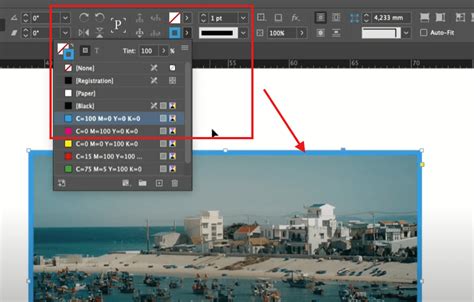
Az új dokumentumok létrehozásához a Kezdőképernyő használható. A dokumentumablak láthatóságát a Nézet > Képernyőmód menüben módosíthatjuk. A bal alsó állapotsor fájlinformációkat tartalmaz, és lehetővé teszi az oldalon való navigálást. A Vezérlőpult (Ablak > Vezérlés) könnyű hozzáférést biztosít a kiválasztott oldalelemekhez tartozó beállításokhoz és parancsokhoz.
A környezetfüggő menük az eszközökkel vagy kijelöléssel kapcsolatos parancsokat jelenítik meg, míg az eszközleírások akkor jelennek meg, amikor az egérmutatót a felületen látható elemek fölé visszük.
A grafika elhelyezésekor a kép bélyegképe megjelenik a grafika elhelyezési kurzorában. Hasonlóképpen a szöveg első néhány sorának a bélyegképe is megjelenik a szöveg elhelyezési kurzorában. Objektum létrehozásakor, méretezésekor vagy elforgatásakor a kurzor megjeleníti a koordinátákat, a szélességi és magassági, valamint az elforgatási adatokat.
A szoftver- és hardvereszközök idővel változáson mehetnek keresztül, ami teljesítménycsökkenést és rendszerproblémákat okozhat. Ha érvénytelen hivatkozásokkal kapcsolatos problémákat tapasztal, fontolja meg a hivatkozott fájlok és a dokumentum azonos mappában való tárolását. Ha a dokumentumot és a hozzá kapcsolódó fájlokat ugyanabban a mappában tárolja, könnyebben áthelyezheti azokat az egyik számítógépről a másikra. A fájlok közös mappában tárolásával biztosíthatja azt is, hogy az InDesign megtalálja az eredeti grafikát a dokumentumok nyomtatásakor.
Mentse gyakran a dokumentumokat, és a fontos fájlokról készítsen biztonsági másolatot. A Mentés parancs használatakor az InDesign csupán az új adatokat fűzi hozzá a dokumentumhoz. A Mentés másként parancs használatakor azonban az InDesign teljesen újraírja a dokumentum adatait a merevlemezen.
A stílusokat dokumentumokban hozza létre. Ha több dokumentumban is ugyanazt a stílust szeretné használni, mentse, majd töltse be a stílust.
Használjon megfelelő típusú betűket. A dokumentumok betűtípusainak megválasztásakor vegye figyelembe, hogy miként szeretné formázni és nyomtatni a szöveget. A sérült vagy rosszul elkészített betűtípusok az InDesign-dokumentumok sérülését vagy helytelen nyomtatását idézhetik elő, ezért csak megbízható gyártótól származó betűtípusokat használjon.
Ne használjon túl sok szövegkeretet. Csak annyi szövegkeretet használjon, amennyi feltétlenül szükséges, így nem növeli túlságosan a fájl méretét, és az elrendezést könnyebben kezelheti.
Mindig a megfelelő grafikus fájlformátumot használja. Amikor grafikákat hoz létre egy projekthez, számoljon azzal, hogy miként szándékozik nyomtatni a dokumentumot. Ha a dokumentumot szolgáltatóirodánál szeretné kinyomtatni, érdeklődje meg, hogy melyik grafikus formátumok felelnek meg leginkább az ott használt kimeneti eszköznek.
Tárolja a grafikákat a dokumentumokon kívül. Ha importál egy grafikus fájlt, az InDesign alapértelmezés szerint egy hivatkozással csatolja a grafikát. A csatolással csökkentheti a dokumentumok fájlméretét és javíthatja az InDesign teljesítményét.
A dokumentumok Adobe Creative Cloud alkalmazásokban való létrehozásához és kezeléséhez különböző elemeket használhat, mint például a panelek, sávok és ablakok. Ezen elemek elrendezéseit nevezzük munkaterületnek.
Sablonok használata az InDesignban
Használjon sablont, ha gyakran hoz létre hasonló projekteket. A sablonokkal gyorsabban hozhat létre egységes dokumentumokat, miközben az eredeti fájl változatlan marad. Ha például egy havi hírlevelet hoz létre, a sablon tartalmazhatja a vonalzó-segédvonalakat, az oldalszámokat, a hírlevél fejlécét, valamint az egyes kiadásokhoz használni kívánt stílusokat.
A sablonok kiindulási pontként szolgálnak a szabványos dokumentumok létrehozásakor, mivel előre beállított elrendezést, grafikákat és szöveget tartalmazhatnak. Ha például egy havi kiadványt készít, létrehozhat egy olyan sablont, amely tartalmazza a szokásos kiadásokhoz használt elrendezést, beleértve a vonalzó-segédvonalakat, a rácsokat, a mesteroldalakat, az egyedi stílusokat és színtárakat, a helyőrző kereteket, a rétegeket, illetve bármely szabványos grafikát vagy szöveget. Ily módon egyszerűen minden hónapban megnyithatja a sablont, és importálhatja az új tartalmat.
Sablonok ugyanolyan módon hozhatók létre, ahogyan egy szokásos dokumentum, csupán a dokumentum mentésekor kell másképp eljárni. Ha mások által használandó sablont készít, érdemes hozzáadni egy réteget, amely a sablonnal kapcsolatos tudnivalókat tartalmazza; a dokumentum nyomtatása előtt rejtse el vagy törölje a réteget.
Az InDesign dokumentumfájlok az .indd, a sablonfájlok az .indt kiterjesztést használják.
Űrlapok készítése InDesignban
Lehetőség van az InDesign alatt űrlapok megszerkesztésére, és PDF formátumba való közvetlen exportálására. Az InDesign alatt már alkalmazhatók űrlapmezők és egyéb űrlapműveletek. Egyszerű űrlapok elkészíthetők az InDesign alkalmazásban anélkül, hogy a PDF fájlt közzététel után még szerkeszteni kellene Acrobat alatt.
A dokumentumoldalakhoz hozzáadhatók egyszerű űrlapelemek. A rendszer támogatja az általános mezőtípusokat: pl. szövegmezők, választógombok, jelölőnégyzetek vagy aláírásmezők. Az elrendezéshez a Gombok és űrlapok panellel adhatók hozzá űrlapmezők.
Az interaktív űrlapmezők a gombokhoz hasonlóan adhatók hozzá, hogy ne kelljen új folyamatot megtanulni. Létrehozható Adobe Reader vagy Adobe Acrobat alatt működő űrlap. Válassza ki a keretet, és válasszon egy űrlapelemtípust a Típus listából. Írja be az űrlapmezőnek szánt nevet. Válassza ki a hozzáadni kívánt eseményt, és a hozzárendelendő műveletet. Olyan új műveletek jelentek meg, mint az Űrlap ürítése, Űrlap nyomtatása és Űrlap küldése.
Választógombok, jelölőnégyzetek és gombok esetén beállíthatók a különféle állapotokhoz tartozó megjelenítési jellemzők. Felhasználóbarát és akadálymentes űrlapok létrehozásakor fontos a bejárási sorrend meghatározása. Így a felhasználó mutatóeszköz nélkül is végighaladhat az űrlapmezőkön.
Objektformátumok és Objektkönyvtárak
Egy dokumentumban gyakran ismételt objektumtulajdonságok kényelmes átviteléhez más objektumokra az InDesign az Objektformátumok eszközét kínálja az Karakter- és Bekezdésformátumok mellett. Az itt tárolt tulajdonságok egy kattintással más objektumokra átvihetők.
Ha olyan objektumokat hozott létre az InDesign-dokumentumban, amelyeket később más dokumentumokban is szeretne használni, egyszerűen mentheti ezeket úgynevezett Snippetsként.
Különösen magazinok vagy katalógusok készítésekor gyakran használjuk ugyanazokat a elrendezéseket, amelyeket ugyanarra a pozícióra kell elhelyezni. Mivel sok mintaoldal esetén könnyen elveszthetjük az áttekintést, az InDesign az Objektkönyvtárak-kal további remek eszközt biztosít a elrendezési munkához. Ezzel rendszerezhetők a gyakran használt grafikák, szövegek és oldalak. Emellett a könyvtárhoz adhat segédvonalakat, rácsokat, rajzolt alakzatokat és csoportosított képeket.
A zseniális az, hogy a könyvtár objektumai a formájukon és tulajdonságaikon kívül pontosan tárolják a nyomtatási lap és egymáshoz viszonyított pozíciójukat is. Ezeket később könnyedén el lehet helyezni más oldalakon ugyanabban a dokumentumban vagy más dokumentumokban.
Amikor egy Objektkönyvtárhoz egy oldalelemet, például egy grafikát adunk, minden importált vagy alkalmazott attribútum (pl. hatások, bekezdésformátumok stb.) megmarad. Egy grafikánál a hivatkozási információk is tárolva lesznek. Ha később a fájl a merevlemezen módosul, a grafika frissíthető.
Egy új könyvtárat az Fájl>Új>Könyvtár menüponton keresztül hozhat létre és tetszőleges könyvtárba mentheti. A fájl neve kap egy indl kiterjesztést az InDesign könyvtár jelölésére.
Az Objektkönyvtár elemei keresésre és azonosításra kerülhetnek kulcsszavak, cím vagy a hozzáadásuk időpontja alapján. Emellett a könyvtár megjelenítését könnyítheti a könyvtár objektumainak rendezésével és az objektumcsoportok megjelenítésével.
Tartalomjegyzék készítése
A tartalomjegyzékben található meg a könyv, magazin vagy más kiadvány tartalma, az illusztrációk, hirdetők, fotószerzők listája, vagy bármilyen más információ, amely segít az olvasóknak információkat megtalálni a dokumentumban vagy könyvfájlban. Minden tartalomjegyzék különálló szövegegység, amely egy címsorból és oldalszám vagy betűrend szerint rendezett bejegyzésekből áll.
A tartalomjegyzék létrehozása három főbb lépésből áll. Először is létre kell hozni és alkalmazni kell a tartalomjegyzék alapjául szolgáló bekezdésstílusokat. Másodszor meg kell adni a tartalomjegyzék formázását és a benne használt stílusokat. Később, a tartalomjegyzék létrehozásakor alkalmazhatja ezeket a bekezdésstílusokat.
Az oldalszámok, valamint az azokat a bejegyzésektől elválasztó karakterek formázásához karakterstílusokat hozhat létre. Ha például azt szeretné, hogy az oldalszámok félkövér formázással jelenjenek meg, hozzon létre ilyen jellemzőt tartalmazó karakterstílust, majd válassza azt ki a tartalomjegyzék létrehozásakor.
Ellenőrizze, hogy a könyv teljes, hogy a dokumentumok a megfelelő sorrendben vannak felsorolva, és hogy a címsorok a megfelelő bekezdésstílusokkal vannak formázva. Egységes bekezdésstílusokat használjon a könyvben.
Ha a tartalomjegyzékben szám előtagokat (például 1-1, 1-3 és így tovább) kíván megjeleníteni, akkor a fejezetszámozás helyett használja a szakaszok számozását. A szakaszok szám előtagjait felveheti a tartalomjegyzékbe.
Tartalomjegyzék előállítása előtt döntse el, mely bekezdéseket szeretné abba belefoglalni (pl. a fejezetcímeket és a szakaszcímeket), és ezekhez adjon meg bekezdésstílusokat.
Ha egy dokumentumhoz hoz létre tartalomjegyzéket, akkor célszerű a dokumentum elejéhez új oldalt hozzáadni. Ha egy könyv több dokumentumához készít tartalomjegyzéket, hozza létre vagy nyissa meg a tartalomjegyzékhez használni kívánt dokumentumot, ellenőrizze, hogy az szerepel-e a könyvben, majd nyissa meg a könyvfájlt.
A Cím mezőbe írja be a tartalomjegyzék címét. A Könyvdokumentumok felvétele lehetőséget választva közös tartalomjegyzéket hozhat létre a könyv összes dokumentumához, és újraszámozhatja a könyv oldalait.
A bejegyzés és szám között megadhatja, hogy mely karakterekkel szeretné elválasztani a tartalomjegyzék-bejegyzést és a hozzá tartozó oldalszámot. Az alapértelmezett érték a ^t, melynek hatására az InDesign tabulátort szúr be.
A kijelölt stílus tartalomjegyzék-bejegyzéseinek betűrendbe rendezéséhez jelölje be ezt a beállítást.
A tartalomjegyzék rendezési sorrendjét a dokumentum alapértelmezett nyelvi beállítása szabja meg.
Ha módosítani szeretné a tartalomjegyzék címére, bejegyzéseire vagy oldalszámaira alkalmazott formázást, akkor ezt az adott elemekhez társított bekezdés- vagy karakterstílusok módosításával tegye.
Ha a tartalomjegyzéket szerkeszteni kell, a dokumentum bekezdéseit módosítsa, ne a tartalomjegyzék szövegegységét. Ezután hozza létre újból a tartalomjegyzéket.
Nyomdai előkészítés és exportálás
A professzionális nyomtatási minőség eléréséhez a nyomtatásra szánt anyagait az anyagleadási segédlet figyelembe vétele mellett szerkessze meg. A dokumentum minden oldalán 3 mm kifutót alkalmazzon. Kérjük nyomdai anyagát a Termék adatlap alapján, 1:1 méretben szerkessze meg.
Minél magasabb a dpi értéke, annál nagyobb a felbontás, és jobb a képminőség is.
- Nagyformátumú plakát: min. 150 dpi
- Festővászon: min. 150 dpi
- Roll up: min. 150 dpi
- Zászlók (normál zászló, mobil zászló, beach zászló): min. 150 dpi
- Asztali zászló: min. 150 dpi
- Bannerek (L, X, I, mini-X): min. 150 dpi
- Nagy méretű öntapadók (ablakmatrica, perforált matrica, gépkocsi matrica, padlómatrica): min. 150 dpi
Kérjük, nyomdai anyagát a 4 színes nyomtatásnak megfelelően, CMYK módban, 8 bit/csatorna színmélységgel hozza létre. Nyomdai anyagának színei a négy alapszín összegéből tevődnek össze: C+M+Y+K.
A fekete és a szürke objektumok (pl.: szövegek, vonalak) esetében a fekete színt csak a tiszta fekete (K=100%) színcsatornán szabad megadni, a Cyan, a Yellow és a Magenta színcsatornák értéke minden esetben 0% legyen.
Ha a dokumentumban a szerkesztés során direkt színt is használ, az alkalmazott szín Pantone kódját 100% kitöltéssel egy külön színcsatornán helyezze el. A színcsatorna elnevezésére pedig a kiválasztott szín Pantone kódját használja.
A betűtípus konverziókból adódó hibák elkerülése érdekében a tervezés befejeztével a dokumentumban található összes szöveges tartalmat A PDF készítés során ágyazza be vagy alakítsa görbévé.
A Corel Drawban készített PDF fájlok esetén kerülje az átlátszó rétegek használatát.
Magazinok és puhafedeles könyvek esetében a grafikai tervezés során kérjük, vegye figyelembe a könyv gerincének vastagságát.
Leporelló hajtás (cikk-cakk) - A leporelló (Z-hajtás, cikk-cakk) hajtás esetében a nyomtatvány oldalai egymáshoz képest ellentétes irányban vannak meghajtva, így az oldalak összefüggő ívoszlopot képeznek egymás felett.
Biztonsági távolság: a vágott/média méreten belül min. 4 mm.
PDF exportálási beállítások
Az Adobe InDesign programból történő PDF exportálás során fontos a megfelelő beállítások kiválasztása a nyomdai minőség biztosításához.
Photoshop PDF exportálás
- Válassza a Fájl menü Mentés másként opcióját.
- Nevezze el a dokumentumot és válassza ki a Photoshop PDF fájltípust.
- Kattintson a Mentés gombra.
- Az Adobe PDF Preset résznél válassza ki a PDF/X-3:2002 szabvány opciót.
- Az Output menü Colour Conversion opcióját állítsa Convert to destination opcióra.
InDesign PDF (Print) exportálás
- Válassza a Fájl menü Export opcióját.
- Nevezze el a dokumentumot és válassza ki az Adobe PDF (Print) fájltípust.
- Kattintson a Mentés gombra.
- Az Adobe PDF Preset résznél válassza ki a PDF/X-3:2002 szabvány opciót.
- A PDF kompatibilitást állítsa 1.3-ra.
- A Marks and Bleeds menüben kapcsolja be a Trim Marks (vágójel) opciót.
- A Bleed (kifutó) értékét állítsa 3mm -re.
- Az Output menü Colour Conversion opcióját állítsa Convert to destination opcióra.
- Az Output menüben az Output Intent Profile Name opciónál a színprofilt állítsa Coated FOGRA39 vagy Euroscale Coated V2 (Iso coated V2)-re.
A Füzet nyomtatása szolgáltatással oldal párokat hozhat létre professzionális nyomtatáshoz. Ha például egy nyolcoldalas füzetet szerkeszt, az oldalak sorrendben jelennek meg az elrendezésablakban. Ha oldalpárokat használ, akkor a 2. oldal a 7. Ha egy füzetnek színes borítója és fekete-fehér belseje van, létrehozhat két különböző kilövést ugyanabból a dokumentumból.
A megfelelő dpi értékek: nagyformátumú plakát, festővászon, roll up, zászlók, bannerek, öntapadók esetén min. 150 dpi.
Adobe InDesign ile Harika Tasarımlar Oluştur! 🎨✨ Yaratıcılığınızı Keşfedin! 🖌️💡