A Canon irista egy felhő alapú fotóplatform, amely hozzáférést biztosít a képeihez webes felületen, valamint natív mobilalkalmazásokon (iOS, Android) és Apple TV-n keresztül. A platform dedikált feltöltőalkalmazásokkal rendelkezik Mac és Windows rendszerekre, valamint egy Lightroom pluginnel. A WiFi-képes Canon kamerák képesek közvetlenül képeket feltölteni az iristára.
Ez az útmutató részletesen ismerteti a Canon irista Lightroom plugin telepítését és beállítását, hogy zökkenőmentesen szinkronizálhassa képeit a Lightroom Classic és az irista között.
A Plugin Letöltése és Előkészítése
A plugin telepítésének első lépése a legfrissebb verzió letöltése és az archivált fájl kicsomagolása. Az Adobe Lightroom 3.x vagy újabb verziója (asztali verzió) szükséges a plugin működéséhez.
- Használja a fent megadott letöltési linket a plugin LEGÚJABB verziójának letöltéséhez.
- A letöltött Zip fájl kicsomagolásához kattintson rá jobb egérgombbal, válassza a "Megnyitás ezzel" opciót, majd az "Archívum segédprogram" lehetőséget.
- A plugin telepítéséhez el kell indítani a "Plug-in Manager"-t. Ehhez nyissa meg a Lightroom Classic programot, majd válassza a "File → Plug-in Manager..." menüpontot.
- A "Plug-in Manager" bal alsó részén kattintson az "Add" gombra, és válassza ki a "Picflow.lrplugin" fájlt abból a helyről, ahová mentette.
- Kattintson a "Done" gombra a telepítés befejezéséhez.
Fontos: A letöltött "Picflow.lrplugin" fájlt helyezze egy biztonságos helyre. Javasoljuk, hogy mentse el a Lightroom katalógusához közel.
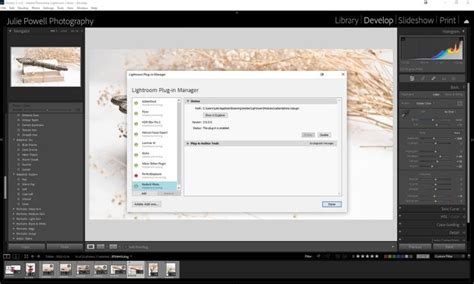
A Plugin Telepítése a Lightroomban
A plugin telepítése a Lightroomon belül viszonylag egyszerű, de van néhány fontos lépés, amelyre figyelni kell.
- Nyissa meg a Lightroom Classic alkalmazást.
- Lépjen a File menübe, és válassza a Plug-in Manager... opciót.
- A Plug-in Manager ablakban kattintson az Add gombra a bal alsó sarokban.
- Navigáljon oda, ahová a kicsomagolt "Picflow.lrplugin" fájlt mentette, és válassza ki azt.
- Kattintson a Done gombra a telepítés megerősítéséhez.
Ezután a Lightroomban megjelenik egy új "Publish Service" a "Picflow" néven a Könyvtár (Library) modulban.
Plugin Beállítás és Csatlakozás
A sikeres telepítés után be kell állítani a kapcsolatot a Picflow fiókjával.
- A Lightroom Classic Könyvtárában keresse meg az új "Picflow" Publish Service-t, és kattintson a Set Up... gombra a "Publishing Manager" megnyitásához.
- A Publishing Managerben kattintson az Authorize gombra.
- Ez megnyitja a böngészőt, és felszólítja, hogy jelentkezzen be a Picflow fiókjába, ha még nincs bejelentkezve.
- Válassza ki azt a munkafelületet (workspace), amelyhez csatlakozni szeretne, és kattintson a Connect Lightroom gombra.
- Ezután visszakerül a Lightroomba. Nyomja meg az "Ok" gombot a felugró ablakban a kapcsolat megerősítéséhez.
- Végül nyomja meg a Save gombot a beállítások mentéséhez és a Publishing Manager bezárásához.
Megjegyzés: Előfordulhat, hogy a Lightroom kéri a jelenlegi katalógus frissítését. Kérjük, kövesse az utasításokat.

A Plugin Frissítése
Rendszeresen adunk ki új verziókat a pluginből a megbízhatóság javítása, a hibák kijavítása és az új funkciók hozzáadása érdekében. Kérjük, mindig győződjön meg róla, hogy a legfrissebb verziót használja.
A plugin beállításait bármikor frissítheti, ha jobb egérgombbal kattint a Picflow Publish Service-re, és kiválasztja az "Edit Settings" opciót. A Lightroom Pluginban néhány beállítást konfigurálhat.
Több Munkafelület (Multi-Workspace) Beállítás
A Lightroom Plugin támogatja a kapcsolatot több Picflow munkafelülettel is. Új munkafelülethez való csatlakozáshoz egyszerűen kattintson jobb egérgombbal egy meglévő Picflow kapcsolatra, majd válassza a "Create Another Publish Service via "Picflow"..." opciót. Ezután újra végig kell mennie az engedélyezési lépéseken, ahol kiválaszthatja az új munkafelületet.
Printing in Adobe Lightroom with the Canon Pro 100
Összefoglalás
A Lightroom Plugin most sikeresen telepítve van, és galériákat hozhat létre a Lightroomban, valamint feltöltheti médiáit a Picflow-ra. A plugin lehetővé teszi a fotók és videók közvetlen feltöltését a Lightroom Classicból a Picflow-ra. Tartsa szinkronban munkáját a média kezelésével a Lightroomban, és egyszerűen tegye közzé a frissítéseket a Picflow-n.
A plugin telepítésével kapcsolatos további információkért látogasson el a hivatalos weboldalra.
Kérdései vagy javaslatai vannak? Kérjük, vegye fel velünk a kapcsolatot.
tags: #canon #irista #lightroom #plugin #installalasa