A Photoshop egy rendkívül sokoldalú képszerkesztő program, amely szinte bármilyen feladat elvégzésére alkalmas a digitális képek világában. Legyen szó fotók retusálásáról, grafikai tervezésről, digitális festészetről vagy akár fotókönyvek látványos elrendezéséről, a Photoshop a megfelelő eszközökkel és tudással lenyűgöző eredményeket tesz lehetővé. Ez az útmutató a kezdők számára készült, hogy megkönnyítse az első lépéseket ebben a nagyszerű programban.
Miért érdemes angolul használni a Photoshopot?
Az első és egyik legfontosabb tanács a Photoshop használatával kapcsolatban, hogy érdemes angol nyelven használni. Ennek oka, hogy a legtöbb online segédanyag, oktatóvideó, tipp és trükk ezen a nyelven érhető el. Ha bármilyen problémába ütközöl, mindig könnyebb angolról magyarra fordítani, mint fordítva. Az Adobe programok telepítéséhez szolgáló alkalmazásban könnyedén beállíthatod az alapértelmezett nyelvet angolra. Ha korábban magyarul volt a Photoshop, akkor előfordulhat, hogy újra kell telepítened a nyelvi beállítások módosításához.
Egy részletes cikk is rendelkezésre áll, amely elmagyarázza, miért érdemes angolul használni a Photoshopot, és tartalmaz egy hasznos szótárat a leggyakoribb eszközök és funkciók angol-magyar fordításával.
A non-destruktív szerkesztés fontossága
Az egyik alapvető elv a képszerkesztésben a "non-destruktív szerkesztés", ami azt jelenti, hogy nem roncsoljuk az eredeti képet. Ezt a legegyszerűbben rétegek használatával érhetjük el.
A rétegek szerepe a Photoshopban
A rétegeket úgy kell elképzelni, mintha átlátszó lapok lennének, amelyeket egymásra helyezhetünk. Minden réteg tartalmát (képeket, szöveget, alakzatokat) attól függetlenül módosíthatjuk, hogy mi van alatta vagy fölötte. Ez lehetővé teszi, hogy visszavonjuk vagy módosítsuk a nem kívánt műveleteket anélkül, hogy az eredeti kép sérülne.
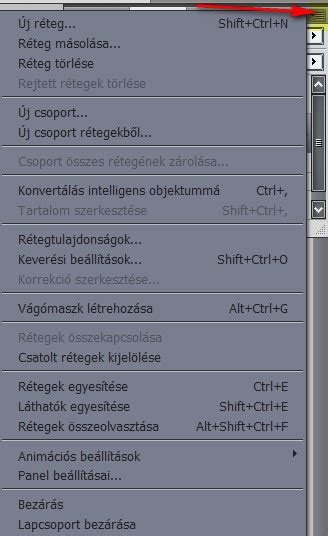
A Photoshopban a rétegek panelen láthatók az egyes rétegek. Alapértelmezetten, ha megnyitunk egy fotót, csak egy "Background" rétegünk lesz. Az új rétegeket a Rétegek panel alján található "Új réteg létrehozása" gombra kattintva hozhatjuk létre, vagy a felső menüsorban a "Réteg › Új › Réteg" parancsot választva.
Különböző réteg típusok
- Képi rétegek: Ezek tartalmazzák a kép pixeleit, mint például a háttérkép vagy más beillesztett fotók.
- Korrekciós rétegek (Adjustment Layers): Ezek olyanok, mint egy szűrő vagy napszemüveg, amelyeken keresztül látjuk az alatta lévő képet. Módosítják a kontrasztot, a színeket, a fényerőt és más képi tulajdonságokat anélkül, hogy magát a képi réteget változtatnák meg.
A korrekciós rétegek létrehozásához a Rétegek panel alján található kör ikonra kattintva választhatunk a rendelkezésre álló lehetőségek közül.
Rétegmaszkok használata
A rétegmaszkok lehetővé teszik, hogy meghatározzuk, mely részek legyenek láthatóak egy rétegen, és melyek legyenek rejtve. A rétegmaszk fehér színnel "átereszt", míg feketével "eltakar". Az ecset eszközzel festhetünk a maszkra fehérrel vagy feketével, így finomhangolva a réteg hatását. Például, ha egy személyt szeretnénk egy másik képre helyezni, a rétegmaszk segítségével csak az adott személy alakját tehetjük láthatóvá.
A Photoshop automatikusan is képes kijelölni a képek legfeltűnőbb témáit a "Tárgy kijelölése" gombbal. A kijelölést a "Hozzáadás kijelöléshez" vagy a "Kijelölésből elvesz" opciókkal finomíthatjuk. A "Haj finomítása" gomb pedig kifejezetten a nehezen kijelölhető hajrészletek pontosítására szolgál.
Képek szerkesztése és manipulációja
A Photoshop segítségével nemcsak retusálni, hanem szinte bármilyen módon manipulálni is tudjuk a képeket. Képeket, textúrákat, színeket és szöveget adhatunk hozzá az adott réteghez anélkül, hogy mindez hatással lenne az alatta lévő rétegek tartalmára.
Intelligens objektumok (Smart Objects)
Az Intelligens objektumok egy hatékony eszköz a nem romboló szerkesztéshez. Ezek lehetővé teszik, hogy különböző szűrőket alkalmazzunk a képeken, amelyeket utólag is ki tudunk kapcsolni, vagy módosíthatjuk az értékeiket anélkül, hogy elveszítenénk a kép minőségét. Képi rétegekből a "Szűrő › Alakítsd át intelligens szűrőkhöz" opcióval hozhatunk létre Intelligens objektumokat.
Egyszerű javítások és eltávolítások
A Photoshop képes arra is, hogy egyszerűen eltávolítsa a képekről például a szemeteskukákat, a villanyvezetékeket vagy a nem odaillő embereket. Ehhez a "Helyi javítóecset eszköz" használható. Az Eszközök panelen kiválasztva az eszközt, és a beállítássávon megadva az ecset méretét és keménységét, valamint bekapcsolva a "Tartalomérzékeny" beállítást, egyszerűen "átfesthetjük" a nem kívánt elemeket, és a Photoshop intelligensen pótolja a hiányzó részeket.
Másik módszer lehet az, hogy duplikáljuk a háttérréteget, kijelölünk egy területet, majd a "Jobb klikk › Kitöltés › Tartalomérzékeny" opciót választjuk. Néha azonban szükség lehet a különböző módszerek kombinálására, például a klónozó bélyegző eszköz használatával.
Szöveg hozzáadása és szerkesztése
A szöveg eszköz segítségével könnyedén adhatunk hozzá feliratokat a képekhez. Miután kiválasztottuk a szöveg eszközt, kattintsunk a képen oda, ahová el szeretnénk helyezni a szöveget. A kijelölt szöveget ezután módosíthatjuk, megváltoztathatjuk a stílusát, méretét és színét.
Képek festése és rajzolása
A Photoshopban nemcsak szerkeszteni, hanem festeni és rajzolni is tudunk. Képet festhetünk képre, hozzáadhatunk rajzfilmes elemeket, vagy akár alakzatokat is rajzolhatunk. Ezáltal egyedi és kreatív alkotásokat hozhatunk létre.
Neural Filters: Mesterséges intelligencia a képszerkesztésben
A Neural Filters olyan intelligens szűrők, amelyek az Adobe Sensei MI-technológiájának képességeit kihasználva gyorsan és automatikusan szerkeszthetők a képek. Szűrő kiválasztásához kattintsunk a Photoshop felső menüsorának "Szűrő › Neural Filters" parancsára. Miután letöltöttük a kívánt szűrőt (ha még nincs telepítve), testre szabhatjuk a beállításait saját igényeink szerint.
YouTube: A Photoshop tanulásának legjobb forrása
A Photoshop tanulásakor elengedhetetlen az alapok elsajátítása. A YouTube nagyszerű hely ezeknek az alapvető készségeknek a felfedezéséhez. A kezdőknek szóló Photoshop oktatóanyagok megtekintése segíthet feloldani kreatív potenciálunkat, és szabadon kísérletezhetünk színekkel, formákkal és formatervezéssel.
Miért a YouTube a legjobb választás?
- Engedje el kreativitását: A YouTube-on rengeteg oktatóanyag található, amelyek segítenek felfedezni a programban rejlő lehetőségeket.
- Szerkesztés mint a profi: A bemutatók megtanítják a szakemberek által használt eszközöket, így egyszerű fotószerkesztésektől a komplex manipulációkig szakértői szintű eredményeket érhetünk el.
- Photoshop könnyű: A YouTube csatornák leegyszerűsítik a bonyolult feladatokat, és világos, lépésről lépésre történő utasításokkal segítik a nehéz fogalmak megértését.
- Tanulás igény szerint: A YouTube ingyenes, igény szerinti leckéket biztosít, amikor csak szükségünk van rájuk. Szüneteltethetünk, visszatekerhetünk, és annyit gyakorolhatunk, amennyit csak akarunk.
- Fejlessze készségeit: A YouTube oktatóanyagokkal meglévő ismereteinkre építhetünk, és ahogy magabiztosabbá válunk, fejlettebb technikákkal tudunk foglalkozni.
Néhány kiemelt YouTube oktatóanyag kezdőknek:
- A munkaterület megismerése: Bemutatja, hogyan navigálhatunk a munkaterületen, hol találhatunk alapvető eszközöket, és hogyan szabhatjuk testre a felületet. Megtanuljuk az eszköztárat, a rétegek paneljét és a munkaterület szervezését.
- Alapvető szerkesztési készségek: Összpontosít az alapvető szerkesztési készségekre, mint a vágás, a fényerő és a kontraszt beállítása, és a képek retusálása.
- Intelligens objektumok használata: Megtanítja, hogyan kell használni az Intelligens objektumokat a képek átméretezéséhez, szerkesztéséhez és effektusok alkalmazásához anélkül, hogy elveszítenénk a minőséget.
- Szakértői eszközök: Mélyebben foglalkozik a szakértői Photoshop felhasználók által használt eszközökkel, mint a toll eszköz, a fejlett maszkolás és a rétegstílusok.
- Kreatív képmanipuláció: Arra összpontosít, hogyan tehetjük a fényképeket műalkotássá, vagy hogyan alkalmazhatunk drámai effektusokat a keverési módok, ecsetek és textúrák segítségével.
Gyakorlati stratégiák a hatékony tanuláshoz
Ahhoz, hogy a legtöbbet hozza ki a Photoshop tanulási folyamatából, elengedhetetlen, hogy módszeresen építse készségeit.
- Kezdőknek megfelelő csatornák keresése: Keressen olyan YouTube csatornákat, amelyek egyszerűen és érthetően tanítják a Photoshopot, az alapoktól indulva.
- Rövid oktatóanyagok keresése: A rövid oktatóanyagok nagyszerűek a gyors tanuláshoz, mivel egyszerre egy készségre vagy technikára összpontosítanak.
- Kövesse a lépésenkénti projekteket: A lépésenkénti oktatóanyagok segítenek megérteni, hogyan kell használni a Photoshopot valós forgatókönyvben.
- Gyakoroljon a videók mellett: Ne csak nézzen, hanem gyakoroljon is a videókkal párhuzamosan. Nyissa meg a Photoshopot, és kövesse a videót.
- Mentse és nézze újra a legfontosabb tanulságokat: Kövesse nyomon kedvenc oktatóanyagait, és nézze meg újra őket, ha frissítésre van szüksége.
Fájlok mentése és exportálása
A munka befejezése után fájlját többféleképpen is elmentheti. Lépjen a "Fájl" menübe, és válassza a "Mentés", "Mentés másként" vagy "Másolat mentése" parancsok egyikét. Mentheti a fájlt a felhődokumentumok közé, vagy a számítógépére. Ezenkívül másik fájltípusba (például JPEG, PNG vagy PDF) is exportálhatja a PSD-fájlt.
CapCut asztali videószerkesztő: Alternatíva a képszerkesztéshez
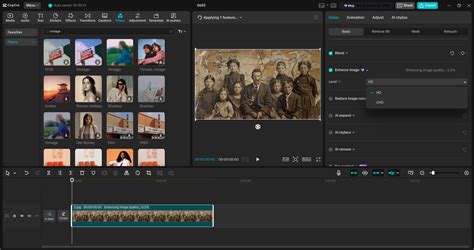
Azok számára, akik a képszerkesztést szeretnék magasabb szintre emelni, a CapCut asztali videószerkesztő is kiváló választás lehet. Bár elsősorban videószerkesztő, számos olyan funkcióval rendelkezik, amelyek megkönnyítik a lenyűgöző képek és videók előállítását anélkül, hogy a hagyományos szoftverek összetettségével kellene szembenézniük. Olyan funkciókkal rendelkezik, mint az azonnali villogás eltávolítása, a kép zajcsökkentése és az egyedi AI betűtípusok.
A CapCut segítségével könnyedén eltávolíthatja a videó villogásokat, javíthatja a világítási problémákat, csökkentheti a képzajt, és akár automatikusan eltávolíthatja vagy kicserélheti a háttereket. Fejlett színkorrekciós eszközei segítenek a videók színeinek finomhangolásában.