A fotószerkesztés világa folyamatosan fejlődik, és az egyik legizgalmasabb újítás a Canva Magic Eraser eszköze. Ez a hatékony funkció forradalmasítja a képek szerkesztésének módját, lehetővé téve a felhasználók számára, hogy könnyedén távolítsanak el nem kívánt elemeket, vagy akár új tárgyakat adjanak hozzá, ezáltal új szintre emelve a kreativitást.
A Magic Eraser egy olyan fotószerkesztő eszköz, amely varázslatosan működik. Egyszerű kattintással eltávolíthat különféle objektumokat a képekből, és láthatja, ahogy a varázslat kibontakozik. Akár embereket szeretne eltávolítani egy tökéletes képből, akár csak egy elemet, a Magic Eraser zökkenőmentesen eltünteti azt. Próbálja ki most, és nézze meg, hogyan alakíthatja át képeit néhány kattintással.
A nem kívánt elemek varázslatos eltávolítása
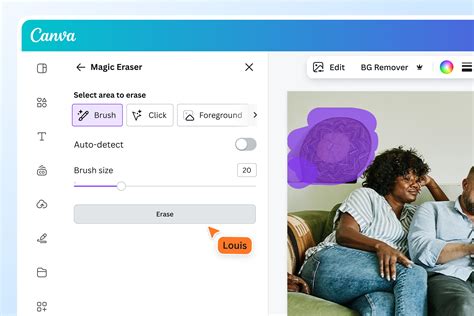
A Canva Pro képtörlője szuperegyszerűvé teszi a fotókról való nem kívánt elemek eltávolításának egyébként is nehéz folyamatát. Válassza ki a Magic Eraser eszközt a fotószerkesztőből, húzza át az objektumot, és nézze meg, ahogy a zavaró elem automatikusan eltűnik, így a fő téma kiemelkedhet és ragyoghat.
A Magic Erasernek köszönhetően az olyan zavaró tényezők vagy foltok eltávolítása a képekből, amelyek elvonják a figyelmet a fő témáról, gyerekjáték. Nem kell órákat töltenie a kép manuális szerkesztésével. Egyszerűen töltse fel a képet a fotószerkesztőbe, és kattintson a Magic Eraser elemre, hogy egy egyszerű ecsetvonással eltávolítsa az objektumot online.
Árnyékokat is eltávolíthat a képekből a Magic Eraser használatával. Egyszerűen fesse át az árnyékokat, és várja meg, amíg a szerkesztő automatikusan eltávolítja őket a képből. Az ecset méretét az árnyék méretétől függően állíthatja be. A képtörlőt emberek fotókról való eltávolítására vagy képek rendbetételére is használhatja.
Objektumok zökkenőmentes hozzáadása vagy cseréje
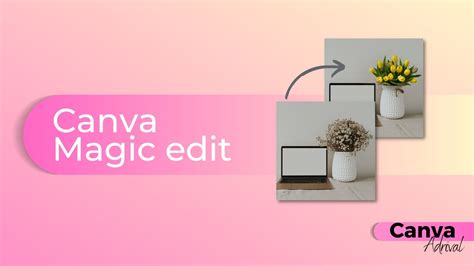
Szeretne valamit eltávolítani egy fotóról, és ehelyett egy másik objektummal helyettesíteni? A Magic Edit lehetővé teszi új objektumok hozzáadását vagy cseréjét, mintha mindig is a kép részét képezték volna. Adjon hozzá egy pálmafát a tengerparti fotójához, cserélje ki a falon lévő képet, vagy adjon hozzá madarakat az égen. Egyszerűen húzza át a szerkeszteni kívánt területet, írja be, mit szeretne látni, és nézze meg, ahogy a varázslat kibontakozik.
Finomhangolás a manuális törlővel
A Magic Eraser funkció mellett a manuális törlő is további finomhangolást tesz lehetővé. Használhatja a Magic Eraser által végzett szerkesztések képkockán belüli szűkítésére, így minden apró beállítás tökéletes lesz.
Kreatívkodás a megtisztított fotóval
Nem csak objektumokat távolíthat el a képeiből a fotószerkesztőnkkel, hanem vághatja, forgathatja és átméretezheti a képet, beállíthatja a színt és a textúrát, valamint effektusokat és szűrőket adhat hozzá. Bármire is szerkeszt, minden alkalommal tökéletes képeket készíthet.
Képszerkesztés a közösségi média kampányához? Adjon hozzá szűrőket, amelyek illeszkednek a márka esztétikájához. Fekete-fehér portfóliójához készít kiegészítőt? Könnyen beállíthatja a kontrasztot és a telítettséget, vagy minden képet felhasználhat a mi online átlátszó hátteres eszközünkkel. Többet szeretne kreatívkodni? Használja egy tervben a személyre szabott fotó elkészítéséhez testreszabható sablonok, matricák, ikonok, szövegek, keretek és még sok más, a kiterjedt elemkönyvtárunkból.
Mutassa meg, hogy komolyan gondolja, és finomítsa a diákat, mielőtt a PPT-t online PDF-be konvertálja.
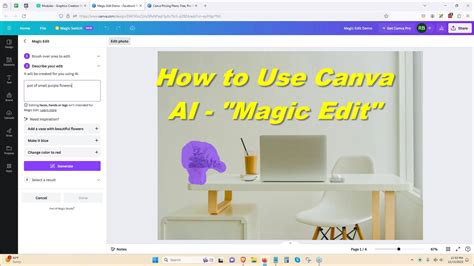
Hogyan távolítsunk el valamit egy képről
A Canva fotószerkesztőjével a nem kívánt elemek eltávolítása egyszerű. Csak kövesse az alábbi lépéseket:
- Töltse fel a képet a Canva fotószerkesztőbe.
- Válassza ki a Magic Eraser eszközt.
- Húzza át az ecsetet a kép azon részén, amelyet el szeretne távolítani.
- Nézze meg, ahogy az elem varázslatosan eltűnik.
- Használja a manuális törlőt a finomhangoláshoz, ha szükséges.
- Mentse el a szerkesztett képet.
GYIK
Használhatom a Magic Eraser eszközt mobiltelefonon?
Igen! Könnyű is - csak töltse le az alkalmazásunkat iOS-eszközére a fotószerkesztő eléréséhez. Töltse fel fotóját az alsó ikon megnyomásával. Ezután a szerkesztőben navigáljon az Effects panelhez, és használja a Magic Eraser eszközt a fotón. Az ecsettel rajzolja át a képen eltávolítani kívánt objektumokat, és hagyja, hogy a szerkesztő renderelje az újonnan megtisztított fotót.
Miben különbözik a Magic Eraser a többi képszerkesztő eszköztől?
Prémium Magic Eraser eszközünk fotókhoz lehetővé teszi a fotók szerkesztését, hogy tisztábbak és fókuszáltabbak legyenek egy egyszerű ecsetvonással. A fotószerkesztőben található, így a képtörlő eszköz használata mellett a képek rendbetételéhez színezheti, szűrőket és effektusokat adhat hozzá, vagy vághatja és forgathatja a képet. Nincs szükség másik szerkesztőre ugrani!
Ingyenes a Canva és a Magic Eraser?
A Canva mindenki számára ingyenes. Ha azonban prémium funkciókat szeretne feloldani, az egyének frissíthetnek a Canva Pro-ra a professzionális dizájnok és tartalmak egyszerű létrehozásához. Használom a munkáim bemutatására a közösséggel, és soha nem győz meg! Gratulálok minden szeretethez és erőfeszítéshez, amit a fejlesztésébe fektetett!
Canva képszerkesztő eszközök: Magic Eraser vs. Pixel Eraser
A Canva rugalmas eszközöket kínál, amelyek lehetővé teszik a homályos hatások alkalmazásának módjának és helyének ellenőrzését a kifinomult vizuális képekhez. Az alábbiakban három gyakorlati módszert próbálhat meg a kívánt megjelenés eléréséhez.
Ha elkezdi a kép elmosódását, kövesse az alábbi egyszerű lépéseket:
1. LÉPÉS: Kép feltöltése
Kattintson a "Kép feltöltése" gombra, vagy egyszerűen húzza és dobja a fájlt a feltöltési területre.
2. LÉPÉS: Alkalmazás a homályos hatás
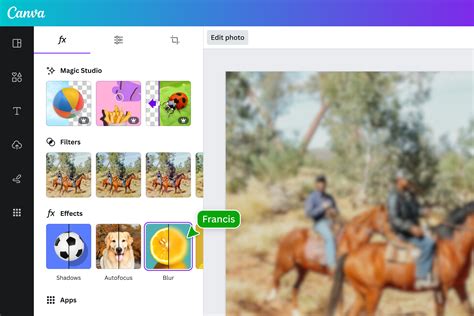
Lépjen a "Kép szerkesztése" menüpontba, és válassza az "Beállítás" lehetőséget a "Blur" csúszka eléréséhez, és szükség szerint lágyítsa a képet.
3. LÉPÉS: Mentse vagy ossza meg a design
Miután végzett, exportálja a képet kiváló minőségű JPG, PNG vagy más formátumban - vagy ossza meg online azonnal.
A Canva kép elmosásának folyamata egyszerű, és jól működik, ha puha hátteret szeretne a szöveghez. Eltávolítja az éles részleteket, és sima, tiszta hangulatot kölcsönöz a fényképnek. Ez a módszer nagyszerű idézetek, plakátok, vagy ha azt szeretné, hogy a kép nyugodt legyen, nem hangos.
1. LÉPÉS: Hozzáférjen a szerkesztőeszközökhöz
Először válassza ki a képet a Canva oldalon. Ezután kattintson a "Szerkesztés" gombra a felső sávból. Ezzel megnyílik az oldalon található szerkesztőeszközök.
2. LÉPÉS: Keresse meg a homályosságot hatás
Navigáljon a "Beállítás" részre. Itt találsz egy "Effects" csúszkát. Válassza ki a "Blur" opciót, és csúsztassa jobbra, hogy elkezdje elmosni a teljes képet.
3. LÉPÉS: Az elmosódás szintjének beállítása
Csúsztassa, amíg a kép puha, de nem túl fuzzy. Leállíthatja, ha elég világosnak tűnik ahhoz, hogy a szöveg vagy a design felbukkanjon.
A Canva olyan rugalmas eszközöket kínál, amelyek lehetővé teszik, hogy ellenőrizze, hogyan és hol alkalmazza az elmosódás hatásokat a finomított vizuális képekhez. Az alábbiakban három gyakorlati módszert próbálhat meg, hogy megkapja a kívánt megjelenést.
A Canva olyan rugalmas eszközöket kínál, amelyek lehetővé teszik, hogy ellenőrizze, hogyan és hol alkalmazza az elmosódás hatásokat a finomított vizuális képekhez. Az alábbiakban három gyakorlati módszert próbálhat meg, hogy megkapja a kívánt megjelenést.
Ha elkezdi a kép elmosódását, kövesse az alábbi egyszerű lépéseket:
1. LÉPÉS: Kép feltöltése
Kattintson a "Kép feltöltése" gombra, vagy egyszerűen húzza és dobja a fájlt a feltöltési területre.
2. LÉPÉS: Alkalmazás a homályos hatás
Lépjen a "Kép szerkesztése" menüpontba, és válassza az "Beállítás" lehetőséget a "Blur" csúszka eléréséhez, és szükség szerint lágyítsa a képet.
3. LÉPÉS: Mentse vagy ossza meg a design
Miután végzett, exportálja a képet kiváló minőségű JPG, PNG vagy más formátumban - vagy ossza meg online azonnal.
Az autofókusz a Canva-ban egy gyors módja a fénykép elmosódásának. Kiválóan alkalmas profilképekhez és termékfelvételekhez. Ez az eszköz egy kattintással működik az Ön számára. Nem kell húzni vagy fedezni semmit. Kövesse az alábbi lépéseket az eszköz használatához:
1. LÉPÉS: Hozzáférjen szerkesztési eszközök
Kattintson a szerkeszteni kívánt fotóra. Ezután válassza a "Szerkesztés" lehetőséget a tetején. Ez megnyitja az összes szükséges fotóeszközt.
2. LÉPÉS: Használat az "Auto Focus" szerszám
Görgessen lefelé az eszközökben, amíg meg nem látja az "Auto Focus" funkciót. Kattintson rá, és a Canva azonnal elhomályosítja a hátteret, tisztán tartva a központot.
3. LÉPÉS: Állítsa be az elmosódást intenzitás
Látni fog egy csúszkát a homályos összegért. Mozgassa, hogy a háttér homályosabb vagy világosabb legyen. Hagyja abba, ha a design jól néz ki.
A Canva kép elmosásának folyamata egyszerű, és jól működik, ha puha hátteret szeretne a szöveghez. Eltávolítja az éles részleteket, és sima, tiszta hangulatot kölcsönöz a fényképnek. Ez a módszer nagyszerű idézetek, plakátok, vagy ha azt szeretné, hogy a kép nyugodt legyen, nem hangos.
1. LÉPÉS: Hozzáférjen a szerkesztőeszközökhöz
Először válassza ki a képet a Canva oldalon. Ezután kattintson a "Szerkesztés" gombra a felső sávból. Ezzel megnyílik az oldalon található szerkesztőeszközök.
2. LÉPÉS: Keresse meg a homályosságot hatás
Navigáljon a "Beállítás" részre. Itt találsz egy "Effects" csúszkát. Válassza ki a "Blur" opciót, és csúsztassa jobbra, hogy elkezdje elmosni a teljes képet.
3. LÉPÉS: Az elmosódás szintjének beállítása
Csúsztassa, amíg a kép puha, de nem túl fuzzy. Leállíthatja, ha elég világosnak tűnik ahhoz, hogy a szöveg vagy a design felbukkanjon.
A Canva olyan rugalmas eszközöket kínál, amelyek lehetővé teszik, hogy ellenőrizze, hogyan és hol alkalmazza az elmosódás hatásokat a finomított vizuális képekhez. Az alábbiakban három gyakorlati módszert próbálhat meg, hogy megkapja a kívánt megjelenést.
Ha elkezdi a kép elmosódását, kövesse az alábbi egyszerű lépéseket:
1. LÉPÉS: Kép feltöltése
Kattintson a "Kép feltöltése" gombra, vagy egyszerűen húzza és dobja a fájlt a feltöltési területre.
2. LÉPÉS: Alkalmazás a homályos hatás
Lépjen a "Kép szerkesztése" menüpontba, és válassza az "Beállítás" lehetőséget a "Blur" csúszka eléréséhez, és szükség szerint lágyítsa a képet.
3. LÉPÉS: Mentse vagy ossza meg a design
Miután végzett, exportálja a képet kiváló minőségű JPG, PNG vagy más formátumban - vagy ossza meg online azonnal.
A Canva olyan rugalmas eszközöket kínál, amelyek lehetővé teszik, hogy ellenőrizze, hogyan és hol alkalmazza az elmosódás hatásokat a finomított vizuális képekhez. Az alábbiakban három gyakorlati módszert próbálhat meg, hogy megkapja a kívánt megjelenést.
Ha elkezdi a kép elmosódását, kövesse az alábbi egyszerű lépéseket:
1. LÉPÉS: Kép feltöltése
Kattintson a "Kép feltöltése" gombra, vagy egyszerűen húzza és dobja a fájlt a feltöltési területre.
2. LÉPÉS: Alkalmazás a homályos hatás
Lépjen a "Kép szerkesztése" menüpontba, és válassza az "Beállítás" lehetőséget a "Blur" csúszka eléréséhez, és szükség szerint lágyítsa a képet.
3. LÉPÉS: Mentse vagy ossza meg a design
Miután végzett, exportálja a képet kiváló minőségű JPG, PNG vagy más formátumban - vagy ossza meg online azonnal.
A Canva olyan rugalmas eszközöket kínál, amelyek lehetővé teszik, hogy ellenőrizze, hogyan és hol alkalmazza az elmosódás hatásokat a finomított vizuális képekhez. Az alábbiakban három gyakorlati módszert próbálhat meg, hogy megkapja a kívánt megjelenést.
Ha elkezdi a kép elmosódását, kövesse az alábbi egyszerű lépéseket:
1. LÉPÉS: Kép feltöltése
Kattintson a "Kép feltöltése" gombra, vagy egyszerűen húzza és dobja a fájlt a feltöltési területre.
2. LÉPÉS: Alkalmazás a homályos hatás
Lépjen a "Kép szerkesztése" menüpontba, és válassza az "Beállítás" lehetőséget a "Blur" csúszka eléréséhez, és szükség szerint lágyítsa a képet.
3. LÉPÉS: Mentse vagy ossza meg a design
Miután végzett, exportálja a képet kiváló minőségű JPG, PNG vagy más formátumban - vagy ossza meg online azonnal.

A háttér elmosása segít megtisztítani a téma mögötti teret, elrejti azokat a dolgokat, amelyeket nem szeretne megmutatni, és felhívja a figyelmet az elülső képre. Ezáltal a tervek élesnek és szépnek tűnnek.
Gauss stílusú elmosódás halkan terjed, és még simán és nyugodtan néz ki a dolgok. Ez az elmosódás jól működik a hangulattáblákhoz vagy lágy témákhoz, és segít a képnek szelídnek és kiegyensúlyozottnak érezni magát.
A Tilt-Shift úgy néz ki, mint egy kis modell. A felső és az alsó része elmosódik, míg a közepe éles marad, ami szórakoztató fókuszt teremt a közepén. Ez nagyszerű utazási felvételekhez vagy játékos stílusokhoz.
A Canva olyan rugalmas eszközöket kínál, amelyek lehetővé teszik, hogy ellenőrizze, hogyan és hol alkalmazza az elmosódás hatásokat a finomított vizuális képekhez. Az alábbiakban három gyakorlati módszert próbálhat meg, hogy megkapja a kívánt megjelenést.
Ha elkezdi a kép elmosódását, kövesse az alábbi egyszerű lépéseket:
1. LÉPÉS: Kép feltöltése
Kattintson a "Kép feltöltése" gombra, vagy egyszerűen húzza és dobja a fájlt a feltöltési területre.
2. LÉPÉS: Alkalmazás a homályos hatás
Lépjen a "Kép szerkesztése" menüpontba, és válassza az "Beállítás" lehetőséget a "Blur" csúszka eléréséhez, és szükség szerint lágyítsa a képet.
3. LÉPÉS: Mentse vagy ossza meg a design
Miután végzett, exportálja a képet kiváló minőségű JPG, PNG vagy más formátumban - vagy ossza meg online azonnal.
A Canva kép elmosásának folyamata egyszerű, és jól működik, ha puha hátteret szeretne a szöveghez. Eltávolítja az éles részleteket, és sima, tiszta hangulatot kölcsönöz a fényképnek. Ez a módszer nagyszerű idézetek, plakátok, vagy ha azt szeretné, hogy a kép nyugodt legyen, nem hangos.
1. LÉPÉS: Hozzáférjen a szerkesztőeszközökhöz
Először válassza ki a képet a Canva oldalon. Ezután kattintson a "Szerkesztés" gombra a felső sávból. Ezzel megnyílik az oldalon található szerkesztőeszközök.
2. LÉPÉS: Keresse meg a homályosságot hatás
Navigáljon a "Beállítás" részre. Itt találsz egy "Effects" csúszkát. Válassza ki a "Blur" opciót, és csúsztassa jobbra, hogy elkezdje elmosni a teljes képet.
3. LÉPÉS: Az elmosódás szintjének beállítása
Csúsztassa, amíg a kép puha, de nem túl fuzzy. Leállíthatja, ha elég világosnak tűnik ahhoz, hogy a szöveg vagy a design felbukkanjon.
A Canva olyan rugalmas eszközöket kínál, amelyek lehetővé teszik, hogy ellenőrizze, hogyan és hol alkalmazza az elmosódás hatásokat a finomított vizuális képekhez. Az alábbiakban három gyakorlati módszert próbálhat meg, hogy megkapja a kívánt megjelenést.
Ha elkezdi a kép elmosódását, kövesse az alábbi egyszerű lépéseket:
1. LÉPÉS: Kép feltöltése
Kattintson a "Kép feltöltése" gombra, vagy egyszerűen húzza és dobja a fájlt a feltöltési területre.
2. LÉPÉS: Alkalmazás a homályos hatás
Lépjen a "Kép szerkesztése" menüpontba, és válassza az "Beállítás" lehetőséget a "Blur" csúszka eléréséhez, és szükség szerint lágyítsa a képet.
3. LÉPÉS: Mentse vagy ossza meg a design
Miután végzett, exportálja a képet kiváló minőségű JPG, PNG vagy más formátumban - vagy ossza meg online azonnal.
A Canva olyan rugalmas eszközöket kínál, amelyek lehetővé teszik, hogy ellenőrizze, hogyan és hol alkalmazza az elmosódás hatásokat a finomított vizuális képekhez. Az alábbiakban három gyakorlati módszert próbálhat meg, hogy megkapja a kívánt megjelenést.
Ha elkezdi a kép elmosódását, kövesse az alábbi egyszerű lépéseket:
1. LÉPÉS: Kép feltöltése
Kattintson a "Kép feltöltése" gombra, vagy egyszerűen húzza és dobja a fájlt a feltöltési területre.
2. LÉPÉS: Alkalmazás a homályos hatás
Lépjen a "Kép szerkesztése" menüpontba, és válassza az "Beállítás" lehetőséget a "Blur" csúszka eléréséhez, és szükség szerint lágyítsa a képet.
3. LÉPÉS: Mentse vagy ossza meg a design
Miután végzett, exportálja a képet kiváló minőségű JPG, PNG vagy más formátumban - vagy ossza meg online azonnal.
A Canva olyan rugalmas eszközöket kínál, amelyek lehetővé teszik, hogy ellenőrizze, hogyan és hol alkalmazza az elmosódás hatásokat a finomított vizuális képekhez. Az alábbiakban három gyakorlati módszert próbálhat meg, hogy megkapja a kívánt megjelenést.
Ha elkezdi a kép elmosódását, kövesse az alábbi egyszerű lépéseket:
1. LÉPÉS: Kép feltöltése
Kattintson a "Kép feltöltése" gombra, vagy egyszerűen húzza és dobja a fájlt a feltöltési területre.
2. LÉPÉS: Alkalmazás a homályos hatás
Lépjen a "Kép szerkesztése" menüpontba, és válassza az "Beállítás" lehetőséget a "Blur" csúszka eléréséhez, és szükség szerint lágyítsa a képet.
3. LÉPÉS: Mentse vagy ossza meg a design
Miután végzett, exportálja a képet kiváló minőségű JPG, PNG vagy más formátumban - vagy ossza meg online azonnal.

A Canva számos lehetőséget kínál a fényképek széleinek elmosódására. Használhatja a beépített "Blur" hatást, vagy gradiensmaszkot alkalmazhat a kép körüli puha elhalványulásokhoz. Az "Auto Focus" eszköz is elmosódhatja a hátteret, miközben a téma éles.
A Canva homályos hatásai nagyszerűek a fókusz felhívására, a hangulat beállítására és a vizuális történetmesélés irányítására. Használjon háttérhomályosítást a téma reflektorfényére, lágyítsa a széleket az érzelmek kiváltására, vagy homályos arcokat a magánélet érdekében. Ezek a technikák segítenek a tervezésnek többet kommunikálni kevesebb.

A Canva fotószerkesztője megkönnyíti a képek javítását olyan eszközökkel, mint a háttéreltávolítás, a színkorrekció és a vizuális effektusok. A Magic Studio funkcióival bővítheted, retusálhatod és testre szabhatod a fényképeket.
Fedezze fel a különböző kulcsszerkesztő eszközöket, például:
- Magic Studio: Bővítse vagy módosítsa a fényképeket olyan funkciókkal, mint a Magic Edit objektumok hozzáadásához vagy cseréjéhez, valamint a Magic Grab az elemek kiválasztásához.
- Válassza a Háttér-eltávolító lehetőséget a hátterek egyetlen kattintással történő törléséhez.
- A Háttérgenerátorral módosíthatja a kép hátterét.
- Kérd meg a Canvát, hogy automatikusan válasszon ki objektumokat a fényképedről, amikor a Szerkesztés részre lépsz. Válaszd ki a szerkeszteni kívánt objektumot, majd alkalmazd a kívánt módosításokat.
- A színek, a fényerő, a kontraszt testreszabásához és a szűrők alkalmazásához használja a Beállítás és az Effektusok opciókat.
- Váltás Invertálásra a fénykép színeinek invertálásához.
- A Körülvágás eszközzel azonnal vágd le a fényképet.
Szerkesztés után adja hozzá a képet a tervhez, vagy töltse le közvetlenül.
Fedezd fel a legfontosabb fotószerkesztő funkciókat
Az új élményprogram Magic Studio-effektusaival és -szűrőivel, képszínkorrekciós eszközeivel és körülvágási funkcióival egyszerűen javíthatod és szabhatod testre a fényképeidet.

Fedezz fel izgalmas képszerkesztő eszközöket közvetlenül a Fotószerkesztőben. Görgess végig az alkalmazás szakaszain, hogy megtaláld az alább felsorolt alkalmazásokat:
- Makettek
- Felskálázó kép
- Színezés
- Pixelify
- ColorMix