A Photoshop egy rendkívül sokoldalú képszerkesztő program, amely számos lehetőséget kínál kreatív ötleteink vizuális megvalósítására. Különösen gazdag a szövegeffektek és a textúrák alkalmazásának terén, lehetővé téve számunkra, hogy egyedi és lenyűgöző vizuális alkotásokat hozzunk létre.
Szöveg deformációja és vetítése a Photoshopban
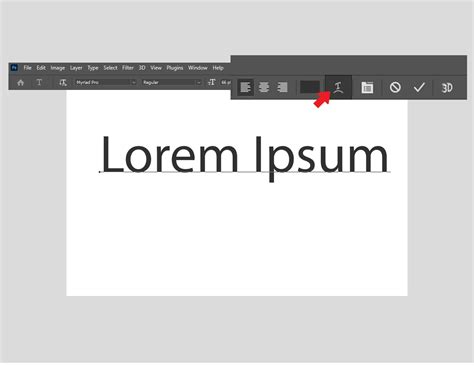
A Photoshop számos módszert kínál a szöveg megváltoztatására, hogy az illeszkedjen az általános kompozícióhoz vagy speciális hatásokat érjen el. A "Vetítés" parancs lehetővé teszi, hogy szöveget vetítsünk egy szövegrétegben, míg a "Deformáció" funkció szélesebb körű torzítási lehetőségeket biztosít.
Az egyik legegyszerűbb módja a szöveg alakításának a "Text Warp" eszköz használata. Írja be a szöveget, majd kattintson rá jobb gombbal, és válassza ki a kívánt vetítési stílust. A "Stílus" előugró menüben számos előre beállított opció közül választhatunk, és kiválaszthatjuk a vetemedés irányát is - vízszintes vagy függőleges.
A "Szövegátalakítás" funkció alapvető Photoshop módokban is elérhető, bár bizonyos korlátozásokkal. A "Torzítás", "Perspektíva" és "Vetítés" opciók további lehetőségeket kínálnak a szöveg vizuális manipulálására.
A "Liquify" szűrő egy másik hatékony eszköz a szöveg meghajlítására és torzítására, amely lehetővé teszi a finomabb, organikusabb formák létrehozását.
A szöveg elhelyezhető görbe vagy útvonal mentén is. Ehhez válassza ki a "Szöveg" eszközt, és vigye az egérmutatót a kívánt görbe fölé. Amikor a mutató megváltozik, kattintson, és kezdje el a szöveg gépelését. Ezáltal a szöveg automatikusan követi a görbe formáját.
Textúrák alkalmazása és átfedése
A textúrák átfedése egy kulcsfontosságú technika a mélység és a realizmus hozzáadásához a képekhez. Lehetővé teszi textúrák kombinálását más képekkel, különféle keverési módok használatával.
A megfelelő alap kiválasztása és perspektíva létrehozása
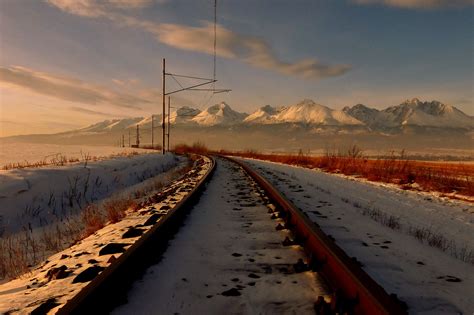
A folyamat kezdődik a megfelelő alap kép kiválasztásával. Ideális esetben érdemes semleges, szürke hátteret választani, hogy a textúrák később hatékonyabban illeszkedjenek. A kép perspektívájának meghatározásához hasznos lehet menekülési vonalakat definiálni a háttérkép élein, majd meghatározni a menekülési pontot, ahol ezek a vonalak találkoznak.
A horizontvonal létrehozásához, amely figyelembe veszi a menekülési pontot, használhatjuk az "Útvonal" eszközt. Ez vizuális útmutatást nyújt, különösen ha további elemeket szeretnénk beilleszteni a képbe.
Textúra kiválasztása, hozzáadása és finomhangolása
Miután meghatároztuk a perspektívát, kiválaszthatjuk a kívánt textúrát. Importáljuk a textúrát a képbe, és helyezzük az alap fölé. Ezután válasszuk ki a megfelelő keverési módot, például a "Lágy fény" vagy a "Kombinálás" módot, hogy a textúra harmonikusan illeszkedjen. A finomhangolás során a Photoshop átalakító eszközeivel igazíthatjuk és méretezhetjük a textúrát, figyelembe véve a perspektívát és a fényviszonyokat.
Az extra realizmus érdekében további árnyékolásokat vagy fényhatásokat adhatunk hozzá, amelyek kerekebbé teszik a teljes képet. A rétegek és a keverési módok használatával könnyedén kombinálhatunk képeket, hogy egy fotóra egy másik kép textúráját alkalmazzuk.
Speciális szűrők és textúrák
A Photoshop számos speciális szűrőt kínál, amelyek textúrák vagy más képek betöltését igénylik. Ezek közé tartoznak a "Zsírkréta", "Fénytörés", "Üveg", "Megvilágítási effektusok", "Pasztellkréta", "Textúrázó", "Alapozás" és "Egyedi" szűrők.
A "Textúrázó" szűrő, valamint a "Pasztellkréta", "Alapozás", "Üveg" és "Zsírkréta" szűrők textúrázási beállításokkal rendelkeznek. Ezekkel a beállításokkal olyan megjelenést kölcsönözhetünk a képeknek, mintha azok különféle felületekre, például vászonra vagy téglára lennének festve, vagy pedig különféle felületeken, például üvegdarabokon keresztül látszanának.
A "Fénytörés" szűrő segítségével a kijelölt terület a fénytörési térképen meghatározott értékkel csúsztatható el. A fénytörési térkép létrehozásához egy Adobe Photoshop formátumban mentett fájlt használunk. A csatornák (vízszintes és függőleges fénytörés) meghatározzák a fénytörés irányát és mértékét.
Az "Egyedi" szűrő parancs lehetővé teszi a képpontok színértékeinek finomhangolását. A középső mező az aktuális képpontot jelöli, míg a szomszédos mezők a környező képpontokat. Ezáltal lehetőségünk van például egy képpont fényerőértékének megkétszerezésére.
Képek textúrákkal való feltöltése
A "Gradiens térkép" korrekciós réteg használata kiválóan alkalmas arra, hogy a képen lévő különböző szürkeárnyalatokat más, előre meghatározott színekre cseréljük. Ezt követően a "Blend If" funkcióval pontosan szabályozhatjuk, hogy a rétegünk (például egy textúra) mikor legyen látható a képen, a különböző színcsatornák és csúszkák segítségével.
A textúrákat rétegmaszkok használatával is alkalmazhatjuk, lehetővé téve a képpontok másolását a maszkra. A rétegek keverési módjainak használatával egyszerűen kombinálhatunk képeket, hogy egy fotóra egy másik kép textúráját alkalmazzuk.
Az ecset textúrából történő létrehozása többlépéses folyamat. A "Lasszó" eszközzel kijelölhetjük a textúra kívánt területét, majd a "Szerkesztés > Ecsetkészlet megadása" menüponttal létrehozhatunk egyedi ecsetet.
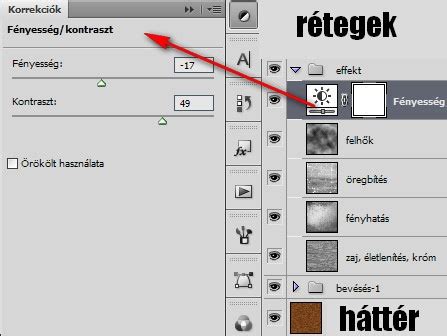
A Photoshop textúrái olyan effektek, amelyeket grafikai tervünkre vagy fotónkra helyezhetünk keverési módok segítségével, egyedi hatásokat létrehozva. Az átlátszósági beállításokkal szabályozhatjuk, hogyan rétegződnek egymásra a képek. Így adhatunk egy családi fotónak régi papírképszerű megjelenést, vagy egy logónak nyers betonfelület jelleget.