Az ArchiCAD-es függönyfal eszköz gyakorlott használata nagy előnyt jelenthet a tervezés során. Azonban az alapértelmezett függönyfal elemek kerete nem mindig elég kidolgozott, így a látványterveken, metszeteken nem lehet belőle részletes lizéna és borda metszeteket, részleteket kinyerni. Ezen a problémán sokat segíthet egy olyan gyártói függönyfal megoldás használata, mint az Éptár Kft. által kínált könyvtár.
Az ArchiCAD függönyfal eszközzel alapvetően többféle feladatot lehet megoldani. Az Aliplast könyvtárban olyan alumínium profilokból készült függönyfalakat és egyéb nyílászáró elemeket találunk, amelyek a valódi gyártmányok alapján készültek. Így jóval egyszerűbben nyerhetők ki belőle a csomópontok modellezéséhez, kidolgozásához szükséges rajzok.
Mivel a könyvtári elemeket valós termékek alapján fejlesztették, olyan funkciókat is tartalmaznak, mint az intelligensen, az adott termékcsaládhoz kiválasztható üveg- és szárnytípusok, vagy a méretkorlátok. A függönyfal konfigurátorban nem a függönyfalak, hanem az ablakok között kell keresnünk. A függönyfal mérete nem függ a befoglaló fal méreteitől, tehát akár 0 magasságú falat is létrehozhatunk és abba is elhelyezhetjük a függönyfalat. Viszont a faltól való függés azt is jelenti, hogy ferde függönyfalat is létrehozhatunk, amennyiben a falunk ferde.
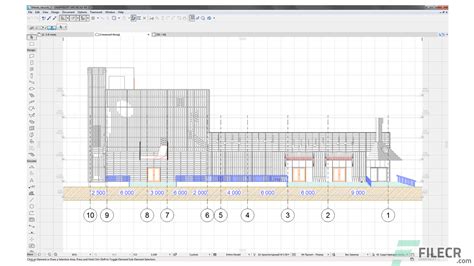
Az alapbeállításokat a Profilok lapon a profilcsalád kiválasztásával kezdjük. A MC-Wall a függönyfal rendszeren kívül választhatjuk a MC-Glass rendszert, amely strukturális függönyfal. A MC-Passivot, mely az energiatakarékos épületekhez lehet szükséges, vagy MC-Fire-t, ami nagyon hasonlít a MC-Wallra, de EI60 tűzállósági osztályba sorolással bír. Ugyanezen az oldalon állíthatunk be olyan tulajdonságokat, mint a külső-belső színezés, a függönyfalba kerülő üvegek típusa és vastagsága.
A „Méretek és nyitásirányok” oldalon adhatjuk meg a függönyfal osztását, a bordák és lizénák helyzetét, a függönyfal alapsémáját. Az alapelem beállításánál a következő sorrendet érdemes követni: először megadjuk a teljes függönyfal méretét, majd az egyes szakaszok méreteit. Ezt balról jobbra és lentről felfelé haladva célszerű megtenni, mert az új osztásköz megadásával együtt az utolsó vagy a legfelső osztásköz mérete is megváltozik, azért, hogy a függönyfal teljes mérete ne módosuljon.
Az egyes panelek módosítása ugyanezen a lapon történik. A panel kijelölése után a jobb oldali legördülő ikon-listából választhatjuk ki, hogy ablakot vagy ajtót, és ezeknek melyik nyitástípus változatát szeretnénk használni az adott panelben. A nyílászárók méreteiben vannak bizonyos megkötések, ezért előfordulhat, hogy ha olyan méretű nyílászárót akarunk kiválasztani a függönyfalba, mely nem lehetséges, akkor a program nem fogja elvégezni a lehelyezést.
Mivel a részletes profilok használata lassítaná az ArchiCAD működését, a nyílászárók és függönyfalak esetében is lehetőségünk van többféle megjelenítési mód közül választani. 2D-ben választhatunk az 1:100, 1:50 és 1:1 kidolgozású alaprajzi jelek közül, míg a 3D-ben egyszerű és részletes módot találunk.
A már ismertetett alapfelépítés és nyitásirányok kialakítását a 3D ablakban vagy a homlokzaton is elvégezhetjük. A lizénák és bordák törlését az alaprendszerből csak itt tehetjük meg. Ehhez a lila színű mozgatható fogópontokat kell használni. A „Méretek szerkesztése” az alapséma módosítását jelenti. A „Nyitási módok szerkesztése” értelemszerűen a nyitásmódok beállítására szolgál.
A borda és lizéna szakaszok törléséhez a „Tokosztások szerkesztése” mód használható. Az alaprendszerből úgy törölhetünk bizonyos szakaszokat, hogy az osztások közepén lévő pontot áthúzzuk a lizéna- vagy bordaszakasz másik oldalára, így a kívánt osztás eltűnik. Az eltűntetett osztást vissza is tudjuk állítani, ha az eltűntetés után kapott felület fogópontját visszahúzzuk az eredeti fogópont helyére. A módszerrel csak téglalap alakú felületeket hozhatunk létre, a szabálytalan, T, L, stb. alakúakat nem.
A „Nézet módban” csak a 3D-ben megjelenő nyitás mértékét szabályozhatjuk.
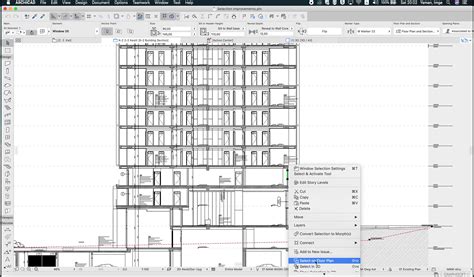
Az Aliplast megoldás egyik fő haszna, hogy saját előre kialakított konszignációs sablonnal rendelkezik, amibe könnyen beírhatjuk azokat az értékeket, melyek a nyílászáró pontos konszignáláshoz szükségesek. A konszignációs sablon összegyűjti a terven található Aliplast nyílászárókat és automatikusan kilistázza azok tulajdonságait.
Az olyan jellemzőket, melyeket nem következnek a nyílászárók, függönyfalak alapbeállításaiból, a „Tárgy beállítása” ablakban a Lista paraméterek lapon lehet megadni. Az Aliplast könyvtár érdekessége, hogy nem csak a függönyfalakat, de az ajtókat, ablakokat is hasonló módon tudjuk beállítani. A „Tárgy beállítása” ablakban ugyanazokat a műveleteket végezhetjük el, mint a függönyfalak esetében.
Bár sok éve használjuk az ArchiCAD-et, még mindig vannak olyan menüpontjai, amelyekkel kevésbé vagyunk tisztában. A konszignáció készítését VALAMENNYIRE ismerve használom, de biztos vagyok benne, hogy sokkal hatékonyabban is lehetne használni és sokkal többet ki lehetne hozni a programból, miközben az is biztos, hogy számos komponensét automatizálni is lehet a terv változásával együtt.
A konszignáció készítésénél lehetőségünk van az egyforma elemeket egyetlen bejegyzésbe menteni, ha ezt a négyzetet bejelöljük. Ha ez nem aktív, minden elem egyenként kerül a listába. Egyforma elemekről beszélünk, ha "mag" értékeik azonosak (pl. ugyanaz az elemtípus, felület, tájolás).
A konszignációban az elemek formázásához jelöljük ki az elemeket, majd használjuk a lenti vezérlőket. Az előnézet az elem előnézetének felel meg (ha van ilyen) a konszignációban. A címsorban az első (vagy első két vagy első három) mező jeleníthető meg. A „Fejlécszöveg hozzáadása a címsorokhoz előtagként” opció bejelölésével az Oszlop/Sor fejlécének nevét előtagként hozzáadhatjuk annak értékéhez a címsor sorában.
A sorköz (azaz a függőleges sortávolság) értéke százalékban adható meg. A „Csak elválasztók” opció esetén a választott vonaltípus minden elem alatt látható.
Ha csak nyomtatásban megjelenő láblécet kívánunk hozzáadni a konszignációhoz, jelöljük be a „Lábléc nyomtatása” négyzetet. A „Tartalom” résznél bejelölhetjük azokat az elemeket, amelyeket meg kívánunk jeleníteni a nyomtatott változat láblécében. A „Szöveg tulajdonságai” résznél adhatjuk meg a szövegformátum beállításokat a nyomtatható lábjegyzet.
Az Interaktív konszignáción végzett utolsó formázási módosítások visszavonhatók.
Visszatérő kérdés, hogyan lehet a padlóburkolatok anyagát listázni Archicad-ből. Alapvetően többféle barkács megoldás is létezik a probléma megoldására. A legjobb az, ha a helyiségpecsétek tulajdonságaiból tudjuk ezt kiírni, mert itt a legegyszerűbb ezt beállítani.
A megjelenő ablakban létrehozhatunk egy új listát, vagy egy meglévőhöz is hozzáadhatjuk a padlóburkolatot tartalmazó tulajdonság értékét. Az ablak alsó részén található „Mező hozzáadása” gombra kattintva, majd a kis lefelé mutató háromszögre (alias pöcök) kattintva, lehetőségünk adódik az összes Archicad-ben található elem tulajdonságai közül válogatni. A listát szűrni lehet, hasonlóan a Könyvtárkezelőhöz: megadhatjuk, melyik könyvtárban keressünk.
A felső legördülő menüben szűrhetünk a modellben használt elemekre, így könnyebben megtalálhatjuk a használt helyiségpecsét típusát. A helyiségpecsét általában az Archicad könyvtárából érkezik, kivéve, ha egyedi elemet hoztunk létre hozzá.
A felső ablakrészen válasszuk ki a modellben használt helyiségpecsétet, majd a bal alsó ablakban a Név oszlopban a „Burkolat típusa” sort. Fontos tudni, hogy többféle Helyiségpecsét található az Archicad-ben, és különböző AC verziók, illetve pecsét verziók léteznek.
Aliplast nyílászáró könyvtár az ArchiCAD-ben
tags: #archicad #12 #ablak #konszignacio