Az Adobe InDesign egy hatékony grafikai tervezőszoftver, amely lehetővé teszi a felhasználók számára, hogy lenyűgöző vizuális tartalmakat hozzanak létre, beleértve kiadványokat, weboldalakat és interaktív dokumentumokat. Ez a cikk részletesen bemutatja az InDesign számos funkcióját, amelyekkel a szövegformázást, az objektumkezelést és a fájlkezelést finomhangolhatja.
Szövegformázás és elrendezés
Az InDesign számos eszközt kínál a szöveg precíz formázásához és elrendezéséhez. Ezek a funkciók segítenek abban, hogy a szöveg ne csak olvasható, hanem vizuálisan is vonzó legyen.
Karakterformázás
Az Alapvonal-eltolással a környező szöveg alapvonalához képest felfelé vagy lefelé mozdíthatja a kijelölt karaktert. A Karakter panelen vagy a Vezérlőpult panel Alapvonal eltolás mezőjében írjon be egy számértéket. Az érték növeléséhez vagy csökkentéséhez válassza az Alapvonal-eltolás mezőt, majd a Felfelé nyilat vagy a Lefelé nyilat. Válassza a Felső index vagy Alsó index lehetőséget a Karakter vagy a Vezérlés panelen. Az alkalmazott értékek az aktuális betűméret és sortávolság százalékos értékei, és a Szövegbeállítások értékein alapulnak.
Az InDesign képes automatikusan megváltoztatni a kijelölt szöveg kis- vagy nagybetűs írásmódját. A Kis-/nagybetű megváltoztatása parancs szolgál a kis- vagy nagybetűs írásmódjának beállítására. Ha minden karaktert nagybetűssé szeretne formázni, válassza a NAGYBETŰS parancsot. A Mondatszerű parancsot kell választani, ha a mondat elején szeretné a nagybetűt. A Címszerű parancs ideális címekhez. Ha minden karaktert kisbetűssé szeretne formázni, válassza a Kisbetűs parancsot. A program ekkorra állítja a kiskapitális szöveget, ami elegánsabb megjelenésű szöveget hoz létre. A Karakter panel menüjében vagy a vezérlőpulton a Mind kiskapitális lehetőség is kiválasztható.
Ha OpenType betűtípusok használatakor engedélyezi a Karakter panel menü, a vezérlőpult menü vagy a helyi menü Ligatúrák elemét, az InDesign a kérdéses betűtípusban található összes szabványos ligatúrát létre tudja hozni. Válassza a Ligatúrák pontot az előugró menüből.
Szövegkörbefuttatás és vágógörbék
Az InDesign intelligens módon be tudja tördelni a szöveget a tárgyak köré. Ehhez néhány egyszerű lépést kell végrehajtani. A szöveget körbe lehet folyatni bármilyen objektum, például a szövegkeretek, az importált képek és az InDesign programban rajzolt objektumok körül. Ha az objektumra szöveg-körbefolyatást alkalmaz, az InDesign a szöveget taszító határvonalat húz az objektum köré. Az az objektum, amely körül a szöveget folyatni szeretné, a körbefolyatandó objektum. Ne feledje, hogy a körbefolyatási beállítások az objektumra vonatkoznak, nem a szövegre.
Az alfa csatornák vagy a Photoshop-útvonalak használata nélkül is körbefolyathatja a szöveget közvetlenül az alany körvonalai körül az InDesign programban. A Kontúrbeállítások részben válassza a Típus > Alany kiválasztása lehetőséget. Szerkesztőpontok hozzáadásához vagy törléséhez használja a Toll eszközt. A szerkesztőpontok kiválasztásához vagy mozgatásához használja a közvetlen kijelölés eszközt.
Vágógörbék segítségével kivághatja a kép egy területét, hogy a képből csak a megadott alakzat vagy alakzatok által körülhatárolt részek látszódjanak. Vágógörbék alkalmazásával elrejtheti az adott képek nem kívánt részleteit, egyidejűleg létrehozva görbét a képhez és keretet a grafikához. Görbékkel vagy alfa-csatornákkal (maszkokkal) mentett képet helyezhet a programba, ezeket az elemeket ugyanis az InDesign automatikusan képes használni. Külön program (például az Adobe Photoshop) segítségével görbéket és alfa-csatornákat adhat a képekhez.
Nyelvi beállítások
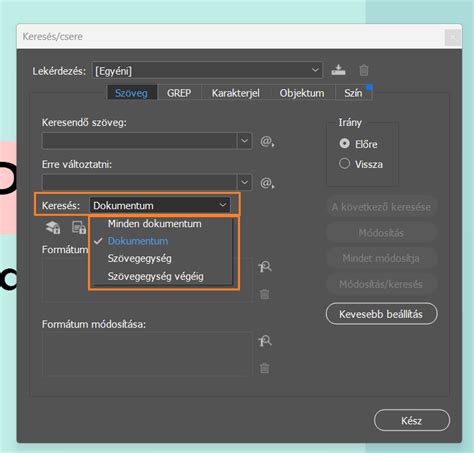
Fontos szem előtt tartani a különbséget a használt nyelv és a dokumentum nyelvi beállítása között, például a „csillag” szót a dokumentumba, és alkalmazza rá a Mind nagybetűs műveletet. A program ekkor az angol nyelv szótárát használja. Az InDesign meg tudja határozni, hogy a program melyik helyesírás-ellenőrzési és elválasztási szótárt használja. Jelöljön ki egy szövegrészt. Ha egy másikat szeretne beállítani, válassza ki a nyelvet, de ne legyen nyitva egyetlen dokumentum sem. Kattintson a parancsára, és kiválasztja a használandó nyelvet.
Objektumkezelés és fájlkezelés
Az InDesign hatékony eszközöket kínál az objektumok kezeléséhez és a fájlok importálásához, exportálásához.
Objektumok elhelyezése és szerkesztése
Az Elhelyezés opcióval lehetősége van grafikákat beilleszteni (képeket elhelyezni vagy importálni). Szeretne PSD-, réteges PDF-, AI- vagy INDD-fájlt importálni egy InDesign-dokumentumba? A beállítással az elhelyezés előtt megtekintheti az oldal előnézetét. Ha van kifutó terület, az oldal teljes tartalmának kivágási helyét megtestesítő területet helyezi el.
Az Illustrator-grafikák másolása és beillesztése vagy húzása lehetővé teszi a görbék grafikán belüli kijelölését és szerkesztését. A grafikák behúzása az Illustratorból, az Elhelyezés parancshoz hasonlóan működik, és a képek megjelennek a Hivatkozások panelen, de nem állíthat be importálási beállításokat.
Hivatkozások kezelése
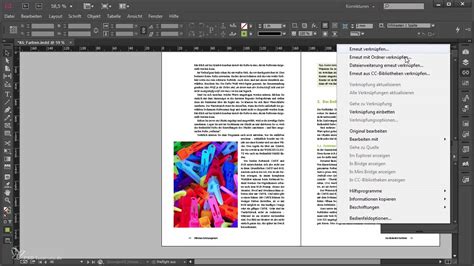
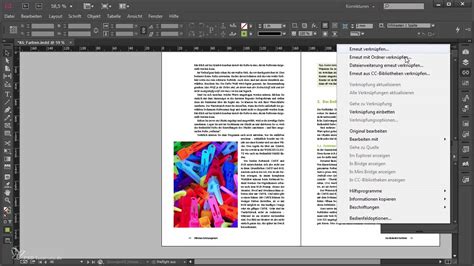
A Hivatkozások panelen az összes, dokumentumban elhelyezett fájl szerepel. A panel felsorolja továbbá a hivatkozott szövegegységeket is. A Hivatkozások panel tetején található kategória megnevezésére kattintva a program az adott kategória szerint rendezi a hivatkozásokat. Ha az összes, dokumentumban elhelyezett fájl szerepel a Hivatkozások panelen, akkor ezeket a hivatkozásokat is egy kibontó háromszög alatt egyesíti a program.
Az összes, dokumentumban elhelyezett fájl szerepel a Hivatkozások panelen. A panel felsorolja továbbá a hivatkozott szövegegységeket is. A Hivatkozások panel tetején található kategória megnevezésére kattintva a program az adott kategória szerint rendezi a hivatkozásokat. Ha az összes, dokumentumban elhelyezett fájl szerepel a Hivatkozások panelen, akkor ezeket a hivatkozásokat is egy kibontó háromszög alatt egyesíti a program.
A csatolt fájlok tartalmának beágyazása felfüggeszti az adott csatolás kezelési műveleteit. Ha a kijelölt csatolás jelenleg „helyben szerkesztési” műveletben szerepel, a beállítás nem használható. Válassza a Hivatkozások beágyazását a Hivatkozások panelmenüből. Kijelölhet egyes példányokat is és a Hivatkozások beágyazása művelettel beágyazhatja őket.
Objektumexportálási beállítások
Az Objektumexportálási beállítások használatával megadhatók az EPUB, HTML, akadálymentes PDF és hasonló fájlok exportálási paraméterei. Az alternatív („Alt”) szöveg egy kép vagy grafika tömör, szöveges leírását tartalmazhatja.
Exporting an Interactive PDF with InDesign
Beállítások és testreszabás
Az InDesign lehetővé teszi a felhasználói felület és az alapértelmezett beállítások testreszabását.
Felhasználói felület méretezése
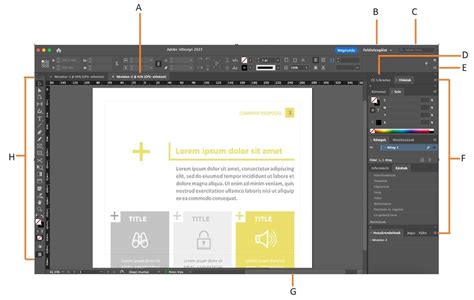
Adja meg a méretezési beállításokat az InDesign alkalmazásban, hogy a felhasználói felület a képernyő felbontása alapján egyenletesen legyen méretezhető. A felhasználói felület méretezési csúszkáját a felhasználói felület méretezésének növeléséhez vagy csökkentéséhez állítsa be szükség szerint. Általában a nagyfelbontású monitoroknak nagyobb méretezési tényezőre van szükségük. A csúszka mellett megjelenik az átméretezett felhasználói felület előnézete.
Alapértelmezett beállítások
Amennyiben a legtöbb dokumentumban azonos oldalméretet és nyelvet használ, módosíthatja ezeket az alapértékeket (amikor nincs megnyitva egy dokumentum sem). Az alapértelmezett oldalméret módosításához például válassza a Fájl > Dokumentum beállítása parancsot, majd válassza ki a kívánt oldalméretet. Érdemes biztonsági másolatot készíteni az alapbeállítások fájljából, amelynek neve InDesign Defaults és InDesign SavedData.
Az Adobe InDesign beállításfájljai tárolják a program különféle beállításait és alapértelmezéseit. Valahányszor kilép az InDesign programból, az mindig elmenti ezeket a fájlokat, beleértve az InDesign Defaults fájlt is.
Körvonalak és vonalbeállítások
Az InDesign lehetővé teszi körvonalak és vonalbeállítások alkalmazását különféle objektumokra.
Körvonalak alkalmazása
Körvonalakat vagy vonalbeállításokat alkalmazhat görbékre, alakzatokra, szövegkeretekre és betűkörvonalakra. A Körvonal panelen meghatározhatja a körvonal vastagságát és megjelenítési módját, ide értve a szegmensek kapcsolódását, a kezdő- és végalakzatokat, valamint a sarkok beállításait. Gyakran használt körvonal-beállításokat objektumstílusba menthet, így gyorsan alkalmazhatja ugyanazokat a beállításokat bármely objektumra.
A Körvonal panel Kezdő és Záró menüjében adhat hozzá nyílhegyeket vagy más alakzatokat a nyitott görbék végéhez. Egyéni körvonalstílust a Körvonal panelen hozhat létre. Az egyéni körvonalak lehetnek szaggatottak, pontozottak vagy csíkosak; a stíluson belül meghatározható a körvonal mintázata, vonalvége és sarokjellemzői.
Exporting an Interactive PDF with InDesign
tags: #adobe #indesign #korbevagas