A CorelDRAW egyike a világon leggyakrabban használt vektorgrafikus szoftvereknek, ideális logók, illusztrációk, szórólapok, elrendezések és sok más létrehozásához. A CorelDRAW szoftverek termékkínálata számos lenyűgöző lehetőséget kínál a fotók és videók szerkesztéséhez. A Corel célja, hogy olyan szoftvereket fejlesszen, amelyek segítik a felhasználókat a kreatív munkájukban. A vállalat folyamatosan új funkciókkal és fejlesztésekkel bővíti termékeit, hogy még hatékonyabbá és egyszerűbbé tegye a fotók és videók szerkesztését. A CorelDRAW használatának elsajátítása új lehetőségeket nyithat meg a grafika, a design és a vizuális kommunikáció világában. Akár logót, szórólapot vagy vonzó prezentációt szeretnél létrehozni, ez a szoftver minden eszközzel rendelkezik, hogy segítsen megvalósítani az ötleteidet.
A CorelDRAW része a CorelDRAW Graphics Suite szoftvercsomag, egy professzionális csomag, amely tartalmazza a Photo-Paint, Font Manager és egyéb hasznos eszközöket a grafika és design világában. A raszter programoktól eltérően, mint Photoshop, a CorelDRAW azzal dolgozik vektorgrafika, tehát lehetővé teszi, hogy olyan rajzokat hozzon létre, amelyeket végtelenül átméretezhet anélkül, hogy elveszítené a minőséget. Bár léteznek különböző alternatívák a vektorgrafika létrehozására (mint például az Illustrator vagy ingyenes szoftverek, mint az Inkscape), a CorelDRAW kiemelkedik intuitív felhasználói felülete és fejlett funkciói miatt, ami alkalmas teszi tapasztalt grafikusoknak és kezdőknek is. Különösen, nagyon értékelik a szakmai körökben a reklám, tipográfiai és szitanyomási pályák és szövegek kezelésének pontossága érdekében.
Az Alakzatok Rajzolása és Kezelése
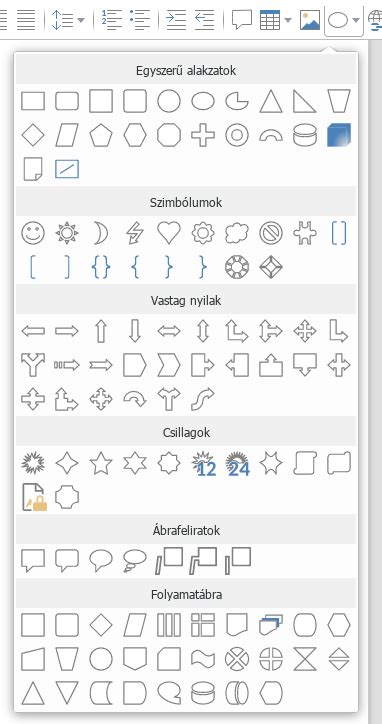
Minden CorelDraw illusztráció egyszerű alakzatokból - ellipszisekből, téglalapokból, sokszögekből, görbékből és egyenes szakaszokból - állnak. Ezek az alakzatok, vagy más néven objektumok, különálló egységek, mindegyikük saját tulajdonságokkal (méret, alak, kitöltő, körvonal stb.) rendelkezik. Ha elképzeltük, hogy mit szeretnénk rajzolni, el kell döntenünk, hogy a rajz milyen alapobjektumokból építhető fel. Ha ezeknek az objektumoknak az alakja a megrajzolás pillanatában nem felel meg pontosan az elképzeléseinknek, további eszközökkel átalakíthatjuk őket.
A CorelDraw a következő négyféle alapelemmel dolgozik: vonal, téglalap, ellipszis, karakter. Ezek a segédeszközök nagyon hasonlóan működnek. Egy objektum megrajzolásához ki kell választanunk a megfelelő segédeszközt a rajzoló eszköztárból, majd rá kell kattintanunk a rajzlapra, és az egérgomb nyomva tartása mellett el kell mozgatnunk az egeret. Ilyenkor a program követi az egér mozgását, és megrajzolja az objektum vázlatát, melynek mérete az egérgomb felengedéséig szabadon változtatható. Ha felengedjük az egérgombot, a program rögzíti az objektumot.
Minden objektum csomópontokból és az azokat összekötő szakaszokból épül fel. A csomópontok olyan nevezetes pontok az objektum körvonalán, ahol a görbe irányt vált. Minden szegmensnek a végén van csomópont, ezért a legegyszerűbb CorelDraw objektum, mint például az egyenes, minimum három elemből áll: egy görbeszakaszból és a két végén található csomópontból. A csomópontok helyzetének változtatásával változik az alakzat helyzete.
Vonal rajzolásához válasszuk kattintsunk hosszan a ceruza ikonra. A rajzolás paramétereit a Special/Preferences/Curves lapon lehet beállítani. Húzzuk meg a lapon a kívánt vonalat.
A CorelDRAW lehetővé teszi, hogy a tárgyakat több szinten rendezze el. szintek, nagyon hasznos a bonyolult projektekben.
Bármely tárgyat bármikor módosíthatod: egyszerűen válaszd ki és használd a csomók, forgatni vagy átméretezni.
A szöveget görbékké (vektoros nyomvonalakká) lehet alakítani, hogy még inkább személyre szabott legyen, különösen, ha nyomdába küldi.
Ha egymáson van több alakzat (pl. A corelban is lehet az objektumokat egymás elé, mögé sorolni, (ez a "z-order") legegyszerűbb módja a más által is említett Object manager. Itt megfogva az alakzatot, lehet lejjebb-feljebb mozgatni a többihez képest, vagy épp csoportba foglalni.
Színkezelés és Kitöltés a CorelDRAW-ban
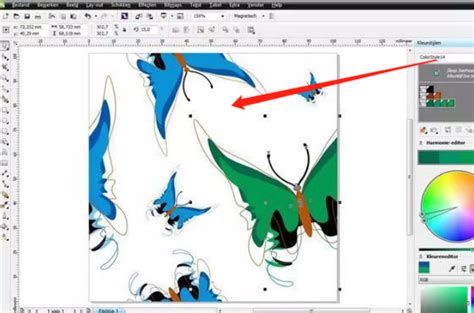
Ha megrajzoltunk egy objektumot, elkezdhetjük annak színezését, és folytathatjuk a formálását a speciális hatások alkalmazásával. Az objektumok körvonala az objektumok alakját követő, különböző színű és vastagságú vonalak. Amennyiben a vonalak nem zártak, a program egy egyenest húz az objektumot alkotó görbe kezdő és végpontja közé, s ezzel látszólag bezárja a görbét. A szövegeket a program zárt objektumokként kezeli, ezért ezeket ugyanúgy lehet színezni, mint egy közönséges téglalapot.
A színeket a leggyorsabban a képernyő szélén megjelenő palettáról tudjuk kiválasztani. Ehhez jelöljük ki a színezni kívánt objektumot a nyíl segédeszközzel, majd kattintsunk a palettában a megfelelő színre. Ha az objektum körvonalának a színét szeretnénk megváltoztatni, a jobb egérgombbal kell a palettára kattintanunk.
A színek kiválasztására a leggyorsabb módszer a képernyő szélén megjelenő paletta használata. A paletta azonban viszonylag kevés színt tartalmaz, így gyakran más módszerrel kell kiszíneznünk az objektumokat. Az objektumok megjelenését a kitöltés alapvetően befolyásolja. A CorelDraw sokféle eszközt kínál a felhasználóknak, melyek segítségével az objektumok igen változatos módon tölthetők ki.
Az objektumokat legkönnyebben a Színmező paletta segítségével színezhetjük ki, de ha itt nem találunk megfelelő színt, akkor kiválaszthatjuk azt a megfelelő Színkeverő paletta, ill. a beépített színskálák segítségével is. Használhatunk színátmenetet, mely két vagy több szín közötti folyamatos, sima átmenetet jelent. Választhatunk, hogy mely színek között és milyen módon szeretnénk átmenetet képezni.
A kitöltőminták előre legyártott, szimmetrikus csempeminták. Saját mintákat is készíthetünk bittérképek, vektorgrafikák importálásával.
A PostScript minták speciális, PostScriptnyelven definiált mintázatok. A PostScript minták gyakran meglehetősen bonyolultak, ezért képernyőn való megjelenítésük és nyomtatásuk sok időt vehet igénybe.
A Corel örömmel jelenti, hogy támogatja az ezekben a színmintakönyvekben levő CMYK szimulációs értékeket. A „PANTONE solid to process coated EURO” nevű PANTONE-gyűjtemény valójában tartalmazza a PANTONE COLOR BRIDGE COATED EURO színmintakönyv frissített értékeit. Ami a PANTONE color bridge coated észak-amerikai verzióját illeti, ha PANTONE-színeket választ a PANTONE solid coated, PANTONE solid uncoated vagy PANTONE solid matte gyűjteményekből, az eredményként kapott CMYK-értékek konzisztensek lesznek a PANTONE color bridge coated színmintakönyvben levő értékekkel. A közelmúltban a Pantone megjelentette a 28 új színt tartalmazó PANTONE® PASTEL FORMULA GUIDE coated/ uncoated és a 97 új színt tartalmazó PANTONE® METALLIC FORMULA GUIDE coated 2006-os kiadását.
Ha a színezésnél akad probléma, akkor lehet még a színkezelést is módosítani. Ez a CorelDraw program Eszközök/Színkezelés menüjéből érhető el. Itt lehet kicsit sokat kell várni, mire betölti ezt a menüt. Több lehetőség is lehet megoldás. Próbáld ki, hogy csak a monitor felé mutató Általános belső RGB profil legyen aktív, vagy egyáltalán ne legyen színkezelés, azaz sehova se mutasson aktív nyíl.
Szöveg Bevitel és Formázás
Szöveget csak normál nézetben lehet a képbe beírni. A szerszámkészletben kattintsunk a Szöveg gombra. A szövegkeret létrehozásához húzzuk az egérmutatót átlósan a megfelelő méretre. Megjelenik a szöveg eszköztár. Válasszuk ki a megfelelő betűtípust, méretet és stílust. Ha a szöveg eszköztár nem látható, kattintsunk a Nézet menü Szöveg eszköztár parancsára. Írjuk be a szöveget. A szöveg színét az előtér színe határozza meg. A szövegmezőbe csak egyszer írhatunk szöveget. Ha a mezőn kívülre kattintunk, a szöveg grafikus képpé alakul, és a mező nem aktiválható újra.
A CorelDraw segítségével a rövidebb szövegekkel különleges grafikai műveleteket hajthatunk végre, ugyanakkor a hosszabb szövegekhez formázásához szükséges eszközök is megtalálhatók benne. Ha hosszabb szövegeket szeretnénk beírni, szövegblokkokat kell készítenünk. Ezeken a kereteken nem alkalmazhatunk grafikai hatásokat, de a bennük elhelyezett szövegeket ugyanúgy formázhatjuk, mintha szövegszerkesztő programban dolgoznánk, akár több száz oldalas szöveges dokumentumokat is készíthetünk.
Ha a szöveg segédeszköz kiválasztása után rákattintunk a rajzterületre, és ezután kezdünk gépelni, akkor karaktersor keletkezik, ha a szöveg segédeszközzel keretet készítünk, majd ebbe gépeljük be a szöveget, akkor pedig szövegblokkot hozunk létre.
Ha rövidebb szövegeket szeretnénk beírni, vagy a szövegeken később grafikai műveleteket szeretnénk végezni, karaktersorokat kell készítenünk. A karaktersorokat ugyanúgy manipulálhatjuk, mint azokat az objektumokat, amiket a rajzoló segédeszközökkel készíthetünk.
A CorelDRAW számos szövegformázási lehetőséget kínál a felhasználóknak. Megváltoztathatjuk a betűtípust, a betűméretet, a betűstílust, az igazítást, a tagolást és még sok más paramétert. A legtöbb szövegformázási műveletet elvégezhetjük karaktersorokkal és szövegblokkokkal is, de vannak olyan funkciók (pl. iniciálék, bajusz készítése, sorkizárt igazítás, automatikus elválasztás), amelyeket csak szövegblokkoknál alkalmazhatunk.
A szövegek formázását a kelléktár, a Text (Szöveg) eszköztár, vagy a Format Text (Szövegformázás) párbeszédablak segítségével végezhetjük el. A Text (Szöveg) eszköztár megjelenítéséhez válasszuk a View (Látvány) menü Toolbars (Eszköztárak) parancsát, majd kattintsunk a megjelenő párbeszédablakban a Text (Szöveg) választómezőre, amely a Toolbars (Eszköztárak) mezőben található.
Térbeli Szöveg és Burkológörbe
Érdekes grafikai hatást kelthetünk azzal, ha egy karaktersorból térbeli szöveget készítünk. Ehhez mélységet kell adnunk a kijelölt szövegnek, majd meg kell adnunk azt a nézőpontot, amiből meg szeretnénk tekinteni. Ha térbeli szövegekkel dolgozunk, azokat bármilyen nézőpontból megtekinthetjük, és a nagyítás mértékét is szabadon változtathatjuk.
Ehhez jelöljük ki a szöveget a nyíl segédeszközzel , majd válasszuk a Text (Szöveg) menüből az Extrude Text (Szöveg kihúzása) parancsot, vagy nyomjuk meg az ennek megfelelő gombot a kelléktárból.
A burkológörbe hatással megváltoztathatjuk, tetszőleges formára alakíthatjuk a szövegkeretek alakját. A szövegkeret alakjának megváltoztatásához jelöljük ki azt a nyíl segédeszközzel, majd válasszuk az Effects (Hatások) menü Envelope (Burkológörbe) parancsát. Ekkor megjelenik az Effects (Hatások) redőnymenü Envelope (Burkológörbe) része, amellyel megváltoztathatjuk a szövegkeret alakját. Új burkológörbe készítéséhez kattintsunk az Add New gombra. Ekkor a szövegkeret körül megjelennek a csomópontok, amelyeket ugyanúgy formálhatunk, mint egy közönséges objektum csomópontjait. A program minden módosítás után átalakítja a szövegkeretet, és a benne elhelyezett szöveget is.
Szöveg Görbére Illesztése
Egy karaktersort úgy illeszthetünk a legkönnyebben egy görbére, ha rögtön oda gépeljük be azt. A CorelDRAW lehetővé teszi, hogy a szöveg segédeszköz kiválasztása után kijelöljük azt a görbét, amin el szeretnénk helyezni a szöveget. Ilyenkor a szövegkurzor a görbén jelenik meg, és a begépelt szöveg követi a görbe ívét.

Gyakorlati Tippek és Hibaelhárítás
A CorelDRAW felhasználói kézikönyve hasznos forrás, amely részletes információkat és útmutatást nyújt a termékek használatához. A kézikönyvek bemutatják, hogyan lehet használni a szoftvereket, lépésről lépésre. A gyors bevezetési útmutatók rövid és tömör útmutatást nyújtanak a felhasználóknak a fotó/videó szoftverek alapvető funkcióinak és eszközeinek használatához.
A nyomat CMYK Euroscale Coated színkezeléssel kerül a RIP-be, melyet a Photoshopban fűzünk a TIF fájlba. A Corel Draw színkezelése a verziószám emelkedésével egyre jobb, de nem javasoljuk, hogy Corel-ben állítsa be a színt. Ha ez elkerülhetetlen, akkor a mintanyomat (nálunk kérhető) és a letölthető színpaletta alapján tegye meg a színbeállítást.
A másik probléma: a monitor színbeállítása! Az új és jó minőségű monitorok gyári beállításai már egészen jól visszaadják a színeket, de soha ne feledkezzünk meg arról, hogy a monitor az RGB színteret használja!!! Még egy fontos: az LCD monitor színe nem mindig megfelelő.
Windows funkciófrissítés után előfordul, hogy a CorelDraw nem indul el a Start menüből és a csempeikonról. Ebben az esetben a program telepítőjét kell elindítani, és a Javítás opciót kell kiválasztani, ez a művelet pár percet vesz igénybe.
A program kompatibilitási problémák miatt könnyen lefagyhat, így fontos az automatikus mentés beállítása, és könyvtár megadása is, így fagyás esetén visszaállítható a munka. Ne zárj be semmit, ha feldobja a hibaablakot, hanem a beállított mappából mentsd ki a fájlodat. Ezután végig lehet menni a felkínált visszaállítási folyamaton, valószínűleg úgy is fogsz kapni egy fájlt. Azzal dolgozz tovább, amiben minél több elmentett változtatás van.
Ha bármilyen hibát tapasztalsz a program használatakor, akkor próbáld meg a jelenséget beírni a Google keresőjébe magyarul vagy angol szavakat használva, ehhez használhatod a Google Fordító alkalmazását. Utána jöhet, hogy freezing vagy crashing, ha lefagy, összeomlik vagy kilép a program. Vagy pl. Ha nem sikerül a problémát megoldani valamelyik beállítással, akkor utána állítsd vissza az alapértelmezettre.
Előfordulhat, hogy egy hibás objektum van a lapon, és a hiba csak ennél az egy dokumentumnál jelentkezik. Ehhez tartsd lenyomva az F8 billentyűt amikor a programot indítod. Ekkor egy ablak fog felugrani, ahol jóvá kell hagyni a gyári beállítások visszaállítását.
Időről időre szükség lehet az alkalmazás munkaterületéhez tartozó alapértelmezett beállítások visszaállítására. A visszaállításhoz az alkalmazás indítása közben tartsa lenyomva az F8 billentyűt. Kattintson az Igen lehetőségre. Innentől kezdve az alkalmazás újra a kijelölt munkaterülethez tartozó alapértelmezett elrendezést használja majd. Természetesen a munkaterületen végrehajtott egyéni beállítások elvesznek.
A CorelDRAW X4 és a Corel PHOTO-PAINT X4 programban csak akkor lehet a Microsoft Visual Basic for Applications elemet használni, ha telepítve van a Microsoft Visual Basic for Applications 6,4 összetevő. A Microsoft Visual Basic for Applications 6,4 megtalálható a CorelDRAW Graphics Suite X4 telepítőjének Segédprogramok pontja alatt. Szokásos telepítés választásakor az összetevő automatikusan települ. A VBA Programming Guide for CorelDRAW X4 (CorelDRAW Graphics Suite - VBA programozási útmutató) című dokumentum segít a műveletek automatizálásában és VBA lehetőséget használó egyéni megoldások kialakításában.
Annak biztosítása érdekében, hogy a CorelDRAW X3 alkalmazásban írt makrók megfelelő módon működjenek a CorelDRAW X4 programban is, esetleg módosítania kell az osztályok, metódusok és tulajdonságok nevét vagy a makró egyes paramétereit. A GMS-fájlok általában a CorelDRAW Graphics Suite X4\Draw és a CorelDRAW Graphics Suite X4\CorelPHOTO-PAINT mappák GMS-mappáiba kerülnek.
A CorelDRAW X4 program lehetővé teszi, hogy a CD-lemezen lévő tartalom más helyre másolható, az album használata pedig ugyanúgy folytatható legyen. A kívánt helyen a tartalmat hordozó CD-lemez kötetcímkéjével megegyező néven hozzon létre új mappát. Másolja a CD-lemez teljes tartalmát a volinfo.txt fájllal együtt a létrehozott mappába. A HKEY_LOCAL_Machine\Software\Corel\Media\Corel GRAPHICS X3 Clipart (Disk2) rendszerleíró kulcsban szereplő elérési utat módosítsa az 1. lépésben létrehozott mappa elérési útjára. A HKEY_LOCAL_Machine\Software\Corel\Media\Corel GRAPHICS X3 Photos (Disk3) rendszerleíró kulcsban szereplő elérési utat módosítsa az 1. lépésben létrehozott mappa elérési útjára. Válassza ki a DVD Extras mappáját és másolja az egészet (az almappákkal együtt) a CGX4_PGRM mappába megtartva az Extras mappa mappaszerkezetét. A HKEY_LOCAL_Machine\Software\Corel\Media\Corel GRAPHICS X4 rendszerleíró kulcsban szereplő elérési utat módosítsa az 1. lépésben létrehozott mappa elérési útjára.
Hogyan készítsünk valósághű makettet CorelDraw-ban | Professzionális maketttervezés | CorelDraw oktatóanyag
tags: #corel #draw #szinbeallitas