Az InDesign egy professzionális kiadványszerkesztő szoftver, amely számos lehetőséget kínál a szövegek esztétikus elrendezésére és formázására. Különösen fontos ez a magyar nyelv esetében, ahol a helyesírási és tipográfiai szabályok betartása kiemelten lényeges. Ebben a cikkben bemutatjuk, hogyan állíthatjuk be az InDesign magyar nyelvű funkcióit, és hogyan érhetünk el kifogástalan eredményeket a szótagolás, az idézőjelek és más szövegszerkesztési elemek terén.
Szótagolás beállítása az InDesignban
A visszatérő kérdés, hogy az InDesign mely beállításait javasoljuk a leginkább esztétikus szótagolás érdekében. Felhívjuk azonban a figyelmet, hogy ezek elsősorban a mostani InDesign-változatokról (CC2019, esetleg CC2018) szólnak. Első lépésként a Beállítások között jelöljük ki a Duden-szótárak használatát (ezt csak a CC2018-as változattól kezdődően tehetjük meg).
Az elnevezés eléggé félrevezető, az Adobe nyilván ezzel a német szótárral vezethette be a szolgáltatást, azonban valójában nem kötődik a Dudenhez. A mi modulunk is kezdettől fogva visszaadta ezeket az adatokat, például az összetett szavaknál a szóelemek közötti határokat jobbnak minősítve, mint az elemeken belülieket. Ez a Duden-beállítás, sajátos módon, új funkcióként született, viszont működik. Segítségével négy fokozatban állíthatjuk a szótagolás esztétikai színvonalát, a minden nyelvtanilag lehetséges, de nem feltétlenül kedvező lehetőségtől egészen csak a leginkább esztétikus szintig.
Amint ezen a képen is látszik, modulunk nem a magyar nyelvhez ad a gyáriak mellé még egy szótárat, hanem egy új nyelvet vezet be. A következő beállítás a bekezdések, bekezdésstílusok sorkizárásának meghatározása. A dialógus alján található az említett esztétikai szint. Amennyiben CC2018-as vagy annál fiatalabb verziót használunk, használjuk ki ezt a lehetőséget, és a feljebbi beállítások fontossága megszűnik, előtte-mögötte értéknek nyugodtan megadhatunk egyet, a nemkívánatos szóeleji-szóvégi elválasztások elkerülését a Duden-beállítások elvégzik.
Idézőjelek és egyéb tipográfiai beállítások
Biztos nem én vagyok az egyetlen, akit zavar, hogy a billentyűzetről csak felső idézőjelet lehet tenni, és csak kóddal (alt+0132 az alsó és alt+0148 a felső) lehet elérni, hogy úgy nézzen ki, ahogy a magyar szabályok szerint kell. Vagyis „ez a rossz” helyett „ez a jó” legyen. Ugyanitt lehet kiválasztani, hogy milyen legyen a dupla és szimpla idézőjel, de ha magyarra állítjuk, az felülírja ezeket a változatokat.
A Paragrapph palettán a jobb felső sarokból nyitható menüből lehet ki és bekapcsolni. Automatikusan kiegyensúlyozza a szavak számát egy bekezdésben, hogy jobban nézzen ki. Pl. rövid idézetekhez jó.
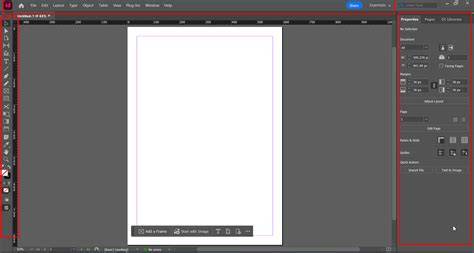
Alapértelmezett beállítások és felhasználói felület
Talán már én is említettem e helyen, de biztos vannak olyanok is, akiknek új információ lesz, hogy te döntheted el, milyen beállításokkal induljon az InDesign. Ha nincs nyitva egyetlen dokumentum sem, és átállítod például a betűtípust, onnantól kezdve az lesz az alapértelmezett minden egyes új dokumentumban. De ugyan így meghatározhatod, hogy milyen színek legyenek a Swatches palettán, vagy hogy egy új vektoros alakzatnak legyen-e kapásból körvonala.
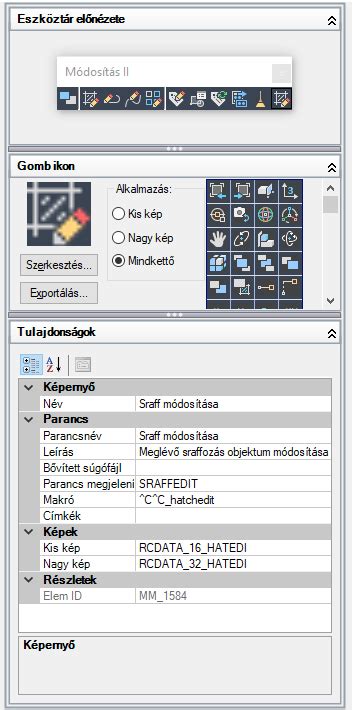
Edit > Preferences > Units & Increments: itt a Keyboard Increments résznél a Cursor Key-t átírom 0,25 mm-re. Ennek hatására egy billentyűleütésre egy negyed milliméternyit mozdul el a kijelölt objektum.
A beállítások többek között a panelek helyzetét, a mérési lehetőségeket, valamint a grafikai és tipográfiai megjelenítési beállításokat tartalmazzák. Általános lapján található beállításokat ismerteti. A Betűtípusok letöltése és beágyazása szakaszban adjon meg egy, a betűtípusbeli karakterjelek számán alapuló határértéket a betűtípusok részhalmazokra bontásához.
Ha azt szeretné, hogy egy szövegkeret méretezésekor a pontméret is módosuljon, akkor jelölje be az Alkalmazás tartalomra négyzetet. Ha ez a lehetőség ki van választva, akkor a grafikakeretek méretezésekor a kép százalékmérete módosul, a keret mérete azonban visszaáll 100%-ra. Ha azt szeretné, hogy szöveg méretezésekor az eredeti pontméret jelenjen meg, zárójelben utána pedig az új pontméret, akkor jelölje be a Méretezés százalékának beállítása négyzetet.
Az InDesign-dokumentumok előnézetét megtekintheti a Fájlkezelőben (Windows) és a Finderben (macOS). Oldalak: Válassza ki az előnézetként menteni kívánt oldalakat az Első oldal, az Első 2 oldal, az Első 5 oldal, az Első 10 oldal vagy az Összes oldal közül. Előnézet mérete: Válassza ki a dokumentum előnézetének méretét: kicsi 128x128, közepes 256x256, nagy 512x512 vagy extra nagy 1024x1024.
Adja meg a méretezési beállításokat az InDesign alkalmazásban, hogy a felhasználói felület a képernyő felbontása alapján egyenletesen legyen méretezhető. Felhasználói felület: A felhasználói felület méretezési csúszkáját a felhasználói felület méretezésének növeléséhez vagy csökkentéséhez állítsa be szükség szerint. A frissített beállítások alkalmazásához indítsa újra az InDesign programot.
CEWE FOTÓKÖNYV és az InDesign
Mióta van a CEWE Sablon Generátor, a CEWE FOTÓKÖNYV megrendelhető az inDesign programból is. A pontos sablonokat egy pillanat alatt legenerálhatjuk a sablon generátorban, majd akár az üres oldalakat jpg-nek elmentve, dolgozhatunk vele a Photoshop-ban. Biztos, hogy tökéletesen pontos méreteket kapunk, és a borító mérete is az oldalszám függvényében változik.
Mindenképp érdemes az inDesign-t használni, ha hosszabb szövegeket helyezünk el a könyvünkben, mert szövegszerkesztésben az inDesign sokkal jobb. Megtehetjük azt is, hogy csak azokat az oldalakat készítjük el ott, amin sok a szöveges rész, de azt is, hogy csak az oldal egy bizonyos részét szerkesztjük ott, majd átváltunk Photoshop-ra.
How to Create a Book Jacket Template in InDesign | InDesign Tutorial
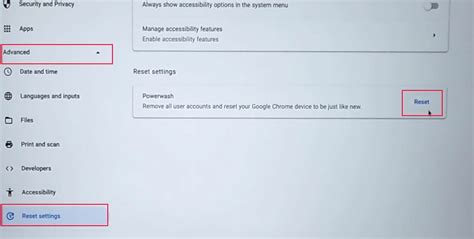
Alapértelmezett beállítások visszaállítása
Az Adobe InDesign beállításfájljai tárolják a program különféle beállításait és alapértelmezéseit. Valahányszor kilép az InDesign programból, az mindig elmenti ezeket a fájlokat, beleértve az InDesign Defaults fájlt is. Érdemes biztonsági másolatot készíteni az alapbeállítások fájljából, amelynek neve InDesign Defaults és InDesign SavedData.
Windows: Indítsa el az InDesign programot, majd nyomja meg a Shift+Ctrl+Alt billentyűkombinációt. macOS: A Shift+Option+Command+Control billentyűkombinációt lenyomva tartva indítsa el az InDesign alkalmazást.
A stílusokat és készleteket emellett könyvfájlban megoszthatja az összes dokumentum között is.