Itt a tavasz, így a tavasz hírnökét rajzoljuk meg lépésről lépésre az Illustrator vektorgrafikus programban. Bejegyzésünkben részletesen bemutatjuk, hogy hogyan rajzolhatjuk meg néhány egyszerű alakzatból és különféle hajlítási módozatokból (pl. ívelés) a tavasz első virágainak egyikét, a hóvirágot. Az elkészült illusztráció akár grafikai munkáink dekorációs elemként is remekül hasznosítható. Lássunk is hozzá!
1. lépés: Az alap alakzatok létrehozása
Első lépésben nyissunk egy tetszőleges méretű munkaterületet az Illustratorban. Jelenleg egy 1080 x 1080 px méretű munkaterületen dolgozunk, az értékeket ennek a munkaterületnek a méretéhez igazítottuk. A bal oldalon található eszköztárból válasszuk a Téglalap eszköz alatt található Ellipszis eszközt. Ha elkészült az alakzatunk, az automatikusan kijelölésre kerül - jelen van körülötte a “határolókeret”, melynek segítségével lehetőségünk van „megfogni”, szerkeszteni ezt az elemet.
Jön az alakzat kiszínezése. Ha kiválasztottuk a megfelelő kitöltőszínt, a Kitöltés + Ecsetvonás opciónál vegyük le a körvonalat: a körvonalra, majd a Nincs opcióra kattintva. Tehát összefoglalva: az alakzatnak csak színkitöltése legyen, körvonalra nincs szükség. Az ellipszis alakzat továbbra is legyen kijelölve, majd az eszköztárban kattintsunk a Kijelölés eszközre. Ezt követően válasszuk a felső menüsorban a Hatás > Hajlítás > Felfújás… menüpontot. Jelenleg úgy tűnik, mintha a szirom „belső része” lenne kijelölve. Klikkeljünk a felső menüsorban az Objektum > Megjelenés kibővítése lehetőségre. Ezt követően pedig már úgy látjuk, hogy a teljes alakzat van kijelölve, valamint így láthatóvá válik az alakzat szerkesztés utáni végső formája.
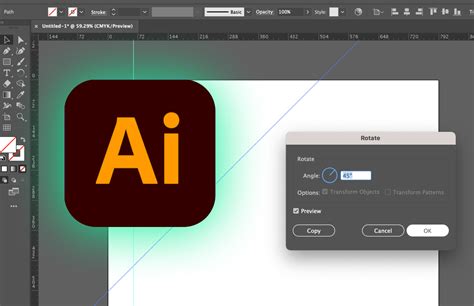
Továbbá, az objektumok kibővítése lehetőséget nyújt arra, hogy egyetlen objektumot több, az objektum megjelenését meghatározó objektumra bontson szét. Ha egy egyszerű objektumot, például egy teljesen kitöltött, körvonallal rendelkező kört bővít ki, a kitöltés és az ecsetvonás különálló objektumok lesznek. Az objektumok kibővítése akkor célszerű, ha a bennük lévő adott elemek megjelenési jellemzőit vagy más tulajdonságait kívánja módosítani.
2. lépés: A szirmok másolása és elrendezése
Továbbra is maradjon kijelölve a szirom, majd az Alt billentyűt nyomva tartva mozgassuk el valamilyen irányba az alakzatunkat/húzzuk arrébb az egerünkkel. Az Alt billentyű lenyomásával másolato(ka)t tudunk készíteni az eredeti alakzatból. Összesen két másolatot kell létrehoznunk, tehát a másolást követően három sziromnak kell jelen lennie a munkaterületen.
A „megmaradt” másolatot jelöljük ki a Kijelölés eszközzel, és a Shift billentyűt folyamatosan nyomva (a Shift billentyűre az arányos átméretezéshez van szükség), a “határolókeret” egyik sarokpontját megfogva arányosan kicsinyítsük le ezt az elemet. Ahogyan az előzőekben tettük, a bal oldalon található eszköztárban a Kitöltés + Ecsetvonás lehetőségen belül a Kitöltés opcióra kattintva adjunk meg egy enyhén világosabb krémes, fehéres árnyalatú színkitöltést ennek az alakzatnak (körvonalra tehát nincs szükség), majd rendezzük az eredeti szirmunk alsó részére. Ezzel el is készült a virágfej első szirma.

3. lépés: Az erezetek és további szirmok hozzáadása
A következőkben erezetet rajzolunk. A megrajzolt keskeny ellipszist kihegyesítjük. Mivel jelenleg egy nagyon apró elemmel dolgozunk, bátran nagyítsunk rá a munkaterületünkre a Nagyító eszköz segítségével, vagy a Ctrl és a + billentyűkombinációval, hogy könnyebben tudjuk szerkeszteni ezt az objektumot.
Váltsunk a Kijelölés eszközre, és kattintsunk az alakzatra, majd az Alt billentyűt nyomva tartva készítsünk ebből az elemből három másolatot. A másolatok készítés során ügyeljünk rá, hogy ezek az elemek nagyjából azonos távolságban helyezkedjenek el egymástól. Az egyenletes elhelyezésükben szintén az intelligens segédvonalak tudnak segíteni. Továbbra is a Kijelölés eszköz aktív. Ezután a felső menüsorban kattintsunk a Hatás > Hajlítás > Kidomborítás… menüpontra. Kijelölés eszközzel „húzzuk”, rendezzük ezt az elemet a korábban összeállított szirom felső részére, annak közepére. A pontos elrendezésben ismét az intelligens segédvonalak segítenek. Próbáljuk meg ezeket az „erezeteket” úgy rendezni, hogy a felső részük „ne lógjon” ki a szirmról. Elkészült az első teljes szirom.
Folytatjuk tovább a virágfej összeállítását. Most lesz szükségünk az egyik korábban elkészített szirom másolatára. A másolat maradjon kijelölve, és a felső menüsorban kattintsunk a Hatás > Hajlítás > Ív… menüpontra. Az átméretezést követően a kijelölés még mindig aktív, jobbklikkeljünk az alakzaton, és válasszuk az Alakítás > Elforgatás… lehetőséget, és forgassuk el ezt az elemet 340° fokkal, majd a megjelent ablakban kattintsunk az OK gombra. Ezután pedig rendezzük ezt a szirmot az eredeti szirmunk mellé, úgy, hogy a felső részük „fedje” egymást.
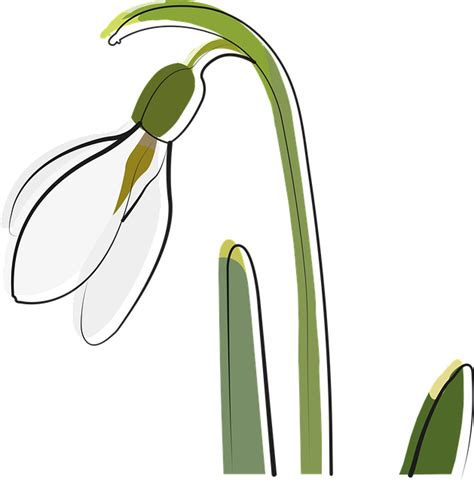
A már jól ismert lépéseket követve készítsünk két ellipszist a bal oldalon elhelyezett szirom erezeteként. Tehát készítsünk Ellipszis eszközzel egy barnás-krémes árnyalatú 3 px széles és 95 px magas ellipszist, majd a Szerkesztőpont eszközzel „hegyesítsük” ki, és készítsünk egy másolatot belőle - ezúttal csak két ellipszisre lesz szükségünk, tehát csak egyszer kell másolnunk. A két elemet egymás mellett, kis távolságban helyezzük el, majd az elemeket csoportosítsuk, és a felső menüsor alatti beállításoknál válasszuk a Hatás > Hajlítás > Ív… menüpontot. A Hajlítási beállítások ablakban adjuk meg a következő beállításokat: Függőleges; Görbület: 30%; Torzítás/Vízszintes: 0%, Torzítás/Függőleges: 20%. Ezt az erezetet helyezzük el a bal oldali szirmon, szükség szerint igazítva, forgatva a szirom “hajlásához”, az eredeti sziromhoz hasonlóan felülről indítva.
Kijelölés eszközzel jelöljük ki a bal oldalon elhelyezett szirmot, majd jobbklikkeljünk, és az Alakítás > Tükrözés… opcióra lesz szükségünk. Ezt a másolatot a billentyűzetünk nyilaival mozgassuk az eredeti szirom jobb oldalára, pontosan egy vonalba a bal oldalon elhelyezett szirommal. Ahogyan a szirmot, az erezeteket is függőlegesen tükrözzük, és helyezzük el a jobb oldalon található szirmon.
4. lépés: A hóvirág zöld részei és a szár
A hóvirág szárát rajzoljuk meg a következőkben. A hóvirág jellegzetes karcsú levelét is elkészítjük. Ehhez egy zöld színkitöltéssel rendelkező ellipszisből indulunk ki. Az eszköztárban az eszközök alatt található Kitöltés + Ecsetvonás opciónál jelenlévő oda-vissza mutató nyílra kattintsunk, tehát adjuk meg, hogy a rajzolandó alakzatnak zöld színkitöltése legyen, körvonalra pedig ne legyen szükség.
Ismét az Ellipszis eszközre váltunk, tehát válasszuk ki az eszköztárból, és klikkeljünk vele a munkaterületre. A felugró Ellipszis panelen adjuk meg a következő értékeket: szélesség: 80 px; magasság: 120 px. A másolatot méretezzük át, akár arányosan, akár aránytalanul. Kijelölés eszközzel vonjunk keretet a torzított ellipszis alakzatok köré, vagy a Shift billentyűt nyomva egyesével jelöljük ki ezeket az elemeket. Jobbklikkeljünk és csoportosítsuk őket. Ezt követően rendezzük a hóvirág fejének felső részére, ahol a szirmok találkoznak. Ez az elem jelenleg túlságosan nagy, így a Shift billentyűt nyomva tartva arányosan méretezzük át akkorára, hogy lefedje a szirmok felső részét, valamint úgy helyezzük el, mintha az erezetek ebből az elemből “indulnának ki”.

A kijelölés maradjon aktív, a felső menüsorban pedig kattintsunk a Hatás > Hajlítás > Ív… menüpontra, és a felugró panelen adjuk meg az alábbi értékeket: Függőleges; Görbület: -25% (a hajlítás irányától akár plusz-os értékekkel is dolgozhatunk); Torzítás/Vízszintes: 0%, Torzítás/Függőleges: 55%. Ezzel el is készült a levelünk. Kedvünk szerint további virágfejeket és leveleket is készíthetünk.
A kibővítés alapvetően mindegyik elem (szirmok, erezetek, felső zöld rész, levél) megrajzolását követően elvégezhető, mert így egyrészt átláthatóbb ezeknek az elemeknek, csoportoknak a kijelölése, másrészt a továbbiakban torzulások nélküli szerkesztéseket tudunk rajtuk végezni.
Íme a végeredmény. Kreatív tavaszi alkotásokat kívánunk! Használja az erőteljes Alakzat eszközöket vektoralakzatok gyors létrehozásához. Egy Sarkok menü megnyitásához, és a megjelenési és kerekítési jellemzők módosításához kattintson duplán a vezérlőre a Közvetlen kijelölési eszköz használata közben. A alakzatokat a Vezérlőpult, a Tulajdonságok panel és az Átalakítás panel használatával módosíthatja (Ablak > Átalakítás).
A. Átalakítás panel
- Szélesség / Magasság: Meghatározza a téglalap szélességét vagy magasságát.
- Szélesség/Magasság: Meghatározza az ellipszis szélességét és magasságát.
- Fordított kör: Meghatározza, mikor kell a Kör kezdő- és végszögét cserélni.
Az Alakzat eszköz használata közben eldöntheti, hogy elrejti vagy megjeleníti a határolókeretet. Engedélyezze a Valós idejű rajz és szerkesztés funkciót az objektumok élőben megjelenítésének javításához, amikor rajtuk dolgozik. Az élő alakzatok különböző objektumtípusként jelennek meg a Rétegek panelen. Például, amikor egy élő téglalapot rajzol, a réteg elnevezése <Téglalap> lesz, a Rétegek panelen.
Amikor megnyit az Illustrator egy korábbi verziójában mentett dokumentumot, az alakzatok a dokumentumban nem automatikusan szerkeszthetők, mint az élő alakzatok. Bemutattuk az élő alakzatok létrehozását és módosítását.
tags: #fogaskerek #rajzolasa #illustrator