A CorelDRAW a professzionális grafikai programcsaládok egyike, amely világszerte az egyik leggyakrabban használt vektorgrafikus szoftver. Ideális logók, illusztrációk, szórólapok, elrendezések és még sok más kreatív alkotás létrehozásához. Akár logót, szórólapot vagy vonzó prezentációt szeretnél létrehozni, ez a szoftver minden eszközzel rendelkezik, hogy segítsen megvalósítani az ötleteidet.
Egy Corellel vagy más programmal készített rajz kétféle módon épülhet fel: vektorokból és képpontokból (pixelekből). A vektorgrafikus program kifejezés azt jelenti, hogy a képek vektorokból, azaz egyenes és görbe vonalszakaszokból épülnek fel, ennek következtében a minőség romlása nélkül tetszőleges mértékben kicsinyíthetők és nagyíthatók. A képpontokból álló képeket bitképes vagy bittérképes képeknek is nevezik. Ezeknek minden egyes képpontját el kell tárolni, aminek következtében egy nagyméretű színes kép nagy helyet foglal el a számítógép merevlemezén. A kép bonyolultsága, nem pedig a mérete vagy a színösszetevőinek száma határozza meg, mekkora helyet foglal el a háttértárolón.
A CorelDRAW Graphics Suite része a CorelDRAW Graphics Suite szoftvercsomag, egy professzionális csomag, amely tartalmazza a Photo-Paint, Font Manager és egyéb hasznos eszközöket a grafika és design világában. A raszter programoktól eltérően, mint a Photoshop, a CorelDRAW azzal dolgozik, hogy vektorgrafika, tehát lehetővé teszi, hogy olyan rajzokat hozzon létre, amelyeket végtelenül átméretezhet anélkül, hogy elveszítené a minőséget.
Ha azt kérdezed magadtól: "Hogyan használjuk a Corel Draw-t?", vagy "Hogyan használhatod arra a CorelDRAW-t amire csak szeretnéd?", akkor jó helyen jársz. Ebben a cikkben lépésről lépésre vezetünk, bemutatva a főbb funkciókat és néhány gyakorlati tanácsot adunk, hogy a legjobb lábbal indulj el.
A CorelDRAW Felhasználói Felülete és Alapvető Eszközei
Ha először nyitod meg, a felület bonyolultnak tűnhet. De ne aggódj: csak néhány lépés szükséges a munkakörnyezettel való megismerkedéshez.
A CorelDRAW Fő Ablakának Elemei:
- A program címsora: Tartalmazza a program nevét és a dokumentum fájlnevét. Az el nem mentett dokumentumok neve GraphicX, ahol az X egy szám, amely a munkánk során újonnan megnyitott dokumentumok számát jelöli.
- Menüsor: A munkánkhoz szükséges parancsokat kategorizálva tartalmazza. Ha valamelyik aláhúzott betűt az ALT billentyűvel együtt lenyomjuk, akkor egér nélkül is bejutunk az adott menübe.
- Szokásos eszköztár: Az általánosan használt funkciók - mint mentés, betöltés, új dokumentum - gyors elérését teszi lehetővé.
- Tulajdonságok eszköztár: Ennek az eszköztárnak a tartalma minden esetben attól függ, hogy milyen objektum van kijelölve. Más paramétereket módosíthatunk egy téglalap és mást egy sokszög esetén. Amennyiben semmilyen objektum nincs kijelölve és a nyíl eszközt választottuk ki, a lap tulajdonságait és a mértékegységeket állíthatjuk be.
- Eszközök paletta: Itt választhatjuk ki, hogy mely eszközzel kívánunk dolgozni. A CorelDRAW a munkánkat eszközök széles skálájával segíti. Hogy ne foglalják előlünk a sok helyet, a program fejlesztői, csoportokba foglalták őket. Amennyiben gyakran váltunk egy eszközcsoporton belül található eszközök között, úgy érdemes kiemelni azt az eszközök közül. Ehhez az eszközcsoportok elején látható függőleges dupla vonalat kell megfogni és kihúzni az eszköztárból.
- Vonalzók: A vonalzók 0,0 pontját alapértelmezésben a lap bal alsó sarkában találhatjuk meg. Ha a vonalzók találkozási pontját megfogjuk, akkor tetszőleges helyre áthelyezhetjük az origót. Abban az esetben, ha duplán kattintunk a vonalzók találkozási pontjára, visszaáll az alapértelmezett origó pozíció. Ha a SHIFT billentyűt nyomva tartva húzzuk el a vonalzók találkozási pontját, akkor magát a vonalzót helyezhetjük át tetszőleges helyre. Az eredeti állapotot úgy állíthatjuk vissza, hogy a SHIFT billentyűt nyomva tartva duplán kattintunk a vonalzók találkozási pontjára.
- Állapotjelző sor: Ezen a soron hasznos információkat tudhatunk meg a kijelölt objektumunkról, valamint az egér pozíciójáról.
- Színpaletta: Segítségével egy objektum kitöltő, vagy keretszínét választhatjuk ki. A paletta színkészlete egyénileg bővíthető.
- Dokkolók (opcionális): A párbeszéd panelek és paletták kiváltására szolgálnak. Legnagyobb előnyük, hogy munka közben minimális helyigényűek. Amennyiben szükségünk van valamelyikre, azt ideiglenesen előhívhatjuk.
- Munkaterület: Két fő részből áll. Az egyik maga a lap, amelyről nyomtatni tudjuk az oda elhelyezett objektumokat, a másik a munkaasztal, amely abban különbözik a laptól, hogy az itt elhelyezett elemek nem kerülnek nyomtatásra.
Alakzatok és Objektumok Kezelése
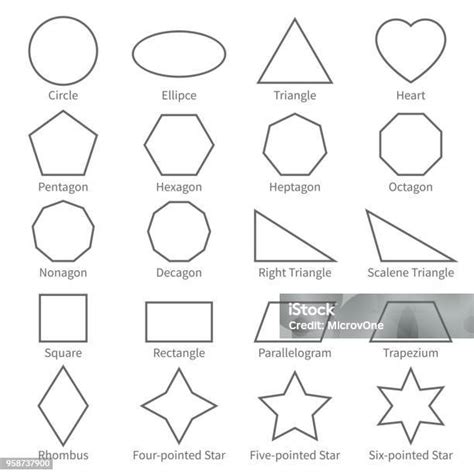
Minden CorelDraw illusztráció egyszerű alakzatokból - ellipszisekből, téglalapokból, sokszögekből, görbékből és egyenes szakaszokból - állnak. Ezek az alakzatok, vagy más néven objektumok, különálló egységek, mindegyikük saját tulajdonságokkal (méret, alak, kitöltő, körvonal stb.) rendelkezik. Ha elképzeltük, hogy mit szeretnénk rajzolni, el kell döntenünk, hogy a rajz milyen alapobjektumokból építhető fel. Ha ezeknek az objektumoknak az alakja a megrajzolás pillanatában nem felel meg pontosan az elképzeléseinknek, további eszközökkel átalakíthatjuk őket.
Egy objektum megrajzolásához ki kell választanunk a megfelelő segédeszközt a rajzoló eszköztárból, majd rá kell kattintanunk a rajzlapra, és az egérgomb nyomva tartása mellett el kell mozgatnunk az egeret. Ilyenkor a program követi az egér mozgását, és megrajzolja az objektum vázlatát, melynek mérete az egérgomb felengedéséig szabadon változtatható. Ha felengedjük az egérgombot, a program rögzíti az objektumot. Az új objektumok az alap grafikai stílus jellemzőit veszik fel, kitöltőjük és körvonaluk az ebben tárolt értékekhez igazodik.
A CorelDraw a következő négyféle alapelemmel dolgozik: vonal, téglalap, ellipszis, karakter. Ezek a segédeszközök nagyon hasonlóan működnek.
- Vonal rajzolása: ceruza kiválasztása - hosszan kattintva a ceruza ikonra.
- Téglalap rajzolása: Az alapértelmezett téglalap rajzolásához kattintsunk az ikonra. A ctrl-t lenyomva négyzet rajzolódik.
- Ellipszis rajzolása: Az alapértelmezett ellipszis rajzolásához kattintsunk az ikonra. A ctrl-t lenyomva kör rajzolódik.
Minden objektum csomópontokból és az azokat összekötő szakaszokból épül fel. A csomópontok olyan nevezetes pontok az objektum körvonalán, ahol a görbe irányt vált. Minden szegmensnek a végén van csomópont, ezért a legegyszerűbb CorelDraw objektum, mint például az egyenes, minimum három elemből áll: egy görbeszakaszból és a két végén található csomópontból. A csomópontok helyzetének változtatásával változik az alakzat helyzete.
Színek és Kitöltések Alkalmazása
Ha megrajzoltunk egy objektumot, elkezdhetjük annak színezését, és folytathatjuk a formálását a speciális hatások alkalmazásával. Az objektumok körvonala az objektumok alakját követő, különböző színű és vastagságú vonalak. Amennyiben a vonalak nem zártak, a program egy egyenest húz az objektumot alkotó görbe kezdő és végpontja közé, s ezzel látszólag bezárja a görbét.
A színeket a leggyorsabban a képernyő szélén megjelenő palettáról tudjuk kiválasztani. Ehhez jelöljük ki a színezni kívánt objektumot a nyíl segédeszközzel, majd kattintsunk a palettában a megfelelő színre. Ha az objektum körvonalának a színét szeretnénk megváltoztatni, a jobb egérgombbal kell a palettára kattintanunk.
A CorelDraw sokféle eszközt kínál a felhasználóknak, melyek segítségével az objektumok igen változatos módon tölthetők ki:
- Egyszerű kitöltés: Az objektumokat legkönnyebben a Színmező paletta segítségével színezhetjük ki, de ha itt nem találunk megfelelő színt, akkor kiválaszthatjuk azt a megfelelő Színkeverő paletta, ill. a beépített színskálák segítségével is.
- Színátmenetes kitöltés: Használhatunk színátmenetet, mely két vagy több szín közötti folyamatos, sima átmenetet jelent. Választhatunk, hogy mely színek között és milyen módon szeretnénk átmenetet képezni.
- Mintás kitöltés: A kitöltőminták előre legyártott, szimmetrikus csempeminták. Saját mintákat is készíthetünk bittérképek, vektorgrafikák importálásával.
- PostScript minták: Speciális, PostScript nyelven definiált mintázatok. A PostScript minták gyakran meglehetősen bonyolultak, ezért képernyőn való megjelenítésük és nyomtatásuk sok időt vehet igénybe.
Szövegkezelés és Formázás
A CorelDraw segítségével a rövidebb szövegekkel különleges grafikai műveleteket hajthatunk végre, ugyanakkor a hosszabb szövegekhez formázásához szükséges eszközök is megtalálhatók benne.
Szöveget csak normál nézetben lehet a képbe beírni. A szerszámkészletben kattintsunk a Szöveg gombra. A szövegkeret létrehozásához húzzuk az egérmutatót átlósan a megfelelő méretre. Megjelenik a szöveg eszköztár. Válasszuk ki a megfelelő betűtípust, méretet és stílust. Ha a szöveg eszköztár nem látható, kattintsunk a Nézet menü Szöveg eszköztár parancsára.
Ha a szöveg segédeszköz kiválasztása után rákattintunk a rajzterületre, és ezután kezdünk gépelni, akkor karaktersor keletkezik, ha a szöveg segédeszközzel keretet készítünk, majd ebbe gépeljük be a szöveget, akkor pedig szövegblokkot hozunk létre.
- Karaktersorok: Ha rövidebb szövegeket szeretnénk beírni, vagy a szövegeken később grafikai műveleteket szeretnénk végezni, karaktersorokat kell készítenünk. A karaktersorokat ugyanúgy manipulálhatjuk, mint azokat az objektumokat, amiket a rajzoló segédeszközökkel készíthetünk.
- Szövegblokkok: Ha hosszabb szövegeket szeretnénk beírni, szövegblokkokat kell készítenünk. Ezeken a kereteken nem alkalmazhatunk grafikai hatásokat, de a bennük elhelyezett szövegeket ugyanúgy formázhatjuk, mintha szövegszerkesztő programban dolgoznánk, akár több száz oldalas szöveges dokumentumokat is készíthetünk.
A CorelDRAW számos szövegformázási lehetőséget kínál a felhasználóknak. Megváltoztathatjuk a betűtípust, a betűméretet, a betűstílust, az igazítást, a tagolást és még sok más paramétert. A legtöbb szövegformázási műveletet elvégezhetjük karaktersorokkal és szövegblokkokkal is, de vannak olyan funkciók (pl. iniciálék, bajusz készítése, sorkizárt igazítás, automatikus elválasztás), amelyeket csak szövegblokkoknál alkalmazhatunk.
Speciális Szöveghatások:
- Térbeli szöveg: Érdekes grafikai hatást kelthetünk azzal, hogy egy karaktersorból térbeli szöveget készítünk. Ehhez mélységet kell adnunk a kijelölt szövegnek, majd meg kell adnunk azt a nézőpontot, amiből meg szeretnénk tekinteni.
- Burkológörbe illesztése: A burkológörbe hatással megváltoztathatjuk, tetszőleges formára alakíthatjuk a szövegkeretek alakját.
- Szöveg görbére illesztése: Egy karaktersort úgy illeszthetünk a legkönnyebben egy görbére, ha rögtön oda gépeljük be azt. A CorelDRAW lehetővé teszi, hogy a szöveg segédeszköz kiválasztása után kijelöljük azt a görbét, amin el szeretnénk helyezni a szöveget.

Új Funkciók és Fejlesztések
A CorelDRAW Graphics Suite alkalmas a dinamikus segédvonalak kezelésére, melyek a rajzolást és a grafikus objektumok pontos illesztését segítik. Ez a fejlesztés az egér pozíciójához illeszkedik.
Az objektumok különböző illeszkedési pontjainál a segédvonalak láthatóvá válnak, így könnyebben illeszthetőek az új objektumok. A segédvonalak tulajdonságai (elforgatási fokuk: pl. 30, 45 fokos segédvonalak) megjelenítése beállítható a programban.
Intelligens Rajzolóeszköz:
Az új rajzolóeszköz kombinálja a szabadkézi rajz és az intelligens körvonal felismerés új lehetőségeit. Elég, ha szabadkézzel megrajzoljuk az alapobjektumokat és a program automatikusan felismeri és kijavítja tökéletes CorelDRAW 12 objektumokká (alapformák, görbék szabadkézi rajzolásakor automatikus felismerés, korrekció).
Új Színpaletta-támogatás:
PANTONE EURO színpaletták. Ezek a leggyakrabban használt nyomdai színpaletták az Európai Unióban.
Touch-up Brush Tool:
A Photo-Paint 12-ben megjelenő új eszköz a képek minőségének javítására szolgál. (hasonló a klónozó eszközhöz, retusáláskor azonban az árnyalatokat is figyelembe veszi)
Biztosították az Unicode és nem Unicode betűkészletekkel tervezett dokumentumok probléma nélküli megnyitását. A karakterkezelés világszerte átalakulóban van. Már nemcsak a PC-n, de a Macintosh rendszereken is tért hódít a Unicode alapú OpenType betűtípus, így a 11-es verzióban egyik legnagyobb nyelvi problémát a nem UNICODE alapú betűkészletek (pl. CorelDRAW 9-es verzió betűkészletei) kezelése jelentette. A hazánkban elterjedt, de sajnos nem UNICODE szabvány szerint készült betűtípusok sok programban már most komoly gondot jelentenek. A probléma, hogy nagy méretben nyomtatva ezek a betűk igencsak randák, töredezettek. A CorelDRAW 12 programban a dokumentum megnyitásakor kiválaszthatja a betűtípusnak megfelelő nyelvi kódlap támogatást, így a régi állományai is tökéletesen fognak megjelenni.
Továbbfejlesztették az Eyedropper Tool funkciót. Korábban a pipetta és a festékesvödör a színek egyik objektumról a másikra való áthelyezésénél volt használható. Mostantól azonban ez a lehetőség jelentősen kibővült. Az objekumok tulajdonságai (körvonal, kitöltés, szövegformázás), transzformációi (méret, forgatás, helyzet), effektusai (perspektíva, burkológörbe, átváltozás, térhatás, kontúr, lencse, MaszkMester, árnykék, torzítás).
Telepítés és Beállítások
A telepítés folyamatán egy varázsló vezet minket végig. Ha nem vagyunk igényesek, az automatikusan felkínált összetevőkkel a program gyorsan felkerül a gépünkre. Azonban jól tesszük, ha belenézünk a telepítendő programok összeállításába. Ilyen apróságok utólagos beállításától kíméljük meg magunkat, mint betűkészlet, valamilyen különleges fájltípus, nyelvi támogatás. Jó, tudni, hogy a telepítés után az Asztalra nem kerül ki semmilyen Corel parancskikon. A programcsomag részeit a Start menün keresztül érjük el.
A CorelDRAW Graphics Suite X4 programcsomag telepítéséhez kövesse az alábbi lépéseket:
- Ellenőrizze, hogy a rendszerdátum és -idő beállítása megfelelő-e.
- Zárjon be minden alkalmazást, köztük a víruskereső programokat és a tálcán nyitva lévő programokat is. Ha ezt elmulasztja, akkor a telepítés időtartama növekedhet, illetve a telepítés során ütközés léphet fel.
- Windows XP esetén rendszergazdaként vagy rendszergazdai jogosultsággal rendelkező felhasználóként kell bejelentkeznie.
- Ellenőrizze, hogy elegendő szabad hely van-e azon a lemezen, amelyre az alkalmazást telepíteni kívánja.
- A fájl- és memóriaütközések elkerülése érdekében zárjon be minden alkalmazást, és törölje a rendszer TEMP mappájának tartalmát.
- A korábbi verziókkal való ütközés elkerülése érdekében a Corel javaslata értelmében ajánlatos a CorelDRAW Graphics Suite X4 programcsomagot külön könyvtárba telepíteni.
- Helyezze a telepítőt tartalmazó adathordozót (DVD/CD) a meghajtóba.
- Kövesse az alkalmazás telepítésére vonatkozó utasításokat.
Az alkalmazás eltávolításához kövesse az operációs rendszerének megfelelő eljárást a Vezérlőpult programtelepítés/törlés funkcióján keresztül.
Az alkalmazás munkaterületének alapértelmezett beállításainak visszaállításához az alkalmazás indítása közben tartsa lenyomva az F8 billentyűt, majd erősítse meg a műveletet. Ekkor az alkalmazás újra a kijelölt munkaterülethez tartozó alapértelmezett elrendezést használja majd, de az egyéni beállítások elvesznek.