Az Adobe InDesign egy sokoldalú eszköz, amely nem csupán nyomdai kiadványok, hanem interaktív digitális tartalmak, például weboldalak és PDF űrlapok tervezésére is alkalmas. Különösen hasznos lehet olyan esetekben, amikor a dizájn mellett funkcionális elemeket is el kell helyezni a dokumentumban. Ebben a cikkben bemutatjuk, hogyan hozhat létre professzionális megjelenésű űrlapokat és brosúrákat az InDesign segítségével, kihasználva annak interaktív képességeit.
Interaktív űrlapok tervezése InDesignban
Lehetőség van az InDesign alatt űrlapok megszerkesztésére, és PDF formátumba való közvetlen exportálására. Az InDesign alatt már alkalmazhatók űrlapmezők és egyéb űrlapműveletek. Egyszerű űrlapok elkészíthetők az InDesign alkalmazásban anélkül, hogy a PDF fájlt közzététel után még szerkeszteni kellene Acrobat alatt. A dokumentumoldalakhoz hozzáadhatók egyszerű űrlapelemek.
A rendszer támogatja az általános mezőtípusokat: pl. szövegmezők, választógombok, jelölőnégyzetek vagy aláírásmezők. Az elrendezéshez a Gombok és űrlapok panellel adhatók hozzá űrlapmezők. Az interaktív űrlapmezők a gombokhoz hasonlóan adhatók hozzá, hogy ne kelljen új folyamatot megtanulni.
Létrehozható Adobe Reader vagy Adobe Acrobat alatt működő űrlap. Válassza ki a keretet, és válasszon egy űrlapelemtípust a Típus listából. Írja be az űrlapmezőnek szánt nevet. Válassza ki a hozzáadni kívánt eseményt, és a hozzárendelendő műveletet. Olyan új műveletek jelentek meg, mint az Űrlap ürítése, Űrlap nyomtatása és Űrlap küldése.
Választógombok, jelölőnégyzetek és gombok esetén beállíthatók a különféle állapotokhoz tartozó megjelenítési jellemzők. Felhasználóbarát és akadálymentes űrlapok létrehozásakor fontos a bejárási sorrend meghatározása. Így a felhasználó mutatóeszköz nélkül is végighaladhat az űrlapmezőkön. Hogy a képernyőolvasók a Cikkek panelen megadott sorrendet használhassák, ahhoz be kell kapcsolni a Olvasási sorrendként használat címkézett PDF fájlban beállítást.
Brosúrák tervezése InDesignnal
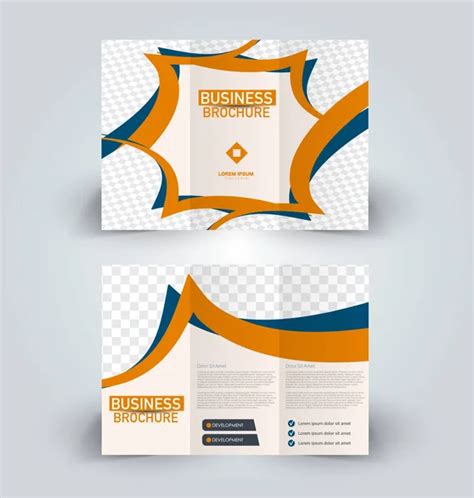
Az Adobe InDesign segítségével ötletes brosúrákat készíthet, amelyek felkeltik a közönség figyelmét. Szedje össze az ötleteket, képeket és szövegeket, majd gyorsan helyezze őket egy vagy két hajtásvonalas brosúrasablonokra. A helyes nyomdat méretek biztosításához állítsa be az elrendezést segédvonalakkal. Fedezze fel a sok ezernyi lehetőséget az Adobe Fonts tartalmai között. A Tényleges méret előnézet segítségével pontosan megnézheti, hogyan néz majd ki a brosúra a valóságban. Alkosson meglévő elemek felhasználásával, így lemásolhatja a jól sikerült eredményeket.
Professzionális étlap készítése InDesignban
Ebben a tutorialban szeretném megmutatni, milyen egyszerű lehet egy professzionális étlapot létrehozni InDesign-ban. A címlap néhány részlettel ragyog, amelyek megkülönböztetik a sokkolóan gyártott termékektől. Mivel hajtogatós lapról van szó, a hátoldal is ennek megfelelően lett kialakítva. Hogy hogyan kezdj neki a projektednek a legjobb módon, azt a következő lépésekben magyarázom el.
Kezdetben szükséged lesz egy új dokumentumra. Segítségért fordulhatsz a megbízható nyomdai szolgáltatóhoz, például www.Flyerpilot.de. Általában konkrét ajánlásokat kapsz arra vonatkozóan, hogyan kell létrehozni a dokumentumokat. Mivel most már egyértelmű, hogyan kell kialakítani egy ilyen dokumentumot, ezeket a beállításokat hajthatod végre az új dokumentum InDesign-belől.
A megadott dokumentumméretek már tartalmaznak egy 2 mm-es vágásrést, ezért nem feltétlenül szükséges saját vágásrést beállítanod. Most kell feldarabolnod a dokumentumot a későbbi hajtogatás mentén. Egy elválasztóvonalra van szükséged a dokumentum közepére. Lehet ez egy egyszerű vonal vagy segédvonal. A függőleges segédvonalak automatikusan középre illeszkednek, ezért ezt az optikai elválasztást ajánlott használni. Itt a függőleges segédvonal, amelyet az alátétnél húzol be a dokumentumba, a 150,5 mm-es X-értéknél illeszkedik.
Mielőtt nekiállnál a dokumentum kitöltésének, érdemes néhány alapbeállítást elvégezni. Ide tartozik többek között a színek definiálása is. Például a barnás alapszín kiemelkedő szerepet fog játszani. Ez 50% ciánt, 100% magentát és 100% sárgát tartalmaz. Definiáld ezt a színt a Színmező palettában, és szükség esetén változtass a nevén.
Egy másik szín is nagy szerepet fog játszani a vonalak kontúrozásában. Egy finom sárgás/bézs szín van beállítva mindössze 5% fedéssel.
Tartalom létrehozása és grafikai elemek
Most kezdheted a tartalom létrehozását. Fent sötét színű területet kell létrehoznod az optikai elválasztáshoz a dokumentum szélétől. Ehhez egyszerűen használd a Téglalap eszközt, és húzd át egy téglalapot, amely teljes mértékben lefedi ezt a területet. Nyugodtan átterjedhet a dokumentumszálon túl, mivel ez később úgyis levágódik. Kontúrként a bézs színt 3 Pt vastagsággal kell használni.
Miután ez az első grafika elhelyezésre került a dokumentumban, azonnal a figyelemfelkeltőnek szánt középső grafikával foglalkozol. Ez több, mint díszítőelem, egy téglalapgrafika és egy kör kombinációjából áll. Először egy kontúr nélküli téglalapgrafikát kell készítened.
Ezt a grafikát egy körrel fogod kiegészíteni. Ehhez a kört az Ellipszis eszközzel felváltva a Shift- és Alt billentyűk segítségével húzod ki. Hogy a kört a téglalap középtengelyéből húzhasd ki, először a kurzort az középre kell helyezned. Amikor érintkezik a középponttal, a kurzor megjelenése egy kis fekete háromszöggel jelzi. Ezt követően húzd a kört Shift+Alt segítségével egyenletesen ki. A kör utólagos nagyítása sem jelent problémát. Azonban ebben az esetben ismét hozzá kell venned a Shift+Alt billentyűket, mivel különben a kör csak az egyik oldalon nagyítódik.
Az most már elég jól néz ki optikailag. Azonban egyetlen formára van szükséged, amely ezekből a szegmensekből áll. Ha mindkét forma hozzáadsz egy 3 Pt-es kontúrt, mindig az egyik forma a másik felett fog elhelyezkedni. Hogy ez jobban látható legyen, hirtelen zöld színnel festettem be a hátteret. Azonban hogy ezekből a két egyéni formából egy nagy, összefüggő forma legyen, nem kell mást tenned, mint a kettőt összekombinálni. Az Kiválasztó eszköz segítségével és lenyomva a Shift billentyűt jelöld ki mindkét formát.
Most szükséged lesz egy speciális funkcióra, amit a Ablak> Objektum és elrendezés> PathFinder alatt hívhatsz elő. A Pathfinder-ben válaszd ki az Hozzáadás opciót. Más elhelyezéssel Ablak állványban ez a Bizonyos keresztülősbúv opciót jelenti, és azt a funkciót tartalmazza, hogy a két egyedi objektumból egy új, összefüggő formát készítsen. Az Hozzáadás kattintás után létrejön a két objektum kombinációja. Most egy egységes 3 Pt szélességű kontúrt adhatsz ehhez a formához.
Nézzük meg a logót. Ez előre létre kellett hozni természetesen. Hogyan? Ezt megmutatom az alábbi lépésekben a tutorial sorozat 2. részében.
Szerkeszthető interaktív PDF űrlap létrehozása | Adobe InDesign oktatóanyag
tags: #weblap #tervezese #indesignnal