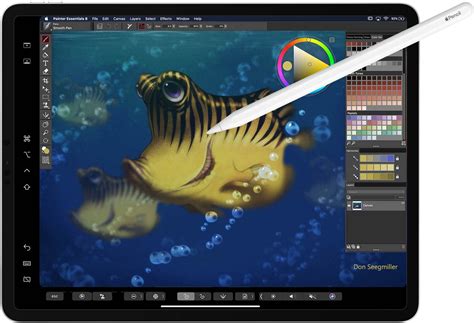
A Corel Painter Essentials 6 az ideális választás digitális grafikák készítéséhez, ha többet szeretne az egyszerű szerkesztési funkcióknál és a nyomtatásnál.
A Corel Painter Essentials 6 kifejezetten azzal a szándékkal készült, hogy ideális eszköze legyen a digitális festmények és fotómontázsok létrehozásának, mely alkotási folyamatokat a díjnyertes Natural-Media ecsetek is támogatnak.
As an intuitive paint program, Essentials offers a welcoming environment that will encourage you to have fun while using powerful and realistic art tools to reach your goals.
A vadonatúj Welcome Screen felülete segít abban, hogy a kezdés a lehető legjobb legyen.
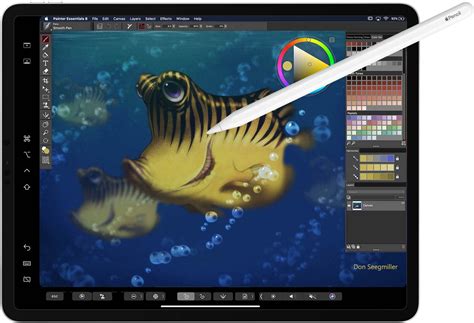
Fedezze fel a Natural-Media ecsetek világát!
A díjnyertes Natural-Media ecsetek is támogatják az alkotási folyamatokat.
Painter Master Elite Don Seegmiller demonstrates a variety of unique brushes that glow, jitter, shatter, distort and add decorative brushstrokes.
Száraz Natural-Media ecsetek
Egy új kép alapjául szolgáló vázlat elkészítéséhez számos ceruza közül választhatunk, mint például szemcsés, vastag vagy vékony, és ezek variációi.
Készítsünk teljesen új képeket is az üres vászonra, amikhez különböző kreatív elemeket adhatunk.
Create your first pencil sketch in Painter Essentials! Learn how to find and use various pencil media types and keep them organized in a custom palette.
A kész alkotások végleges stílusát a megfelelő eszköz kiválasztásával alakíthatjuk ki.
Nedves Natural-Media ecsetek
Készítsünk olaj vagy akril festményeket a rendelkezésre álló ecsetekkel, szórófejekkel, durva vagy finom festékszórókkal.
A lehetőségek száma végtelen!
Learn how to blend colors like a master using Painter Essential’s glazing brushes that allow opacity to build up smoothly along your brushstrokes.
Egyedi Painter média típusok
A dinamikus részecskehatásokkal, melyek kitöltik a vásznat, plusz a speciális effektekkel egyedi, csak a Painterrel elérhető megjelenést adhatunk mesterműveinknek.
Alakítsa fotóit festményekké könnyedén!
Három egyszerű lépésben alakíthatunk festménnyé egy fotót.
Turn your photos into eye-catching paintings. Painter Essentials 7 makes it easy with one-touch auto-painting that lets you choose a style and watch your painting come alive, stroke by stroke.
A Painter Essentials 60 napig(!) ingyenesen használható változatával, számtalan stílusban alakíthatja át digitális fotóit, melyek aztán a folyamat végén egészen valósághű festménynek tűnnek.
A program kezelése igen egyszerű, és a megvásárlása nélkül, a 60 nap alatt is bőven van idő, hogy néhány látványos képet készítsen.
Az Auto-Paint funkció használata
Az egy kattintással is működésbe hozható Auto-Paint eszközzel egyszerű a kezdés.
Csak nyissunk meg egy fotót, válasszuk ki a megfelelő stílust, és kattintsunk a Play gombra.
The Auto-Painting palettába épített Smart Stroke technológia segítségével könnyedén követhetjük az eredeti fotó vonalait és kontúrjait az ecsetekkel.
A festési stílus beállítása:
- A képernyő jobb oldalán, az Auto Painting fül alatt állíthatjuk be a festési stílus tulajdonságait.
- Választhatunk az előre beállított stílusokból a legördülő listából, de ezeket szabadon módosíthatjuk is.
- Javaslom, hogy az Oil Painting alapbeállításait módosítsa az alábbiak szerint:
- Hogy a képünk a szélei felé ne halványuljon el, az Edge gombra kattintva a None opciót válassza ki! (A Jagged helyett.)
- A Color gombra kattintva, szintén a None-t kiválasztva megőrizhetjük a fotó eredeti színeit.
- A Paper beállítás maradjon az eredeti, és a Brush alatti Smeary Round ecset is megfelelő az olajfestéshez.
Automatikus festés és hibajavítás
A Start gombra kattintva már el is indíthatja az automatikus festést, amelynek ideje a kép méretétől és a beállításoktól függ, de általában néhány perc.
A program először durva, majd egyre finomabb ecsetvonásokkal alakítja ki a képet, úgy, hogy megpróbálja a kép jellemző kontúrjait, vonalait követni.
A folyamat befejeződésével a kép nagyjából el is készült, a további lépések csak a kisebb-nagyobb hibák korrigálását és a festményhatás erősítését szolgálják.
A kézi festés ez esetben inkább az egérrel való festést jelenti, amikor is átfestjük azokat a részleteket, amelyekkel nem vagyunk teljesen elégedettek.
A javítandó képrészleteket, a bal egérgombot nyomva tartva és az egeret mozgatva tudja átfesteni, mintha csak rajzolna az egérrel.
Tipp: Ha mégsem sikerült 1-2 ecsetvonás, bármikor visszaléphet akár több lépést is a Ctrl és a Z billentyűk egyidejű lenyomásával!
Finomítás és stílusok
Beállíthatjuk az ecset méretét és az ecsetvonás fedését is, vagyis, hogy milyen mértékben takarja el az új szín a korábbit.
Kisebb Opacity értékekkel finomabb felületeket kapunk, így például az arc finom felületeinél érdemes alacsonyabb értékekkel dolgozni.
Ha portrét készít, a tekintet, a szemek a legfontosabbak.
A finom részletekkel ellentétben a hátteret, illetve portré esetén a külső kontúrokat, a hajat, és akár a ruházatot durván el is kenhetjük az ecsettel, hogy még festőibb hatást érjünk el.
Ehhez a nézetet állítsa 100%-ra, majd a felső menüsorból válassza ki az Effects / Surface Control / Apply Surface Texture… menüpontot.
Ha ez a hatás túl erős vagy éppen túl gyenge lett, a Ctrl+Z-vel visszaléphet, és újabb értékkel próbálkozhat.
Ezt követően érdemes kissé élesíteni a képen, az Effects / Focus / Sharpen… menüpontban.
Ha az élesítés is megtörtént, annyira plasztikus felületű képet kap, hogy szinte már tapintható az olajfesték a képen.
A képernyő bal felső részén látható Open Brush Drawer ikonra kattintva előhívhatja a rendelkezésre álló, előre beállított ecseteket.
Az Opacity-t mindenképpen állítsa alacsony értékre (5-10 körülire), hogy majd ne legyen szembetűnő a festett felületek strukturáltsága közti különbség.
Érdemes kipróbálni a többi előre beállított stílust is az Auto Painting fül alatt.
Például a Seurat és az Impressionist Painting stílusok használatával - főleg tájképek esetében -, a híres impresszionista festményekre emlékeztető képeket kapunk.
További funkciók és lehetőségek
A program számtalan előre beállított stílus szerint igen élethűen képes “festeni”, de a különböző technikák keverése, illetve a “kézi” képmódosítás illetve festés lehetősége teljes szabadságot ad a digitális festmények létrehozásában.
A szimmetrikus festéshez használt időtakarékos Mirror hatással egyszerre festhetjük meg a készülő kép tükörképét az ellentétes oldalon.
Painter Master Elite Cher Pendarvis demonstrates the benefits of using a pressure-sensitive drawing tablet with Painter Essentials.
Az Essentials által használt nyomás érzékeny memória képes alkalmazkodni a kézmozdulatainkhoz.
See how to use the Color Selector in Painter Essentials, including new features like circular grabbers and a split color and clone painting preview.
Learn how to create a simple pen and ink sketch in Painter Essentials, with tips on using various pen brushes and organizing them in a custom palette.
Minden canvas egy új kezdet! Kísérletezzen a különféle művészeti eszközökkel, és keltse életre egyedi elképzeléseit.
A Painter Essentials 7 optimális Natural-Media® ecseteket, papírtextúrákat és eszközöket kínál a digitális művészetbe való bekapcsolódáshoz és az igazi kreatív szabadság megtapasztalásához.
Vagy használja ki kreativitását, és hozzon létre egy olyan festményt, amely ugyanolyan eredeti, mint Ön!
A Splish & Splash ecsetkészlet használata a Painter Essentials 6-hoz
A Corel Painter Essentials 6 rengeteg funkcióval és eszközzel volt tele, hogy csodálatos festményélményt nyújtson.
Az olyan funkciók és eszközök, mint az Update-elt felhasználói felület, a Wet Natural-Media®, a szimmetrikus festés és az okos fotófestő eszközök csak néhány dolog voltak, amit a felhasználók imádtak ebben a festő szoftverben.
A legjobb rész pedig? Az új felhasználói felület.
A Corel Painter Essentials 6 az ideális választás digitális grafikák készítéséhez, ha többet szeretne az egyszerű szerkesztési funkcióknál és a nyomtatásnál.
A program számtalan előre beállított stílus szerint igen élethűen képes “festeni”, de a különböző technikák keverése, illetve a “kézi” képmódosítás illetve festés lehetősége teljes szabadságot ad a digitális festmények létrehozásában.
A program kezelése igen egyszerű, és a megvásárlása nélkül, a 60 nap alatt is bőven van idő, hogy néhány látványos képet készítsen.
Ez a program a Corel Painter nevű szoftver egyszerűsített változata, de így is rengeteg funkciót örökölt a profi digitális művészek által használt verzióból.
Reméljük ez a rövid leírás segítségére lesz a Painter Essentials megismerésében és néhány “műalkotás” elkészítésében!
A festési stílus beállítása
A képernyő jobb oldalán, az Auto Painting fül alatt állíthatjuk be a festési stílus tulajdonságait.
Választhatunk az előre beállított stílusokból a legördülő listából, de ezeket szabadon módosíthatjuk is.
Mivel talán a leglátványosabb és leginkább élethű az olajfestés utánzata, javaslom, próbálja ki ezt elsőként.
Tehát az Auto Painting alatti legördülő listában válassza ki az Oil Paintinget!
Tapasztalataim alapján javasolom, hogy az Oil Painting alapbeállításait módosítsa az alábbiak szerint: (persze ízlések és pofonok…)
Hogy a képünk a szélei felé ne halványuljon el, az Edge gombra kattintva a None opciót válassza ki! (A Jagged helyett.)
A Color gombra kattintva, szintén a None-t kiválasztva megőrizhetjük a fotó eredeti színeit. Egyébként a program élénkebbé teszi a színeket, ami nem mindig előnyös.
A Paper beállítás maradjon az eredeti, és a Brush alatti Smeary Round ecset is megfelelő az olajfestéshez.
A folyamat befejeződésével a kép nagyjából el is készült, a további lépések csak a kisebb- nagyobb hibák korrigálását és a festményhatás erősítését szolgálják.
A kézi festés ez esetben inkább az egérrel való festést jelenti, amikor is átfestjük azokat a részleteket, amelyekkel nem vagyunk teljesen elégedettek.
Nem kell túl bonyolult dologra gondolni, tulajdonképpen csak maszatolni kell az egérrel egy kicsit a problémás képrészleteken.
Először is, hogy minden részletet pontosan lásson, a nézetet állítsa pontosan 100%-os nagyításra.
Ezt a képernyő alsó részén lévő nagyító melletti csúszkával teheti meg. (A Ctrl billentyű nyomva tartása mellett, a numerikus billentyűzet mínusz illetve plusz billentyűjével is kicsinyíthet, nagyíthat.)
A javítandó képrészleteket, a bal egérgombot nyomva tartva és az egeret mozgatva tudja átfesteni, mintha csak rajzolna az egérrel.
A program automatikusan olyan színnel fogja festeni az adott képrészletet, mint amilyen szín az eredeti képen található azon a helyen.
Tehát nagyon egyszerű a hibák javítása, vagy akár az, hogy kedvünk szerint alakítsunk a képen.
A baloldali képrészleten látható, hogy néhány mozdulat elég egy problémás részlet átfestéséhez.
Tipp: Ha mégsem sikerült 1-2 ecsetvonás, bármikor visszaléphet akár több lépést is a Ctrl és a Z billentyűk egyidejű lenyomásával! (Vagy ugyanezt érheti el a felső menüsorban, az Edit / Undo… pontot kiválasztva is.)
Beállíthatjuk az ecset méretét és az ecsetvonás fedését is, vagyis, hogy milyen mértékben takarja el az új szín a korábbit.
Ilyen javítgatásokhoz általában az ecsetméretet (Brush Size) 10-20 körüli értékre, a fedőképességet (Opacity) pedig 20-40% körüli értékre érdemes beállítani.
Ezeket az értékeket a képernyő felső részén lévő két csúszka beállításával szabályozhatja.
Kisebb Opacity értékekkel finomabb felületeket kapunk, így például az arc finom felületeinél érdemes alacsonyabb értékekkel dolgozni.
Ha portrét készít, a tekintet, a szemek a legfontosabbak.
Ha az jól sikerül, akkor az egész kép élettel telibb lesz.
Tehát a képnek ezt a részét pontosabban kell ábrázolni, itt egészen kis (4-es-8-as érték körül) ecsetvonásokkal javítgasson, és próbálja meg az egér mozgatásakor a kontúrokat követni.
Érdemes itt 200% százalékra nagyítani a nézetet, hogy a részleteket még jobban lássa.
A finom részletekkel ellentétben a hátteret, illetve portré esetén a külső kontúrokat, a hajat, és akár a ruházatot durván el is kenhetjük az ecsettel, hogy még festőibb hatást érjünk el.
Ezt a hatást erősítheti is, hogy még jobban érvényesüljenek ezek a számítógépes ecsetvonások.
Ehhez a nézetet állítsa 100%-ra, majd a felső menüsorból válassza ki az Effects / Surface Control / Apply Surface Texture… menüpontot.
Itt a Using listából válassza ki az Image Luminance pontot, majd az Amount csúszkát állítsa 5-15 körüli értékre.
Az OK lenyomása után a képen láthatja az elért hatást.
Ha ez a hatás túl erős vagy éppen túl gyenge lett, a Ctrl+Z-vel visszaléphet, és újabb értékkel próbálkozhat.
Ha nyomtatásra szánja a képet, érdemes mindig egy picivel erősebb Amount értéket beállítani, mint amit megfelelőnek találna, mert nyomtatásban kicsit kevésbé érvényesül ez az effektus.
Ezt követően érdemes kissé élesíteni a képen, az Effects / Focus / Sharpen… menüpontban.
Általában 2-4 körüli értékre érdemes beállítani az Amount csúszkát.
Ha nyomtatásra szánja a képet, itt is érvényes a szabály: egy kicsivel erősebb legyen az Amount értéke, mint ami mellett a képernyőn még jól mutat az effektus.
Ha az élesítés is megtörtént, annyira plasztikus felületű képet kap, hogy szinte már tapintható az olajfesték a képen.
Az előző lépésekben elért plasztikus hatás esetleg néhol zavaró lehet, ezért nézzük meg, hogy egy finom ecsetet kiválasztva, hogyan simíthatja ki a durva felületeket!
Például a cikkben szereplő kislány-portré esetében, ha szeretnénk finomabb felületet kapni az arcbőrön, választhatunk egy másik ecsetet, hogy azzal dolgozzunk.
A képernyő bal felső részén látható Open Brush Drawer ikonra kattintva előhívhatja a rendelkezésre álló, előre beállított ecseteket.
Ezek közül például a Captured Bristle nagyon sima felületet ad.
Az Opacity-t mindenképpen állítsa alacsony értékre (5-10 körülire), hogy majd ne legyen szembetűnő a festett felületek strukturáltsága közti különbség.
Ezzel az ecsettel maszatolva kicsit, finomíthat az arcbőrön (nehogy a portréalany koravénnek tűnjön a képen).
A kép ezzel elkészült, már csak el kell menteni.
Ha a későbbiekben szeretne tovább dolgozni a festményen, válassza a RIFF formátumot.
Ha pedig szeretné kinyomtatni a képet, válassza a TIFF-et.
A TIFF mentéskor felbukkanó figyelmeztetést (The layers in this image…) OK-val nyugtázza, ez nem jelent hibát.
Érdemes kipróbálni a többi előre beállított stílust is az Auto Painting fül alatt.
Például a Seurat és az Impressionist Painting stílusok használatával - főleg tájképek esetében -, a híres impresszionista festményekre emlékeztető képeket kapunk.
Az alábbi képen a jobb alsó sarokban látható az eredeti fotó is, melyet az Impressionist Painting nevű, előre beállított stílussal, automatikusan festettünk meg a programmal.
Csak az épületek kontúrjainál volt szükség egy kis kézi módosításra.
Corel Painter Essentials 6 was loaded with features and tools to make your painting experience amazing.
Features and tools like Updated user interface, Wet Natural-Media®, Symmetry painting, and Smart photo-painting tools were only a few of the things that users loved about this painting software.
Every canvas is a fresh start! Experiment with a variety of art tools and bring your unique visions to life.
Turn your photos into eye-catching paintings.
Painter Essentials 7 makes it easy with one-touch auto-painting that lets you choose a style and watch your painting come alive, stroke by stroke.
Or tap into your creativity and create a painting that's as original as you are!