A professzionális kiadványszerkesztés megköveteli, hogy rendszeresen kalibrált nagy színterű monitoron végezzük a kritikus színbeállításokat.
A Színtár panel használata
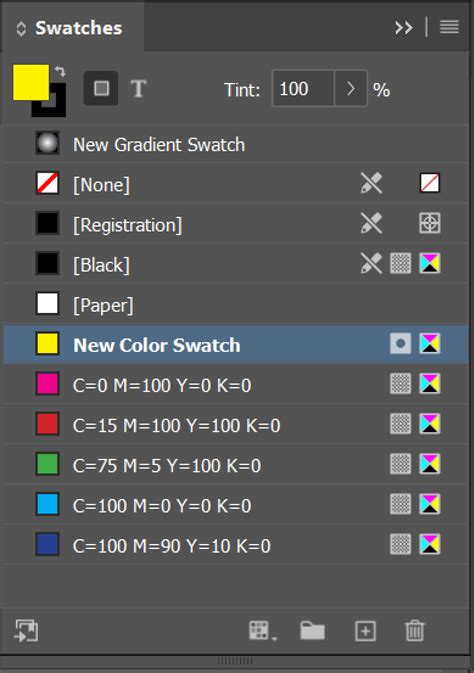
A Színtár panel (Ablak > Szín > Színtár) használatával színek, színátmenetek vagy festékek készíthetők, illetve nevezhetők el és gyorsan alkalmazhatók a dokumentumban. Ha a kijelölt szöveg vagy egy objektum kitöltése vagy körvonala a Színtár panelről alkalmazott színt vagy színátmenetet tartalmaz, a program kiemeli az alkalmazott mintát a Színtár panelen. A létrehozott színmintakészletek csak az aktuális dokumentumhoz lesznek társítva.
Ha nyomdai előkészítővel dolgozik, a színminták alapján egyértelműen azonosíthatja a direkt színeket. Ha olyan könyvet nyomtat, amelynek fejezeteiben ütköző színminták találhatók, az InDesign programban szinkronizálhatja a beállításokat a fődokumentummal.
A Színtár panel menüjében új színtárakat hozhat létre, színtárakat tölthet be egy másik dokumentumból és még sok mást. Az Üres színmintával eltávolíthatja az objektumok körvonalait vagy kitöltését.
A Színtár panelre felveheti bármely színkönyvtár színeit is, ha azokat menteni szeretné a dokumentummal együtt. Meghatározhatja a színminták méretét, illetve azt, hogy a nevük megjelenjen-e velük együtt. Amikor a dokumentumban elhelyez egy direkt színeket tartalmazó képet, a színek automatikusan bekerülnek a Színtár mintái közé.
A színminták újabb példányának létrehozása akkor lehet hasznos, ha létre szeretné hozni egy már meglévő szín melegebb vagy hűvösebb változatát. Válassza ki a Másolat létrehozása a színmintáról elemet a színminta duplikált verziójának létrehozásához. A színminták egyedi jellemzőit a Színminta beállításai elem kiválasztásával módosíthatja. A színtárakat név, vagy színértékek szerint is sorba rendezheti.
Ha egy olyan objektumot jelöl ki, amely egy névvel rendelkező színmintát használ aktuálisan, akkor a Szín panelen csak ezen objektum színét módosíthatja.
Színek definiálása és alkalmazása
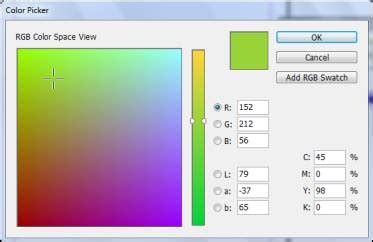
A Szín mód legördülő listából válassza ki, hogy milyen módon kívánja definiálni a színt. A csúszkák húzásával változtassa meg a színértékeket. Noha színeket létrehozhat a Szín panel és a színválasztó használatával is, a névtelen színek későbbi szerkesztése és következetes használata nehézkesebb. Válassza a Színtár panelen a Névtelen színek hozzáadása beállítást, és a rendelkezésre álló lehetőségekkel megkeresheti a dokumentum objektumaira alkalmazott névtelen színeket, majd felveheti azokat a Színtár panelre.
A négyszínes színminták neve alapértelmezés szerint a szín egyes összetevőinek értékeiből adódik. Ha például egy négyszínes vörös színt hoz létre 10%-os cián, 75%-os bíbor, 100%-os sárga és 0%-os fekete szín használatával, a hozzá tartozó színminta alapértelmezés szerint a C=10 M=75 Y=100 K=0 nevet kapja. Ha hagyni szeretné, hogy az InDesign átnevezze a színmintát a CMYK modell százalékos értékeinek megváltozásakor, válassza az Elnevezés színértékkel elemet.
Ha egy olyan objektumot jelöl ki, amely egy névvel rendelkező színmintát használ aktuálisan, akkor a Szín panelen csak ezen objektum színét módosíthatja.
Szín alkalmazásakor megadhatja, hogy az hatással legyen-e az objektum körvonalára vagy kitöltésére. Szürkeárnyalatos és monokróm (1 bites) kép esetén kattintson a Tartalomhúzóra, vagy használja a Közvetlen kijelölési eszközt.Szürkeárnyalatos és monokróm képen csak két szín alkalmazható. Szövegkarakterek esetén a Szöveg eszközzel módosíthatja egyetlen szó, illetve a kereten belüli teljes szöveg színét.
Jelöljön ki egy színt, színárnyalatos vagy színátmenetet a Színtár vagy a Színátmenet panelen. Kattintson duplán a Kitöltés vagy a Körvonal négyzetre az eszköztáron vagy a Szín panelen a színválasztó megnyitásához.Jelölje ki a kívánt színt, és kattintson az OK gombra.
A színek és színátmenetek alkalmazásának egyik egyszerű módja, ha azokat egy színforrásból egy objektumra vagy panelre húzza. Az egérrel történő húzással az objektum előzetes kijelölése nélkül alkalmazhat színeket vagy színátmeneteket.
A kijelölt szöveg színezéséhez kattintson a Szöveg gombra . A kijelölt objektum- vagy szövegtároló (például keret vagy táblázat) színezéséhez kattintson az Objektum gombra . Kattintson egy színmintára vagy színátmenetes mintára.
Bár a Színtár panel az ajánlott a színekkel történő munkavégzésre, a Szín panel segítségével is keverhetők színek. A Szín panel aktuális színét bármikor felveheti a Színtár panelre.
Beépített színminták és speciális színek
A Regisztráció egy beépített minta, amelynek hatására az objektumok minden színbontásra rányomtatódnak a PostScript-nyomtatók esetén. A Fekete egy beépített, 100%-ban nyomdai alapszínű fekete szín, amely a CMYK színmodell szerint van definiálva. Ez a minta nem szerkeszthető és nem távolítható el. Alapértelmezés szerint a Fekete szín felülnyom minden mögötte lévő festéket, beleértve a tetszőleges méretű szövegkaraktereket is.
A Papír egy beépített színminta, amely a nyomtatáshoz használt papír színét szimulálja. A papírszínű objektum mögött lévő objektumoknak nem nyomtatódnak ki azok a területei, amelyek a papírszínű objektummal átfedésben vannak. Ehelyett a nyomtatáshoz használt papír színe látszik. A Papír színt a ténylegesen használt papír színének megfelelően módosíthatja, ha duplán rákattint a Színtár panelen. A Papír színt csak előzetes megtekintésre használja, mivel az nem nyomtatható kompozit nyomtatón vagy színbontásokban. Ez a minta nem távolítható el. A Papír színmintát ne használja az objektumok színeinek eltávolítására.
Színkönyvtárak és színrendszerek
Az InDesign alkalmazással az alábbiakban bemutatott színegyeztetési rendszerekhez tartozó színkönyvtárak települnek. Telepíthet további színkönyvtárakat is, illetve betölthet azokból színmintákat az InDesign alkalmazásba.
- Az ANPA (Amerikai hírlapkiadók szövetsége) által kiválasztott 300 színből áll.
- 1280 CMYK direktszínt tartalmaz a DIC Process Color Note színkönyvtárból.
- A Focoltone színek használata esetén elkerülheti a nyomdai előkészítéskor jelentkező túltöltési és regisztrációs problémákat az egyes színeket alkotó rányomásokat bemutató Focoltone-diagramok áttekintésével.
- Az egyszínű PANTONE színek CMYK modellben nyomtathatók. Ha össze szeretne hasonlítani egy egyszínű PANTONE színt a hozzá legközelebb álló nyomdai alapszínnel, használja a PANTONE direktből négyszínes katalógust.
- A PANTONE négyszínes katalógusai több mint 3000 négyszínes kombináció közötti választást tesznek lehetővé, amelyek jelenleg műnyomó papírra és közönséges papírra vannak nyomtatva.
- 1050 színt tartalmaz a Japánban legelterjedtebb nyomdafestékek alapján. Lehetőség van a Toyo 94 Color Finder vagy az újabb Toyo Color Finder használatára.
- Ez a színrendszer több mint 2000, számítógépen generált színhez nyújt kiszámítható CMYK színmintás egyezést. A Trumatch-színek a CMYK színtartomány teljes látható színterjedelmét egyenletesen lefedik.
- Azt a 216 webes RGB színt tartalmazza, amelyet a böngészők a leggyakrabban használnak 8 bites képek megjelenítésére.
Színátmenetek és kevert festékek
A Swatches palettán készíthetünk színátmenetet (gradient), vagyis verlaufot, ami lehet direkt színből fehérbe, direktből más process színekbe, vagy akár egyik direkt színből a másikba is. De a kiválasztott direkt színnek elkészíthetjük a különböző kitöltésű színmintáit is, így még jobban kiterjeszthetjük a felhasználható színek számát.
Sőt! A direkt színeket keverhetjük is (mixed ink), így gyakorlatilag új színt hozhatunk be anélkül, hogy a nyomtatásnál plusz lemezt kellene használnunk. Pl. egy PANTONE sárga és kék keverésével különleges zöldet kaphatunk. A Mixed Ink Group funkcióval pedig egész színkészletet hozhatunk létre.
Színcsoportok és ASE fájlok
A színcsoportok lehetővé teszik, hogy színrendszereit jobban szervezze, és a gyakran használt színmintáit megossza az alkalmazások között. Színcsoport készítéséhez kattintson a Színtár panel Színcsoport ikonjára.
Az ASE fájlok segítik a színminták importálását és exportálását az alkalmazások, mint az Adobe Illustrator között. Importálhatók .ase kiterjesztésű fájlok a színtárak panelben színcsoport betöltéséhez. A színcsoportok a Színtárak úszó menüből el is menthetők .ase kiterjesztésű fájlként.
CMYK és direkt színek a nyomtatásban
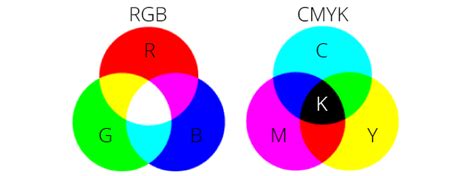
A négyszínes szín olyan szín, amelyet a négy szabványos nyomdafesték, a cián, a bíbor, a sárga és a fekete (angol rövidítéssel CMYK) keverékéből állítanak elő. Akkor használjon négyszínes színeket, ha egy feladathoz annyi színre van szükség, hogy az egyes direktszínek alkalmazása túl költséges vagy gyakorlatilag értelmetlen lenne, például színes fényképek nyomtatásához.
A nyomdai alapszínek mellett vagy helyett egyéni festékeket, úgynevezett direktszíneket is használhat. Egy fekete színű szövegből és kékeszöld rajzból álló kép esetében például a négy nyomdai alapszín használata helyett két direktszínt is használhat: a feketét és a zöld megfelelő árnyalatát. Lehetőség van ezenkívül a direktszínek keverésére másik direktszínnel vagy nyomdai alapszínnel.
A direktszínfestékek pontosan képesek visszaadni a négyszínes színek színtartományán kívül eső színeket. A nyomtatott direktszín tényleges megjelenését azonban a nyomda által kikevert festék és a nyomtatáshoz használt papír együttese határozza meg, nem azok a színértékek, amelyeket a képhez a felhasználó vagy a színkezelő rendszer beállított.
A lehető legkevesebb direktszínt használjon. Minden további definiált direktszín újabb direktszínes nyomólemez használatát teszi szükségessé a nyomdában, ami megnöveli a nyomtatás költségeit. Ha négynél több színre van szüksége, érdemes négyszínes színekkel nyomtatni a dokumentumot.
Egy direktszín nyomólemez segítségével lakkhatást is alkalmazhat a dokumentum négyszínes színekkel nyomtatott részeire. Mindkét esetben a nyomtatáshoz öt festékszínre lesz szükség, a négy nyomdai alapszínre és egy direktszínre vagy lakkra.
A Színtárak panel használata az Adobe InDesignban – Színtárak keresése, hozzáadása, létrehozása és törlése
Színkonverzió és előnézet
A dokumentum színeinek ellenőrzéséhez színes vagy szürkeárnyalatos kompozit próbanyomatot nyomtathat. A kompozit kép segítségével megtervezheti az elrendezést és próbanyomatot készíthet arról a színbontások végső (és költséges) nyomtatása előtt.
A Színbontási előnézet panelen előzetesen megtekintheti a színbontásokat, a felületkitöltés határértékét és a felülnyomást. Ha egyetlen színbontást szeretne megtekinteni, az összes többit pedig elrejteni, kattintson a megtekinteni kívánt színbontás nevére.
A felületkitöltés határértékét meghaladó területek a vörös szín árnyalatával jelennek meg (a sötét árnyalatú területek jobban meghaladják a határértéket, mint a világos árnyalatúak). Egy megadott terület felületkitöltésének ellenőrzéséhez vigye a mutatót a terület fölé a dokumentumablakban.
Amikor színekezelésű dokumentumot nyomtat, további színkezelési beállításokat is megadhat, hogy a kimeneten a megfelelő színt kapja. A Nyomtatás párbeszédpanelen konvertálhatja a dokumentum színeit az asztali nyomtató színterére.
tags: #postscript #indesign #hasznalata #cmyk