A Corel Photo-Paint egy sokoldalú képszerkesztő szoftver, amely számos eszközt kínál a képek professzionális szintű manipulálására. Ez a cikk bemutatja, hogyan használhatjuk ki a szoftver lehetőségeit az objektumok körbevágására, éleik finomítására, és különféle vizuális effektek alkalmazására.
Objektumok Körbevágása és Élek Finomítása
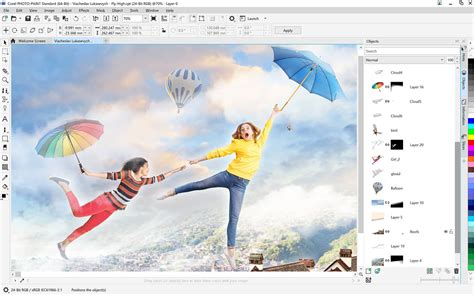
Az objektumok megjelenését módosíthatjuk azok széleinek jellemzőinek megváltoztatásával. Lehetőségünk van az objektum széleinek elmosására (feathering), a szélek színének eltávolítására (defringing), valamint fekete és fehér szélek eltüntetésére. Annak érdekében, hogy egy bizonyos objektum kiemelkedjen a képen, megélesíthetjük annak széleit.
A feathering (elmosás) lágyítja az objektum széleit azáltal, hogy fokozatosan növeli a széli képpontok átlátszóságát. Meghatározhatjuk az elmosott rész szélességét és a kívánt átlátszósági gradienst. Ezt az effektust roncsoló és nem roncsoló módon is alkalmazhatjuk.
Egy szerkeszthető területről létrehozott objektum szélein néha kóbor képpontok lehetnek. Ez akkor válik nyilvánvalóvá, ha a szerkeszthető területet más fényerejű vagy színű képpontok veszik körül.
A sharpening (élesítés) az objektumok széleinek élessé tételével határozza meg azokat. Ezt úgy tehetjük meg, hogy megadjuk az objektum szélei mentén található képpontok színküszöbértékét.
Testreszabhatjuk az objektum kijelölésének (marquee) megjelenését a színének és a küszöbértékének megváltoztatásával. A kijelölés küszöbértékének módosítása megváltoztatja az aktív objektum vizuális határának helyét. Amikor megváltoztatjuk az objektum kijelölésének küszöbértékét, a kijelölés által körülvett terület megváltozik, de maga az objektum nem.
Az objektum kijelölését a standard eszköztáron található "Object marquee" gombra kattintva elrejthetjük vagy megjeleníthetjük.
Új Kép Létrehozása és Képszerkesztési Alapok
A szoftver segítségével új képeket hozhatunk létre a "New" (Új kép szerkesztése) paranccsal, vagy betölthetünk meglévőket a "Open" (Kép betöltése) paranccsal.
A kép átméretezésére és felbontásának megváltoztatására a "Resample" funkció szolgál.
Különböző Eszközök Használata Objektumok Létrehozására és Szerkesztésére
A Corel Photo-Paint számos eszközt kínál objektumok létrehozására és szerkesztésére:
- Egy pontra kattintva körbekeríthetjük a képponthoz hasonló színű területet.
- Az egér bal gombjával választhatunk, a jobb gombbal pedig kicsinyíthetünk.
- A középpontba nagyít-kicsinyít funkcióval könnyedén dolgozhatunk a kép részletein.
- Szín felvételére egy meglévő képről is lehetőségünk van.
- A kurzor alatti területet a szoftver a kijelölt színre festi ki.
- A papír színére is változtathatjuk a képpontokat egy kattintással.
- Festhetünk a képre a különféle ecsetekkel, amelyek szaggatottsága (Spacing) állítható.
- A "Véletlenszerűen több színű ecsetvonások követik az általunk rajzolt vonalat" funkcióval különleges effekteket hozhatunk létre.
- Az egér bal gombját nyomva tartva sötétedő árnyalatot festhetünk a képre.
- Téglalap, ellipszis és sokszög rajzolható a megfelelő eszközökkel.
- A rajzoló színét és kitöltését a feltöltés színe határozza meg.
- Négyzet és kör rajzolódik a kijelölt alakzattal.
- Sokszög rajzolásánál az utolsó csúcsra kettőt kell kattintani a bezáráshoz.
- Szöveg vihető a képbe a szövegszerkesztő eszközökkel, amelyek paraméterei testreszabhatók.
Objektumok Kezelése és Rétegek
A "Fill" tekercsmenüben és a különböző parancsok segítségével különféle kitöltési és effektusbeállításokat alkalmazhatunk. Az objektumok (összefüggőségük szerint) kezelhetők.
A "Built Mode" kapcsoló ikonnal szabályozhatjuk az objektumok létrehozásának módját. Ha a kapcsoló nincs bekapcsolva, a keret megszerkesztésekor azonnal létrejön az objektum. Ha be van kapcsolva, a keret megrajzolása után a "Create Object" ikonra kell kattintani az objektum létrehozásához.
Az új objektum kerete piros színű, míg a már meglévő objektumé kék. Ez segít megkülönböztetni őket a szerkesztés során.
Az objektumok torzíthatók (három kattintással), ami további kreatív lehetőségeket nyit meg.
A létrehozott objektumokat elmenthetjük későbbi felhasználásra.
Az "Object" (objektum) menüben lehetőségünk van az objektumok láthatóságának ki- és bekapcsolására. Ez hasznos lehet, ha csak az aktuálisan szerkesztett objektummal szeretnénk foglalkozni.
A "Mask" (maszk) funkció lehetővé teszi, hogy csak a kép egy bizonyos részén végezzünk szerkesztéseket. Egy képhez maszk rendelhető hozzá, amely nem rendelkezik képpontokkal, csupán kijelöl egy területet.
Áttetsző maszk készíthető a "Create Transparency Mask/New" paranccsal. Minél fehérebb egy pont a maszkban, annál nagyobb mértékben alkalmazódnak rá a kiadott parancsok.
Az "Uniform" típus egységes árnyalatot ad minden pontnak. A "Transparency/Edit" kapcsolóval és az "Image" láthatóságának (Show) kikapcsolásával lehetőségünk van rajzolni, festeni, feltölteni az objektumokat.
A "Protect Selected Colors" funkcióval kiválaszthatjuk azokat a színeket, amelyeket védeni szeretnénk a szerkesztés során. Egy kurzor jön elő, amellyel kiválaszthatjuk a képről a megfelelő színt, és beállíthatjuk a hozzá tartozó színhasonlóságot.
A kép-részlet nagyítható, kicsinyíthető és áthelyezhető.
Speciális Effektusok és Színkorrekció
A Corel Photo-Paint számos beépített effektust kínál a képek vizuális megváltoztatására:
- Tone Map: A kép (szín)átviteli görbéjének állítása, előre beállított görbék közül lehet választani.
- Edge Detect: A kép részeinek körvonalát keresi meg.
- Emboss: Dombormű hatás.
- Motion Blur: Elmozduló hatás.
- Glass Block: A kép tejüvegen keresztül hatást kap.
- Impressionist: Újrarajzolja a képet impresszionista ecsetvonásokkal.
- Pixel Twister: A képpontokat össze-vissza rázza.
- 3D Rotate: 3 tengely mellett forgatja el a képet 3 dimenzióban.
- Cylinder: Vízszintes és függőleges hengerre (cylinder) alkalmazható.
- Ripple: Hullámok adhatóak a képbe.
- Smoked glass: A kép füstablak mögé helyezése.
- Vignette: A kép keretét színátfolyással simítja el.
- Wet Paint: Színfolyást lehet kreálni a képre.
- Wind: A pixelek elfújásának szimulálása.
- Add Noise: Eltérő színű képpontok (zaj) helyezhetőek a képbe. A "Level" funkciónál lehet beállítani a többletpontok mennyiségét.
Drop Shadow effect in Corel PHOTO-PAINT with Stefan Lindblad
tags: #corel #photo #korbevagas