A ligatúrák finom tipográfiai részletek, amelyek csendben emelhetik a dizájnt. Javítják a térközt, finomítják a ritmust, és egy olyan polírozási réteget adnak hozzá, amelyet gyakran inkább éreznek, mint észrevennek. Ha szándékosan használják őket, segítenek abban, hogy a szilárd tipográfiát valami átgondoltabbá és kifejezőbbé alakítsák.
A ligatúrák speciális karakterek, amelyek két vagy több betűt egyetlen glifben egyesítenek. Ezeket gyakran használják az olyan betűpárok megjelenésének javítására, mint az „fi” vagy az „fl”, amelyek külön beírva szűknek vagy egyenetlennek tűnhetnek. Számos modern betűtípus, beleértve a miénket is, ligatúrákat tartalmaz a karakterkészlet részeként.
A standard ligatúrák gyakorlatiasak, az olvashatóságra összpontosító betűkapcsolatok, amelyek megakadályozzák a kínos ütközéseket - olyan dolgokat, mint az „fi”, „fl”, „ff”, „ffi”, „ffl”.
A diszkrecionális ligatúrák dekoratívak vagy stilárisak, amelyeket hangulat hozzáadására vagy történelmi típusú esztétika felidézésére használnak. Példák: „st”, „ct”, „Th” vagy egyedi díszítő összekötések.
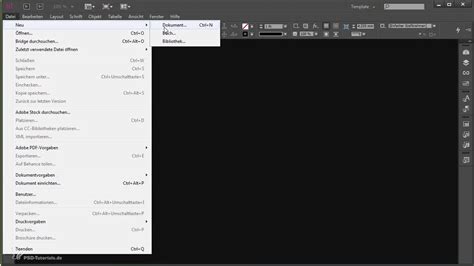
Az InDesign képes ligatúrák automatikus beszúrására is: ezek az objektumok bizonyos betűpárokat (például „fi” vagy „fl”) helyettesítő tipográfiai karakterek, feltéve, hogy megtalálhatók a szóban forgó betűtípusban. Ha OpenType betűtípusok használatakor engedélyezi a Karakter panel menü, a vezérlőpult menü vagy a helyi menü Ligatúrák elemét, az InDesign a kérdéses betűtípusban található összes szabványos ligatúrát létre tudja hozni - a betűtípus tervezőjének beállításai alapján.
Az InDesign automatikusan helyettesíti az olyan karakterpárokat, mint az „fi” vagy az „fl” a megfelelő ligatúrákkal. Válassza a Ligatúrák pontot az előugró menüből.
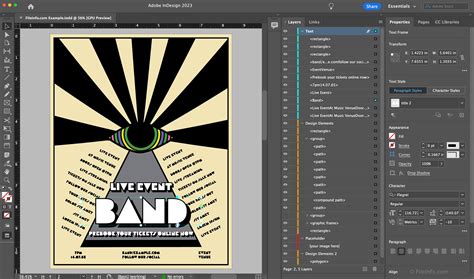
A ligatúrák bekapcsolásához helyezze a kurzort a szövegkeretbe. Nyomja meg a Command+A billentyűkombinációt, keresse meg a Vezérlőpult menüt, és győződjön meg arról, hogy ez az opció be van jelölve. A ligatúrák egy bekezdésstílusba való beépítéséhez az opciót az Alapvető karakterformátumok között találja. Ez a jelölőnégyzet.
A ligatúrák majdnem mindig jó ötletek serif betűtípusokkal való munkavégzéskor.
Ha kérdése van, vagy szeretne megosztani egy ötletet, jöjjön és vegyen részt az Adobe InDesign közösségben.
A ligatúrák javíthatják a szöveg olvashatóságát. Azonban, ha túl sokat használja őket (különösen a diszkrecionális ligatúrákat), az túlzottan díszítetté vagy nehezen olvashatóvá teheti a szöveget.
A Microsoft Office támogatása alkalmazásonként és verziónként eltérő. A Word rendelkezik a legjobb OpenType vezérlőkkel, míg a PowerPoint történelmileg hiányzik a teljes OpenType funkcióvezérlőkből, az Excelben pedig kevés vagy semmilyen OpenType vezérlő nincs. Az OpenType funkciók területén állítsa a Ligatúrákat a kívánt szintre, például Csak standard vagy Mind.
A PowerPoint nem megbízhatóan teszi elérhetővé az OpenType funkcióvezérlőket, mint a Word.
Több közvetlen OpenType funkcióvezérlés a `font-feature-settings` használatával. Győződjön meg arról, hogy minden engedélyezni kívánt beállításhoz a megfelelő nómenklatúrát használja.
Ma arról szeretnék beszélni, hogyan lehet kikapcsolni csak egyetlen standard ligatúrát egy elrendezésben. Ez azért történt, mert egy ügyfélnek a fórumban valaki azt mondta, hogy kedvelte az elrendezésben megjelenő összes többi standard ligatúrát, kivéve egyet, ez pedig a nagybetűs „T” és a kisbetűs „H” volt. Nagyítsunk rá, hogy lássuk, mi volt annyira sértő. Tehát egyszerűen nem tetszett nekik, hogyan néz ki ez együtt.
Most, ha nem biztos benne, mi az a standard ligatúra, az akkor van, amikor két vagy három betű egymás mellett van, a tipográfus azt mondta, azt döntötte: „Nos, ezek elég csúnyának tűnnek, összezsúfolva, ezért készítek egy speciális glifet, amely egyesíti a kettőt.” Tehát például az „fi” a „fill”-ben és az „fl” a „flag”-ben, ilyen dolgok.
Most, hogyan jelennek meg itt? A „NoMo Noto!”
A ligatúrák bekapcsolásához tegye a kurzort ebbe a szövegkeretbe. Nyomja meg a Command+A billentyűkombinációt, keresse meg a Vezérlőpult menüt, és győződjön meg róla, hogy ez az opció be van jelölve. A ligatúrák beépítéséhez egy bekezdésstílusba, az opciót az Alapvető karakterformátumok között találja. Ez a jelölőnégyzet.
Alapvonal-eltolással a környező szöveg alapvonalához képest felfelé vagy lefelé mozdíthatja a kijelölt karaktert. A Karakter panel vagy a vezérlőpult Alapvonal-eltolás mezőjében írjon be egy számértéket. Az érték növeléséhez vagy csökkentéséhez kattintson az Alapvonal-eltolás mezőbe, majd szükség szerint nyomja meg a FEL vagy a LE billentyűt. A Felső index vagy az Alsó index lehetőség választásakor a program előre definiált alapvonal-eltolási értéket és szövegméretet alkalmaz a kijelölt szövegre. Az alkalmazott értékek az aktuális betűméret és sortávolság százalékos értékei, és a szövegbeállításokat tartalmazó párbeszédpanel beállításain alapulnak.
Az aláhúzás és az áthúzás alapértelmezett vonalvastagsága a szöveg méretétől függ. Az aktuális szöveghez az Aláhúzás bekapcsolva vagy az Áthúzás bekapcsolva jelölőnégyzet bejelölésével engedélyezheti az aláhúzás vagy az áthúzás használatát. A Vastagság listában válasszon vonalvastagságot, vagy írja be az aláhúzás vagy az áthúzás kívánt vonalvastagságát. A Típus legördülő listában válasszon az aláhúzási vagy az áthúzási lehetőségek közül. Az Eltolás listában a vonal függőleges helyzete adható meg. A program az alapvonaltól méri az eltolást. A negatív értékek az aláhúzást az alapvonal fölé, az áthúzást az alapvonal alá helyezik. A Körvonal felülnyomása jelölőnégyzet bejelölésével biztos lehet abban, hogy a körvonal nem üti ki a kereskedelmi nyomdai úton felvitt alsóbb festékrétegeket. Válasszon színt és színárnyalatot. Ha nem folytonos vonaltípust választott, a köz színének és színárnyalatának kiválasztásával módosíthatja a gondolatjelek, pontok és vonalak közötti terület megjelenését. A Körvonal felülnyomása vagy a Köz felülnyomása jelölőnégyzetet abban az esetben kell bejelölni, ha az aláhúzás vagy az áthúzás másik szín fölé kerül nyomtatásban, és szeretné elkerülni a nyomtatási passzerhibák előfordulását.
A Mind nagybetűs, a Kiskapitális és az OpenType összes kiskapitális lehetőségen kívül az InDesign alkalmazásban már egy Kisbetűs beállítás is megjelenik a Tulajdonságok panelen. A Mind nagybetűs, a Kiskapitális parancsok megváltoztatják ugyan a szöveg kinézetét, a szöveget azonban nem módosítják. A kijelölt szöveg kis- vagy nagybetűs írásmódjának beállítására a Kis-/nagybetű megváltoztatása parancs szolgál. Szöveg keresésekor vagy helyesírásának ellenőrzésekor fontos szem előtt tartani ezt a különbséget. Írja be például a „csillag” szót a dokumentumba, és alkalmazza rá a Mind nagybetűs műveletet. Ha a Keresés/csere paranccsal indít keresést a „CSILLAG” szóra (és aktív a Kis- és nagybetű megkülönböztetése gomb), a program nem találja meg a szó azon előfordulásait, amelyre alkalmazta a Mind nagybetűs műveletet. A keresés és a helyesírás-ellenőrzés hatékonyabbá tételéhez célszerűbb inkább a Kis-/nagybetű megváltoztatása parancsot használni a Mind nagybetűs művelet helyett.
Az InDesign képes automatikusan megváltoztatni a kijelölt szöveg kis- vagy nagybetűs írásmódját. Ha kiskapitálisként formázza a szöveget, az InDesign automatikusan a betűtípus kiskapitális formázást biztosító karaktereit használja (ha vannak ilyenek). A program minden más esetben a normál nagybetűs karakterek kicsinyített verzióinak használatával szintetizálja a kiskapitális írásmódot. Ha OpenType betűtípushoz adja meg a Mind nagybetűs vagy a Kiskapitális formátumot, az InDesign elegánsabb megjelenésű szöveget hoz létre. OpenType betűtípus használatakor a Karakter panel menüjében vagy a vezérlőpulton a Mind kiskapitális lehetőség is kiválasztható. Válassza a Karakter panel menüjében vagy a vezérlőpulton megtalálható Mind nagybetűs vagy Kiskapitális lehetőséget. A Kiskapitális mezőbe írja be az eredeti betűméret százalékos értékét: a program ekkorára állítja a kiskapitális szöveget.
Az összes karakter kisbetűssé tételéhez kattintson a Kisbetűs parancsra. Az egyes szavak első betűjének nagybetűssé tételéhez kattintson a Címszerű parancsra. Ha minden karaktert nagybetűssé szeretne formázni, válassza a NAGYBETŰS parancsot. A mondatok első betűjének nagybetűssé tételéhez a Mondatszerű parancsot kell választani. A Mondatszerű parancs azt feltételezi, hogy a pont (.), a felkiáltójel (!) és a kérdőjel (?) karakter mondat végét jelzi. A Mondatszerű parancsra kattintva esetleg nemkívánatos betűfajta-változások is tapasztalhatók, ha ezek a karakterek egyéb módon vannak jelen a szövegben (például rövidítésekben, fájlnevekben vagy URL-címekben).
Szükség esetén megadható a szöveg magasságának és szélességének aránya is (a karakterek eredeti szélességéhez és magasságához viszonyítva). A nem méretezett karakterekhez a 100% érték tartozik. Egyes betűcsaládok valódi szélesített betűtípust is tartalmaznak: az ilyen formátumú szöveg nagyobb vízszintes kiterjedésű, mint a normál szöveg.
Ha az Új függőleges méretezés használata van kijelölve a Függőleges tulajdonságok résznél, az antikva szimbólumok X és Y tengelye felcserélődik a függőleges szövegben, így a vonalon található szövegek mérete egyforma irányba változik. (Lásd a CJK tördelés beállításainak megváltoztatása részt.) Ha a Karakter panelen ki van jelölve a Vonalmagasság igazítása a betűmérethez opció, a szimbólumok Y tengelye hatással van a vonal magasságára.
A keretek méretezésekor a kereten belüli szöveg mérete is megváltozik. Ha például kétszeresére nagyít egy szövegkeretet, a benne lévő szöveg mérete is kétszeres lesz: a 20 pontos szövegből 40 pontos lesz. David Blatner cikke az átméretezett szövegkeretekről (angol nyelven): Making a Magnifying Glass Text Frame in InDesign.
Ha az Alkalmazás tartalomra lehetőség az aktív, akkor a vezérlőpult és a Karakter panel betűméretmezőiben alapértelmezés szerint már az új szövegméret jelenik meg (például 40 pt). A Méretezés százalékának beállítása lehetőséget választva a betűméretmezőkben az eredeti és a méretezett szövegnek megfelelő méret is látszik, például 20 pt(40) alakban. A keret vízszintes és függőleges méretezésének százalékos értékét az Átalakítás panel méretezési értékei tükrözik. Ha az Alkalmazás tartalomra lehetőség az aktív, a szöveg méretezése után alapértelmezés szerint a 100% értékkel láthatók a méretezési értékek. A Méretezés százalékának beállítása lehetőséget választva a méretezési értékek a méretezett keretnek megfelelőek: a keret kétszeresére nagyítása 200% értéket jelent. A keretekre alkalmazott méretezési módosítások nyomon követése akkor hasznos, ha vissza kell állítani valamely keretet és a benne lévő szöveget az eredeti méretre. Azért is hasznos megoldás, mert jól követhetők a keret méretének módosításai.
A Méretezés százalékának beállítása lehetőség csak az engedélyezése után módosított keretekre van hatással, a már meglévőkre nincs. A Méretezés százalékának beállítása lehetőség a szöveghez kapcsolódik. A méretezett pontméret még azt követően is zárójelben lesz látható, hogy letiltja a Méretezés százalékának beállítása lehetőséget, és újból méretezi a keretet. Ha el szeretné távolítani a méretezett pontméretet az Átalakítás panelről, válassza a panel Méretezés újradefiniálása 100%-ként lehetőségét. Ez a beállítás nincs hatással a méretezett keret megjelenésére.
Ha a Méretezés százalékának beállítása választógomb van bejelölve, és összefűzött keretekben módosítja a szöveget vagy méretezi valamelyik keretet, a program a szöveget is méretezi, még akkor is, ha másik keretbe kerül át. Ha azonban az Alkalmazás tartalomra választógombot jelöli be, a másik keretbe szerkesztés miatt átfolyó szöveget már nem méretezi a rendszer.
A Karakter panel Döntött mezőjébe írjon be egy számértéket. Alapvonal-eltolással a környező szöveg alapvonalához képest felfelé vagy lefelé mozdíthatja a kijelölt karaktert. A Karakter panelen vagy a Vezérlőpult panel Alapvonal eltolás mezőjében írjon be egy számértéket. Az érték növeléséhez vagy csökkentéséhez válassza az Alapvonal-eltolás mezőt, majd a Felfelé nyilat vagy a Lefelé nyilat. Válassza a Felső index vagy Alsó index lehetőséget a Karakter vagy a Vezérlés panelen. Az alkalmazott értékek az aktuális betűméret és sortávolság százalékos értékei, és a Szövegbeállítások értékein alapulnak.
A szöveghez rendelt nyelv meghatározza azt is, hogy a program melyik helyesírás-ellenőrzési és elválasztási szótárt használja. Ha csak kijelölt szövegre szeretné alkalmazni a nyelvet, jelöljön ki egy szövegrészt. Ha az InDesign alapértelmezett szótára helyett egy másikat szeretne beállítani, válassza ki a nyelvet, de ne legyen nyitva egyetlen dokumentum sem. Egy adott dokumentumhoz úgy adhat meg másik alapértelmezett szótárt, hogy a dokumentum megnyitását követően a Szerkesztés menü Minden kijelölés megszüntetése parancsára kattint, és kiválasztja a használandó nyelvet. Az InDesign a Proximity (és néhány nyelv esetében a Winsoft) szótárat használja mind helyesírás-ellenőrzéshez, mind elválasztáshoz. Ezekkel a szótárakkal másik nyelv adható meg akár már egyetlen karakternyi szöveghez. Mindegyik szótár szavak százezreit tartalmazza szabályos szótagolással. Másik alapértelmezett nyelv megadása nem befolyásolja a már meglévő szövegkereteket és dokumentumokat.
A. A „Glockenspiel” szó angol nyelvre formázott szövegben B. A „Glockenspiel” szó hagyományos német nyelvre formázott szövegben C.
InDesign alapok
tags: #indesign #ligitura #bekapcsolasa