A CorelDRAW egy sokoldalú grafikai szoftver, amely számos lehetőséget kínál a szövegek kezelésére. Legyen szó egyszerű szöveg beillesztésről, formázásról vagy speciális effektek alkalmazásáról, a CorelDRAW számos eszközt biztosít a felhasználók számára.
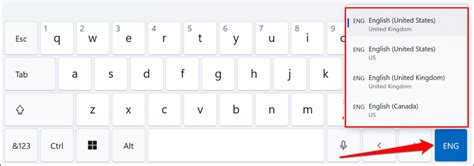
A szövegek kezelésének egyik alapvető lépése a billentyűzetkiosztás megváltoztatása, különösen, ha különböző nyelveken dolgozunk. Az alapértelmezett beállítás a legtöbb operációs rendszerben az „Alt + Shift” billentyűkombináció, amellyel gyorsan válthatunk az angol és a magyar elrendezés között. A jelenlegi elrendezést a tálcán található nyelvi sáv jelzi két karakterrel (pl. RU - Orosz, EN - English).
Ha nem szeretnénk billentyűparancsot használni, az egérrel is válthatunk a nyelvi eszköztáron. Kattintsunk a bal egérgombbal a nyelvi sávon, majd a megjelenő listából válasszuk az „EN angol” opciót. A folyamat automatizálható a Punto Switcher nevű programmal is, amely háttérben futva automatikusan felismeri és váltja a billentyűzetkiosztást.
A billentyűzetkiosztás beállításai a Vezérlőpult „Területi és nyelvi beállítások” részében is módosíthatók, ahol egyedi billentyűkombinációkat is beállíthatunk.
Szöveg beillesztése és formázása a CorelDRAW-ban
A CorelDRAW-ban két fő szövegtípust különböztetünk meg: a szövegkeretet (paragraph text) és a szövegláncot (artistic text). A szövegkeret hasonlít a szövegszerkesztő programokhoz, alkalmasabb hosszabb bekezdések írására, és automatikusan új sorba ugrik. A szöveglánc pedig karaktersorozatként használható, különleges hatások nélkül, maximum 32 000 karakter tárolására képes.
Az egyszerű szöveg beillesztéshez válasszuk a "Szöveg" eszközt (az "A" betűs ikon) és kattintsunk a kívánt helyre a rajzlapon. Ezt követően beírhatjuk a kívánt szöveget, például az "AvantGarde Bk BT" típusú betűtípussal. A szövegkeret használatakor az ENTER billentyű lenyomása új bekezdést hoz létre, míg a szövegláncnál új sort.
A kijelölt szöveget könnyedén másolhatjuk és beilleszthetjük a „Ctrl + C” (másolás) és „Ctrl + V” (beillesztés) billentyűparancsokkal. Alternatív megoldásként az „Import” parancsot is használhatjuk, amely egy párbeszédablakot nyit meg, ahol kiválaszthatjuk az importálandó szöveg paramétereit.
A CorelDRAW-ban a szövegek tulajdonságait, mint bármely más objektumét, módosíthatjuk. Forgathatjuk, átméretezhetjük, és speciális formázásokat alkalmazhatunk. A szövegek igazítását (balra, jobbra, középre, sorkizárt) a tulajdonságok panelen állíthatjuk be.
Speciális szöveghatások és formázások
A CorelDRAW számos lehetőséget kínál a szövegek különleges effektekkel való felruházására. A „Szöveg” menüben található parancsok, mint például a „Fit Text To Path” (Szöveg illesztése útvonalhoz), lehetővé teszik a szöveg görbe vonalakra illesztését. Például, ha a "Hullámvasút" szót egy hullámvonalra szeretnénk illeszteni, először a hullámvonalat kell kiválasztanunk, majd alkalmazni a parancsot.
A „Collapse” parancs használatával a szöveg színátmenetessé tehető, és a csomópontjai is módosíthatók. A CorelDRAW-ban lehetőség van a szövegek görbévé alakítására is, ami megőrzi az eredeti megjelenést PDF formátumba exportáláskor, különösen akkor, ha a célfájlban nem állnak rendelkezésre a használt betűtípusok. Ezt az Adobe Acrobat Pro segítségével tehetjük meg, beállítva a forrás-, átlátszósági és felbontási paramétereket, valamint kijelölve a „Minden szöveg körvonal” (text-to-line) opciót.
A magyar ékezetes betűk kezelésekor is lehetnek kihívások. Egyik módszer a betű ékezet nélküli alakjának használata, majd az ékezet manuális pozicionálása a „Karakter formázás” eszköz „Karakter eltolás” funkciójával. Bár ez a módszer kiküszöböli az ékezetek pozíciójával kapcsolatos problémákat, betűtípus váltáskor újra be kell állítani az ékezet pozícióját.
Fontkezelés és telepítés
A CorelDRAW Graphics Suite X4 több száz Open Type és True Type betűkészletet, valamint szimbólumkészletet tartalmaz. Ezek használatához azonban először telepíteni vagy hozzáadni kell őket az alkalmazásokhoz. A betűkészletek általában a DVD Extras\Content\Fonts mappában találhatók.
A telepítési folyamat során fontos, hogy bezárjunk minden futó alkalmazást, beleértve a víruskereső programokat is, hogy elkerüljük az esetleges ütközéseket. Windows XP esetén rendszergazdaként kell bejelentkezni. A korábbi verziókkal való ütközés elkerülése érdekében ajánlott a CorelDRAW Graphics Suite X4 programcsomagot külön könyvtárba telepíteni.
A program eltávolításához a Vezérlőpult „Programok telepítése és törlése” vagy „Programok és szolgáltatások” részében találjuk meg a CorelDRAW Graphics Suite X4 elemet, majd kiválasztjuk az eltávolítást. Ha meg szeretnénk tartani a felhasználói fájlokat, például az egyéni beállításokat, hagyjuk a „Felhasználói fájlok eltávolítása” jelölőnégyzetet üresen.
Adding Text in CorelDRAW® X7 - Video Tip
Tipográfiai és színkezelési beállítások
A CorelDRAW támogatja a PANTONE színkészleteket, és a CMYK szimulációs értékeket is. A PANTONE COLOR BRIDGE COATED EURO színmintakönyv frissített értékei megtalálhatók a „PANTONE solid to process coated EURO” gyűjteményben. Fontos megjegyezni, hogy bizonyos színprofilleírókat a Színkezelés párbeszédpanel helytelenül olvashat be, ekkor „Ismeretlen modell” vagy „Ismeretlen gyártó” jelenhet meg, de a profil ettől függetlenül megfelelően fog működni.
A CorelDRAW X4 új Unicode kódolása biztosítja a korábbi verziókból származó szöveges elemek, mint például a rétegnevek, megfelelő megjelenését. Ennek érdekében győződjünk meg róla, hogy az operációs rendszerünkön telepítve van a megfelelő nyelvi támogatás. Fájlok megnyitásakor, ha azok más kódlapot használnak, a Megnyitás párbeszédpanelen állítsuk be a megfelelő kódlapot.
A CorelDRAW Graphics Suite X4 alkalmazásait a lehető leghatékonyabban tudjuk használni legalább 200 MB méretű lapozófájl szükséges, amely az Operációs rendszer > Virtuális memória beállításainál állítható be.

A CorelDRAW-ban a munkaterület alapértelmezett beállításainak visszaállításához az alkalmazás indítása közben tartsuk lenyomva az F8 billentyűt. Ezután az alkalmazás az alapértelmezett elrendezést használja, de az egyéni beállítások elvesznek.
tags: #coreldraw #szoveg #beillesztese