Egy jól sikerült portré, amelyen nincsenek zavaró bőrhibák, növelheti az önbizalmat, és pozitív benyomást kelthet a közösségi médiában, a szakmai profilodon, vagy éppen az önéletrajzodban.
Az egyik legnagyobb hiba a fotózásban, ha a megörökített tárgy enyhén nincs fókuszban. Szerencsére a GIMP (az Adobe Photoshop ingyenes alternatívája) rendelkezik olyan eszközzel, amely helyre tudja hozni ezt a kis hibát.
A bőrhibák eltüntetésének alapvető fogásait (retusálás) könnyen el lehet végezni, egy minimalista retust kb 15 perc alatt meg lehet csinálni.
A GIMP képszerkesztő alapvető funkciói
A GIMP képszerkesztőnek két élesítő filtere és egy élesítő eszköze/tool-ja van.
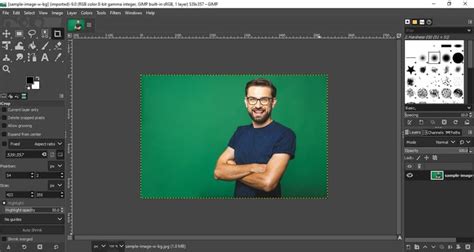
A kép megnyitása és másolása
Első lépésként mindig győződjünk meg arról, hogy megkettőztük a képünket, készítsünk róla egy másolatot. Ehhez válasszuk ki a felső menü-ben a Kép menüpontot, majd kattintsunk a Duplicate opcióra, vagy használjuk a Ctrl + D billentyűkombinációt. Most már bezárhatjuk az eredeti képet és dolgozhatunk annak másolatán.
Tipp: Minden lépés egyszerűen és gyorsan visszavonható a Ctrl + Z billentyűkombináció segítségével. Egy másik eljárás a megelőző lépés visszavonására, ha rákattintunk az Undo opcióra a kép parancstörténetében. (Windows -> Dockable Dialogues -> Undo History)
Tipp: Abban az esetben, ha Zoom-olni (nagyítani, vagy kicsinyíteni) szeretnénk a szerkesztendő képre, használjuk a Zoom Tool-t a felső menü-ben található View menüpont alatt.
Élesítés szűrők
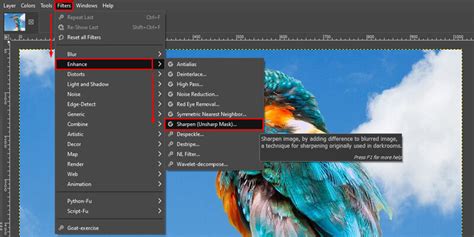
Ahhoz, hogy az élesítő filtert alkalmazzuk a megnyitott képen, kattintsunk a felső menü-ben található Filter menüpontra, azon belül pedig válasszuk az Enhance opciót. Az Enhance lista számos lehetőséget feldob, alkalmazzuk a Sharpen Filter-t, azon belül is azt, amely a legjobb hatást éri majd el képünkön. Két filter opció van: Sharpen (élesítés) és Unsharp Mask (életlen maszk).
A Sharpen filter
Kattintsunk a Sharpen filter szövegdobozára bal-klikkel, majd húzzuk a Sharpness csúszkát egy olyan értékre, mely a legjobban megfelel igényeinknek, végezetül nyomjunk egy OK-ot.
Az Unsharp Mask
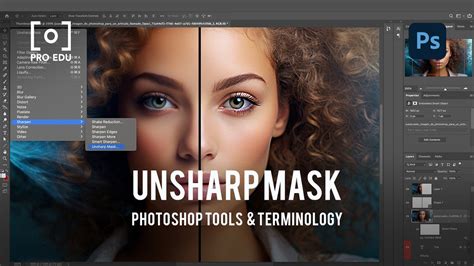
Az Unsharp Mask-ot egy fotográfiai technika után nevezték el a fejlesztők: mikor ugyanarról a tárgyról készített homályos és fókuszban lévő kép együtteséből, azok kombinációjából élesítjük a képünk. Amikor elhomályosítjuk a képünk, a GIMP program részletesen, pixelenként megvizsgálja az összes képet, felveszi a különböző értékeiket és összehasonlítja az adott pixel értékeivel. Ezután ezeket átlagolja és kidolgoz egy teljesen új pixel értéket. Az Unsharp Mask ennek pont az ellentétét teszi, megnézi a körülötte lévő pixelek értékeit és azt, hogyan tudná levonni, melynek köszönhetően jobban kiemelkedne a többi közül. Ajánlott kicsit kísérletezni az Unsharp Mask filterrel, hogy megtapasztaljuk, melyik beállítás válik be igazán a számunkra.
A Sharpen Tool/Eszköz
A bal oldalon található Toolbox-ból alkalmazzuk a Blur/Sharpen Tool funkciót. Majd ezután igazítsuk az élesítés (Sharpen) beállításait kedvünk szerint a bal oldali Option Bar-ban.
Tipp a Sharpen Tool használatához: A Sharpen Tool ideális a kép egyes részleteinek élesítéséhez, ha a teljes képpel magával nem kívánjuk ugyanezt tenni. Ezt az eszközt alkalmazva a lágy széleket fókuszba helyezhetjük. Ennek ellenére legyünk óvatosak, a túl-élesítés szemcsés végeredményt adhat, mint ahogy az a lenti képen is látható. Ahhoz, hogy a túlélesítést elkerüljük, mindenképp alacsony Rate értéket állítsunk be az Options Bar felületen.
Tipp az élesítéshez: Az élesítés legyen a legutolsó finomítás, melyet a képünkön végrehajtunk, mielőtt kinyomtatnánk. Ennek az az oka, hogy ha például a kontraszt manipulálásán gondolkodunk, az élesebbé teszi majd a fotónkat (persze egy bizonyos mértékig). Így ha tervezzük a kép élesítését, érdemes az összes igazítás és kontrasztosítás után dolgozni rajta. Az élesítés mértéke pedig gyakran egyéni ízlés és döntés alapján működik.
Bőrhibák és ráncok eltávolítása
„Van rajta néhány pattanás. És ráncok is látszanak a képen. Nem létfontosságú lépés, de elsőként a problémásnak vélt bőrterületek kijelölésével kezdtük. Az Elliptical Marquee Tool, vagyis az Ellipszis kijelölő eszköz (M billentyű) tökéletes erre a feladatra. A kijelölt terület széleit érdemes kicsit elmosni, hogy a változtatások később jobban összesimuljanak az eredeti képterületekkel. Esetleg el is tüntetheted a kijelölési körvonalakat, ha zavarnak a munkában.
Az eltüntetéshez a Spot Healing Brusht (J billentyű) választottuk. Ez egy javító ecset, amely megfelelő beállítások esetén az átfestett terület környékéről automatikusan mintát vesz és a festett területet ezzel a mintával tölti ki. Az ablak tetején, az opcióknál 10 pixeles ecsetméretet állítottunk be. Érdemes viszonylag kis méretű ecsetet használni, mert a finom bőrstruktúrák így jobban érvényesülnek majd. A méretet úgy állíthatjuk be, ha az opciók „Brush” pontja melletti ablakába kattintunk. A Diameter jelöli a méretet, a Hardness pedig az ecset szélének mosottságát. Használj elmosott ecsetet 0%-os, vagy ahhoz közeli értéken! Nincs más hátra, mint a kijelölt területeket átsatírozni. Amint elengedjük az egérgombot a szürkén átsatírozott rész helyére tiszta bőrfelület kerül. Ha nem vagy elégedett az eredménnyel, ismételd meg újra!
Zavarónak találtuk az arcba lógó hajszálakat is, amiket a Spot Healing Brush testvérével a Healing Brush-al (J billentyű) távolítottunk el. Ez szintén egy klónozó ecset, amely a kép más részéről vett mintával tölti ki az átfestett területeket, de nem automatikusan, mivel az Alt+bal egérkattintás kombinációjával nekünk kell megadnunk, hogy honnan vegyen mintát. A hajszál eltávolításához, attól nem messze egy „párhuzamos” bőrfelületről vettünk mintát, majd az ecset apró húzásaival átfestegettük a hajszálat. Ahogy elengeded az egérgombot a festett terület környékének megfelelő színt és világosságot kap a mintavett terület textúrájával. A hajszálakhoz érdemes több helyről is mintát venni és óvatosan haladni. A Healing Brush használatáról itt olvashatsz.
Így távolítottuk el a kisebb ráncokat is. A Healing Brusht használtuk a szem alatti sötétebb karikák eltávolításához is. Itt a szemek alatti bőrfelületről (a járomcsont környékén) vettünk mintát és nagyobb területet festettünk át egyszerre.
Szintén jót tesz a portrénak a szempillák árnyékolta szemgolyó enyhe világosítása. De csak az árnyékos részeken. Ezt az alábbi módszerrel végeztük. A célunk csak egy finom retus volt, nem pedig a Cosmopolitan címlapjának elkészítése. Az arcnak meg kell őriznie eredeti vonásait, ezért a világosítással csínján bánjunk. Bár Zsófia azt kérte tőlünk, hogy távolítsuk el a ráncokat mi mégis meghagytunk néhányat. A száj körüli mimikai ráncok erősen hozzátartoznak az arc karakteréhez és a mosoly természetességéhez. Nélkülük kissé már átesnénk a ló túloldalára, ráadásul ha elsimítsuk ezeket a területeket akkor túl hangsúlyossá válik az állcsont. Emellett „kalácsképet” csinál a túl mosott bőr. Ennek elkerüléséhez keskenyebbre kéne vennünk az állcsontot, ami már túllép az eddigi finomabb beavatkozásokon, hiszen az arc alakját változtatnánk.
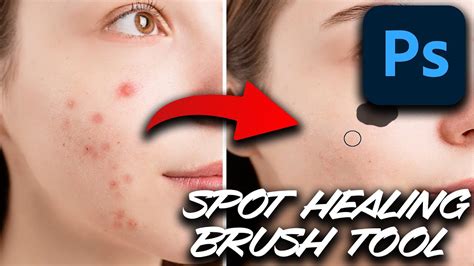
A bőrhibák eltüntetése a Spot Healing Brush eszközzel történik. Kattints az ikonjára, majd kattints az eltüntetni kívánt szeplőre, pattanásra, bőrhibára stb.
A fogak fehérítése a Dodge eszközzel történik. A Dodge eszköz a fényerőt emeli, azaz „égeti” a képrészletet. Minél tovább nyomva tartod a kurzort, annál inkább.
A szemek élénkítése segít, hogy a kép magára vonja a néző figyelmét. Az élénk, mélyebb tónusú szemgolyó vonzóbbá teszi a modellt. A videóban szereplő módszer esetében mindkét szemgolyó kivan jelölve, ellipszis eszköz, Substract beállítás.
Hogyan retusáljunk foltokat profi módon a GIMP-ben
Az arc apró pelyhecskéit és a bőrstruktúrát szeretnénk elmosni, lehetőleg anélkül, hogy minden más lényeges részlet (pl. szemek, haj) elmosódna. Első lépésként duplázd meg a kiindulási réteget a Rétegek, Csatornák, Útvonalak palettán. Ehhez a képen jelölt ikont használhatod. Az arcbőr - és egyelőre minden más - elmosásához a Szűrők/Elmosás/Szelektív Gauss-elmosás effektet használd. A megjelenő ablakban az Elmosás sugara pontban állíthatod a mosottság mértékét, a Max. változás csúszkán pedig az elmosásba bevont képterületek nagyságát. Alacsony értéknél sehol nem érvényesül majd az elmosás, feljebb tolva a csúszkát pedig mind több terület lesz életlen. Csak ennek a pontnak a segítségével is elvégezheted az arcsimítást. A sugarat állítsd magasabbra, mint a képünkön látható (pl. 12-15-re) a Max. változást pedig alacsonyabbra, nagyjából ugyanakkorára. Mi egy másik, kicsit hosszabb utat választottunk, ha az előbbi megoldás nem jött be, olvass tovább. A Max. változást magasabbra állítottuk, így a képen majdnem minden elmosódott. A fontos részletek visszahozásához egy rétegmaszkot kell készítened a felső rétegen. A felső réteg nézőképe mellett egy kis fehér négyzet jelenik. A maszkot úgy képzeld el, mintha egy valódi maszk lenne az arcon. Ez a fehér négyzet jelképezi azt. Ahol a négyzet fehér ott a érintetlen a felső réteg, ahol pedig szürke vagy fekete, ott „átlyukadt” a sötétségnek megfelelő mértékben. Az átlyukadt maszk alatt az alsó réteg részletei tűnnek elő. Ehhez az eszközpalettáról válassz egy lágy szélű ecsetet, közepes mérettel (nálunk 19-es) majd kezdj el festegetni az említett helyeken. Fokozatosan visszajönnek a részletek a szemek körül és a hajon. A végeredmény: babaarc, bababőr. Elsimultak a ráncok, a gondok mély árkai a gyermaki arcról. Persze ez nem igaz, de nézd csak meg az első képet!
Bár a természetesség hívei vagyunk, a valóság az, hogy a legtöbb ember szívesebben látja magát vagy másokat a legjobb formájában.
A modern képszerkesztők szinte bármilyen bőrhibával megbirkóznak.
Számos ingyenes képszerkesztő kínál funkciókat a bőrhibák eltüntetéséhez:
- A Fotor egy online képszerkesztő, amely rendkívül felhasználóbarát felülettel rendelkezik. A „Beauty” funkciók között megtalálható a „Blemish Remover” (Hibajavító), amellyel egyszerűen, ecsettel átfestve eltüntethetjük a pattanásokat, szeplőket és egyéb bőrhibákat.
- A Photopea egy ingyenes online képszerkesztő, amely nagyon hasonlít a Photoshophoz. Rengeteg funkciót kínál, köztük a „Healing Brush Tool” (Javító ecset) és a „Clone Stamp Tool” (Klónozó bélyegző), amelyekkel precízen eltüntethetjük a bőrhibákat.
- A BeFunky egy másik népszerű online képszerkesztő, amely a felhasználóbarát felületre és a sokoldalúságra helyezi a hangsúlyt.
- A GIMP egy ingyenes, nyílt forráskódú képszerkesztő program, amelyet gyakran a Photoshop alternatívájaként emlegetnek. Bár a GIMP nem olyan intuitív, mint az online szerkesztők, hatalmas lehetőségeket kínál a képek manipulálására.
- A YouCam Perfect egy mobilalkalmazás, amelyet kifejezetten a szelfik és portrék javítására terveztek. Automatikus bőrsimítási funkcióval rendelkezik, de manuálisan is beállíthatjuk a bőr tónusát, a simaságát és a bőrhibák eltüntetését.
Bár a fenti programok nagyszerűen használhatók a bőrhibák eltávolítására, fontos, hogy ne essünk túlzásba. A cél nem az, hogy egy teljesen élettelen, művi arcot hozzunk létre, hanem az, hogy kiemeljük a természetes szépséget.
Használd az átlátszóságot: A legtöbb szerkesztőprogramban beállíthatod az ecset vagy az eszköz átlátszóságát.
Ne feledkezz meg a fényekről és árnyékokról: A túlzott simítás tönkreteheti a kép textúráját és mélységét.
Készíts összehasonlítást: Néha nehéz megítélni, hogy mennyit szerkesztettünk.
A bőrhibák eltüntetése a képekről ma már nem ördöngösség. A bemutatott ingyenes képszerkesztők segítségével bárki egyszerűen és gyorsan javíthatja a portréit. Kísérletezz bátran, és találd meg a számodra legmegfelelőbb eszközt és technikát!